Observação
O acesso a essa página exige autorização. Você pode tentar entrar ou alterar diretórios.
O acesso a essa página exige autorização. Você pode tentar alterar os diretórios.
Semelhante a como o Excel e a linguagem DAX têm uma IFERROR função, o Power Query tem sua própria sintaxe para testar e capturar erros.
Conforme mencionado no artigo sobre como lidar com erros no Power Query, os erros podem aparecer na etapa ou no nível da célula. Este artigo se concentra em como você pode capturar e gerenciar erros com base em sua própria lógica específica.
Observação
Para demonstrar esse conceito, este artigo usa uma Pasta de Trabalho do Excel como sua fonte de dados. Os conceitos mostrados aqui se aplicam a todos os valores no Power Query e não apenas aos provenientes de uma Pasta de Trabalho do Excel.
A fonte de dados de exemplo para essa demonstração é uma Pasta de Trabalho do Excel com a tabela a seguir.

Esta tabela de uma pasta de trabalho do Excel tem erros do Excel, como #NULL!, #REF!, e #DIV/0! na coluna Taxa Padrão . Quando você importa essa tabela para o editor do Power Query, a imagem a seguir mostra a aparência dela.

Observe como os erros da pasta de trabalho do Excel são mostrados com o valor [Error] em cada célula.
Neste artigo, você aprenderá a substituir um erro por outro valor. Além disso, você também aprenderá a capturar um erro e usá-lo para sua própria lógica específica.
Fornecer um valor alternativo ao localizar erros
Nesse caso, a meta é criar uma nova coluna taxa final na fonte de dados de exemplo que usa os valores da coluna Taxa Padrão . Se houver erros, ele usará o valor da coluna taxa especial correspondente.
Para criar uma nova coluna personalizada, vá para o menu Adicionar coluna e selecione Coluna personalizada. Na janela Coluna personalizada , insira a fórmula try [Standard Rate] otherwise [Special Rate]. Nomeie esta nova coluna taxa final.

Essa fórmula tenta avaliar a coluna Taxa Padrão e gera seu valor se nenhum erro for encontrado. Se forem encontrados erros na coluna Taxa Padrão , a saída será o valor definido após a otherwise instrução, que nesse caso é a coluna Taxa Especial .
Depois de adicionar os tipos de dados corretos a todas as colunas da tabela, a imagem a seguir mostra a aparência da tabela final.

Observação
Como uma abordagem alternativa, você também pode inserir a fórmula try [Standard Rate] catch ()=> [Special Rate], que é equivalente à fórmula anterior, mas usando a palavra-chave catch com uma função que não requer parâmetros.
A catch palavra-chave foi introduzida no Power Query em maio de 2022.
Forneça sua própria lógica de erro condicional
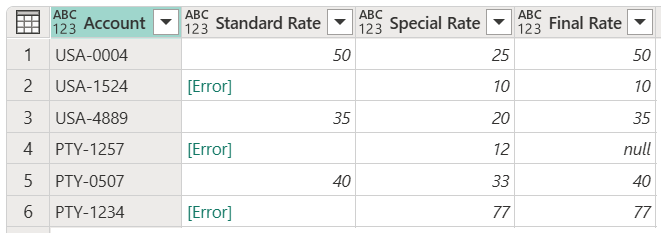
Usando a mesma fonte de dados de exemplo da seção anterior, a nova meta é criar uma nova coluna para a Taxa Final. Se o valor da Taxa Padrão existir, esse valor será usado. Caso contrário, o valor da coluna Taxa Especial é usado, exceto para as linhas com qualquer #REF! erro.
Observação
A única finalidade de excluir o #REF! erro é para fins de demonstração. Com os conceitos mostrados neste artigo, você pode direcionar todos os campos de sua escolha no registro de erro.
Quando você seleciona qualquer espaço em branco ao lado do valor de erro, obtém o painel de detalhes na parte inferior da tela. O painel de detalhes contém o motivo DataFormat.Errordo erro e a mensagem Invalid cell value '#REF!'de erro:

Você só pode selecionar uma célula de cada vez, para poder examinar efetivamente apenas os componentes de erro de um valor de erro por vez. É neste ponto que você cria uma nova coluna personalizada e usa a try expressão.
Usar try com lógica personalizada
Para criar uma nova coluna personalizada, vá para o menu Adicionar coluna e selecione Coluna personalizada. Na janela Coluna personalizada , insira a fórmula try [Standard Rate]. Nomeie esta nova coluna Todos os Erros.
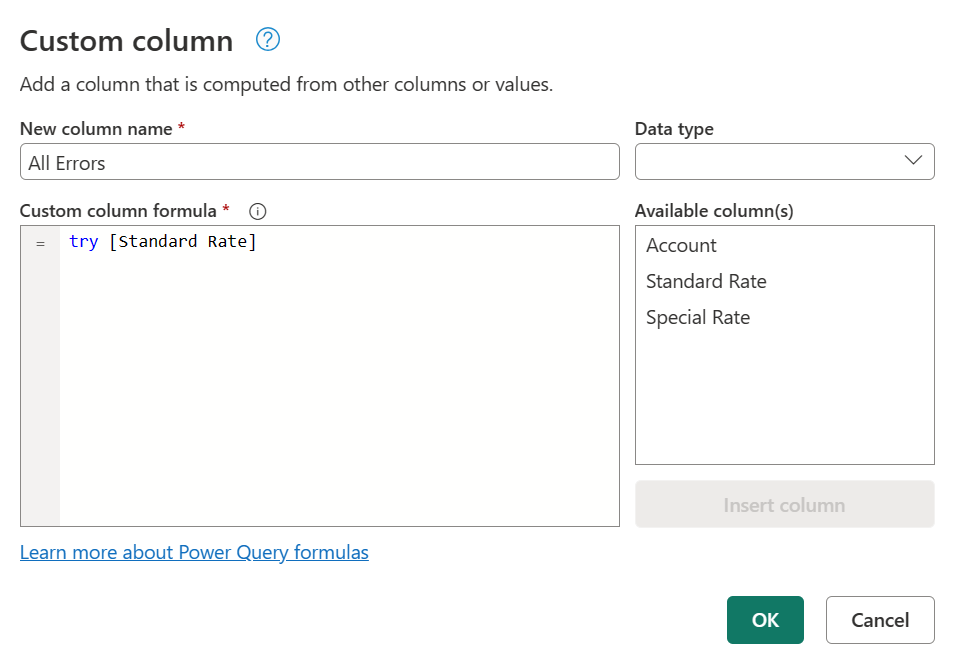
A try expressão converte valores e erros em um valor de registro que indica se a try expressão lidou com um erro ou não, e o valor adequado ou o registro de erro.

Você pode expandir essa coluna recém-criada com valores de registro e examinar os campos disponíveis a serem expandidos selecionando o ícone ao lado do cabeçalho da coluna.

Esta operação expõe três novos campos:
- All Errors.HasError — exibe se o valor da coluna Taxa Padrão teve um erro ou não.
-
All Errors.Value — se o valor da coluna Taxa Padrão não tiver nenhum erro, esta coluna exibirá o valor da coluna Taxa Padrão . Para valores com erros, esse campo não está disponível e, durante a operação de expansão, essa coluna tem
nullvalores. -
Todos os Erros.Erro — se o valor da coluna Taxa Padrão tiver um erro, esta coluna exibirá o registro de erro do valor da coluna Taxa Padrão . Para valores sem erros, esse campo não está disponível e, durante a operação de expansão, essa coluna tem
nullvalores.

Para uma investigação mais aprofundada, você pode expandir a coluna Todos os Erros.Erro para obter os três componentes do registro de erro:
- Motivo do erro
- Mensagem de erro
- Detalhes do erro
Depois de fazer a operação de expansão, o campo Todos os Erros.Erro.Mensagem exibe a mensagem de erro específica que informa exatamente qual erro do Excel cada célula tem. A mensagem de erro é derivada do campo Mensagem de Erro do registro de erro.

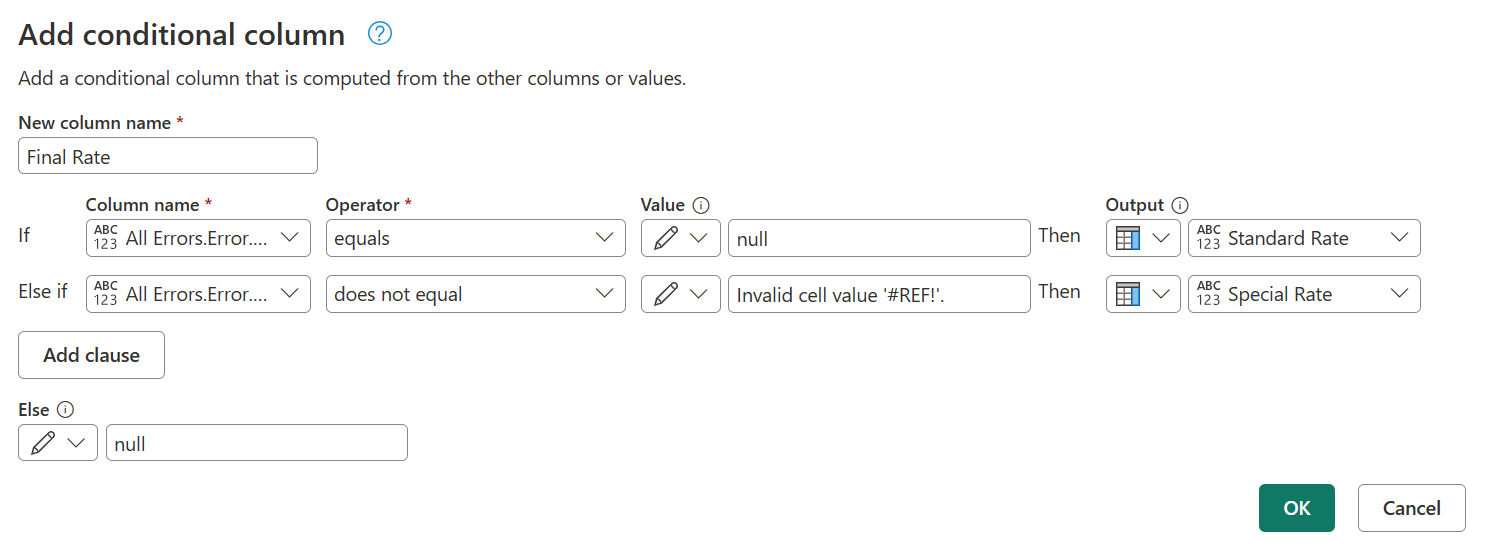
Agora, com cada mensagem de erro em uma nova coluna, você pode criar uma nova coluna condicional com o nome Taxa Final e as seguintes cláusulas:
- Se o valor na coluna All Errors.Error.Message for igual a
null, então a saída será o valor da coluna Taxa Padrão. - Caso contrário, se o valor na coluna All Errors.Error.Message não for igual
Invalid cell value '#REF!'., a saída será o valor da coluna Taxa Especial . - Caso contrário, nulo.
Depois de manter apenas as colunas Conta, Taxa Padrão, Taxa Especial e Taxa Final e adicionar o tipo de dados correto para cada coluna, a imagem a seguir demonstra a aparência da tabela final.
Usar try e catch com lógica personalizada
Como alternativa, você também pode criar uma nova coluna personalizada usando as palavras-chave try e catch.
try [Standard Rate] catch (r)=> if r[Message] <> "Invalid cell value '#REF!'." then [Special Rate] else null
