Observação
O acesso a essa página exige autorização. Você pode tentar entrar ou alterar diretórios.
O acesso a essa página exige autorização. Você pode tentar alterar os diretórios.
O Power Query tem várias opções para filtrar uma tabela com base nas posições de suas linhas, mantendo ou removendo essas linhas. Este artigo aborda todos os métodos disponíveis.
Manter Linhas
O conjunto de funções manter linhas selecionará um conjunto de linhas da tabela e removerá quaisquer outras linhas que não atendam aos critérios.
Há dois locais em que você pode encontrar os botões Manter linhas :
Na guia Página Inicial, no grupo Reduzir Linhas.

No menu da tabela.

Observação
Na seção de visualização de dados no meio da janela do Power Query, você pode ver a posição das linhas no lado esquerdo da tabela. Cada posição de linha é representada por um número. A linha superior começa com a posição 1.
Manter linhas superiores
Imagine a tabela a seguir que sai de um sistema com um layout fixo.

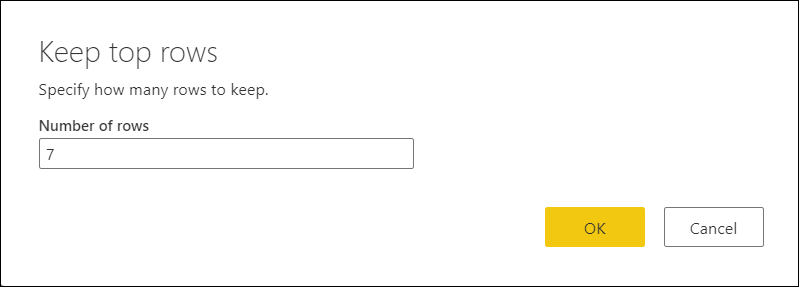
Este relatório sempre contém sete linhas de dados e, abaixo dos dados, ele tem uma seção para comentários com um número desconhecido de linhas. Neste exemplo, você só deseja manter as sete primeiras linhas de dados. Para fazer isso, selecione Manter as linhas superiores no menu da tabela. Na caixa de diálogo Manter linhas superiores, insira7 na caixa Número de linhas .
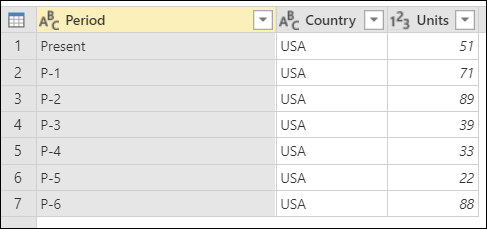
O resultado dessa alteração lhe dará a tabela de saída que você está procurando. Depois de definir os tipos de dados para suas colunas, sua tabela será semelhante à imagem a seguir.
Manter linhas inferiores
Imagine a tabela a seguir que sai de um sistema com um layout fixo.

Tabela de exemplo inicial com Coluna1, Coluna2 e Coluna3 como cabeçalhos de coluna, todos definidos como o tipo de dados Texto, e as sete últimas linhas contendo dados, acima das quais está uma linha de cabeçalhos de coluna e um número desconhecido de comentários.
Este relatório sempre contém sete linhas de dados no final da página do relatório. Acima dos dados, o relatório tem uma seção para comentários com um número desconhecido de linhas. Neste exemplo, você só deseja manter essas últimas sete linhas de dados e a linha de cabeçalho.
Para fazer isso, selecione Manter linhas inferiores no menu da tabela. Na caixa de diálogo Manter linhas inferiores, insira8 na caixa Número de linhas .

O resultado dessa operação lhe dará oito linhas, mas agora sua linha de cabeçalho faz parte da tabela.

Você precisa promover os cabeçalhos de coluna da primeira linha da tabela. Para fazer isso, selecione Usar a primeira linha como cabeçalhos no menu da tabela. Depois de definir tipos de dados para suas colunas, você criará uma tabela semelhante à imagem a seguir.

Tabela de exemplo final para preservar as linhas finais após promover a primeira linha a cabeçalhos de coluna, reter sete linhas de dados e, em seguida, definir as Unidades para o tipo de dados Número.
Mais informações: Promover ou rebaixar cabeçalhos de coluna
Manter um intervalo de linhas
Imagine a tabela a seguir que sai de um sistema com um layout fixo.

Tabela de exemplo inicial com as colunas (Column1, Column2 e Column3) definidas como o tipo de dados Text e contendo os cabeçalhos de coluna e sete linhas de dados no meio da tabela.
Este relatório sempre contém cinco linhas para o cabeçalho, uma linha de cabeçalhos de coluna abaixo do cabeçalho, sete linhas de dados abaixo dos cabeçalhos de coluna e, em seguida, um número desconhecido de linhas para sua seção de comentários. Neste exemplo, você deseja obter as oito linhas após a seção de cabeçalho do relatório e apenas essas oito linhas.
Para fazer isso, selecione Manter o intervalo de linhas no menu da tabela. Na caixa de diálogo Manter intervalo de linhas, insira 6 na caixa Primeira linha e 8 na caixa Número de linhas.
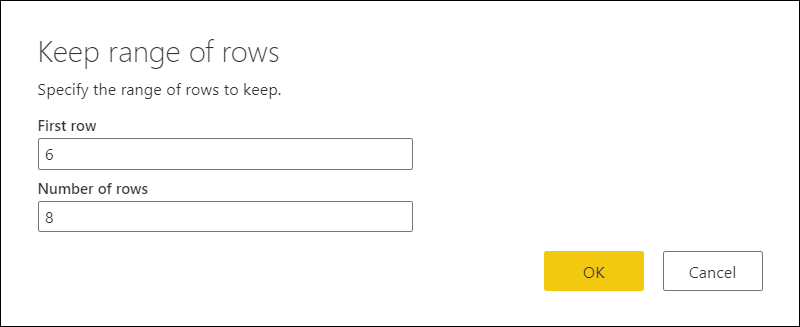
Semelhante ao exemplo anterior para manter as linhas de baixo, o resultado dessa operação fornece oito linhas com os cabeçalhos de coluna integrados à tabela. Todas as linhas acima da primeira linha que você definiu (linha 6) são removidas.
Você pode executar a mesma operação descrita em Manter linhas inferiores para promover os cabeçalhos de coluna da primeira linha da tabela. Depois de definir tipos de dados para suas colunas, sua tabela será semelhante à imagem a seguir.

Tabela de exemplo final para Manter o intervalo de linhas depois de promover a primeira linha para cabeçalhos de coluna, definir a coluna Unidades como o tipo de dados Número e manter sete linhas de dados.
Remover linhas
Esse conjunto de funções selecionará um conjunto de linhas da tabela, as removerá e manterá o restante das linhas na tabela.
Há dois locais em que você pode encontrar os botões Remover linhas :
Na guia Página Inicial, no grupo Reduzir Linhas.

No menu da tabela.

Remover linhas superiores
Imagine a tabela a seguir que sai de um sistema com um layout fixo.

Tabela de exemplo inicial para Remover linhas superiores com as colunas (Column1, Column2 e Column3) definidas como o tipo de dados Texto, um cabeçalho na parte superior e uma linha de cabeçalho de coluna e sete linhas de dados na parte inferior.
Este relatório sempre contém um cabeçalho fixo da linha 1 à linha 5 da tabela. Neste exemplo, você deseja remover essas cinco primeiras linhas e manter o restante dos dados.
Para fazer isso, selecione Remover linhas superiores do menu da tabela. Na caixa de diálogo Remover linhas superiores, insira5 na caixa Número de linhas .

Da mesma forma que os exemplos anteriores de "Manter linhas inferiores" e "Manter um intervalo de linhas", o resultado dessa operação fornece oito linhas com seus cabeçalhos de coluna como parte da tabela.
Você pode executar a mesma operação descrita em exemplos anteriores para promover os cabeçalhos de coluna da primeira linha da tabela. Depois de definir tipos de dados para suas colunas, sua tabela será semelhante à imagem a seguir.

Tabela de exemplo final após a remoção das linhas superiores, promovendo a primeira linha para cabeçalho de coluna e definindo a coluna Unidades como o tipo de dados número, mantendo sete linhas de dados.
Remover linhas inferiores
Imagine a tabela a seguir que sai de um sistema com um layout fixo.

Tabela de exemplo inicial para Remover linhas inferiores, com as colunas de cabeçalho definidas como o tipo de dados Texto, sete linhas de dados e, em seguida, um rodapé de comprimento fixo na parte inferior.
Este relatório sempre contém uma seção fixa ou rodapé que ocupa as últimas cinco linhas da tabela. Neste exemplo, você deseja remover essas últimas cinco linhas e manter o restante dos dados.
Para fazer isso, selecione Remover linhas inferiores do menu da tabela. Na caixa de diálogo Remover linhas superiores, insira5 na caixa Número de linhas .

O resultado dessa alteração lhe dará a tabela de saída que você está procurando. Depois de definir tipos de dados para suas colunas, sua tabela será semelhante à imagem a seguir.

Remover linhas alternadas
Imagine a tabela a seguir que sai de um sistema com um layout dinâmico.

Tabela de exemplo inicial com os cabeçalhos de coluna presentes e todos definidos para o tipo de dados Text e todas as outras linhas de dados que contêm comentários sobre a linha de dados acima dela.
A maneira como este relatório é estruturado é que você tem elementos em pares de linhas. Cada linha ímpar (1, 3, 5...) contém os dados necessários. Cada linha uniforme, diretamente abaixo de cada linha ímpar, contém comentários sobre cada um desses registros. Você não precisa dos comentários e deseja remover todos eles.
Para fazer isso, selecione Remover linhas alternativas do menu da tabela. Na caixa de diálogo Remover linhas alternativas, insira os seguintes valores:
Na caixa Primeira linha para remover, insira 2.
Você deseja iniciar a contagem a partir da segunda linha. Todas as linhas acima desta primeira linha a serem removidas serão mantidas.
No número de linhas a serem removidas , insira 1.
Aqui você começa a definir o padrão para remover linhas. Depois de encontrar a segunda linha, você só deseja remover essa linha específica, portanto, especifique que só precisa remover uma linha.
No Número de linhas a manter caixa, insira 1.
Depois de remover uma linha, mantenha a próxima linha. O processo é iniciado novamente para a próxima linha.

O resultado dessa seleção lhe dará a tabela de saída que você está procurando. Depois de definir os tipos de dados para suas colunas, sua tabela será semelhante à imagem a seguir.
