Observação
O acesso a essa página exige autorização. Você pode tentar entrar ou alterar diretórios.
O acesso a essa página exige autorização. Você pode tentar alterar os diretórios.
No Power Query, você pode incluir ou excluir linhas de acordo com um valor específico em uma coluna. Você pode escolher entre três métodos para filtrar os valores em sua coluna:
Depois de aplicar um filtro a uma coluna, um pequeno ícone de filtro será exibido no título da coluna, conforme mostrado na ilustração a seguir.

Menu Classificar e filtrar
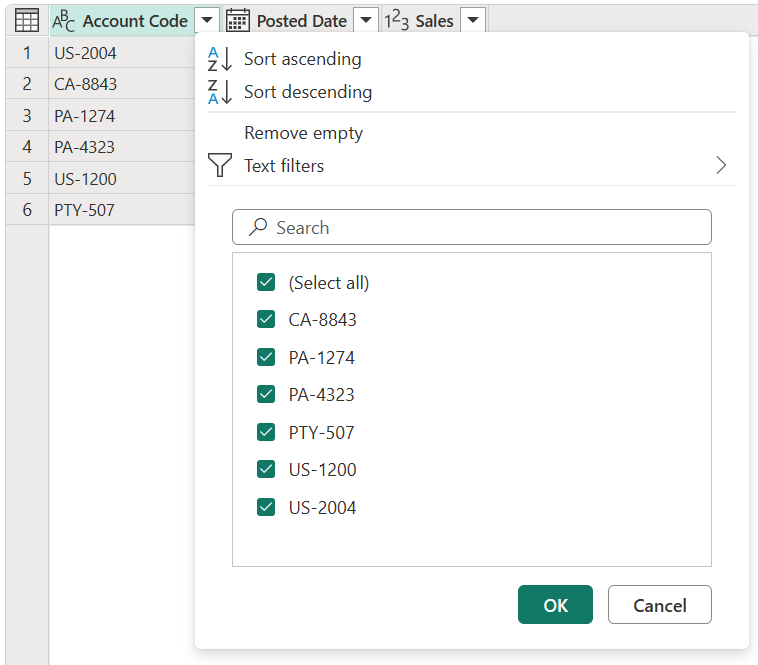
No cabeçalho da coluna, você pode ver um ícone com um triângulo inverso. Quando você seleciona esse ícone, o menu classificar e filtrar é exibido. Com este menu, você pode aplicar ou remover filtros em sua coluna.
Observação
Neste artigo, nos concentramos em aspectos relacionados à filtragem de dados. Para saber mais sobre as opções de classificação e como classificar colunas no Power Query, vá para Classificar colunas.
Remover campos vazios
O comando Remover vazio aplica duas regras de filtro à coluna. A primeira regra se livra de quaisquer valores nulos. A segunda regra se livra de quaisquer valores em branco. Por exemplo, imagine uma tabela com apenas uma coluna de texto com cinco linhas, em que você tem um valor nulo e uma célula em branco.

Observação
Um valor nulo é um valor específico na linguagem Power Query que não representa nenhum valor.
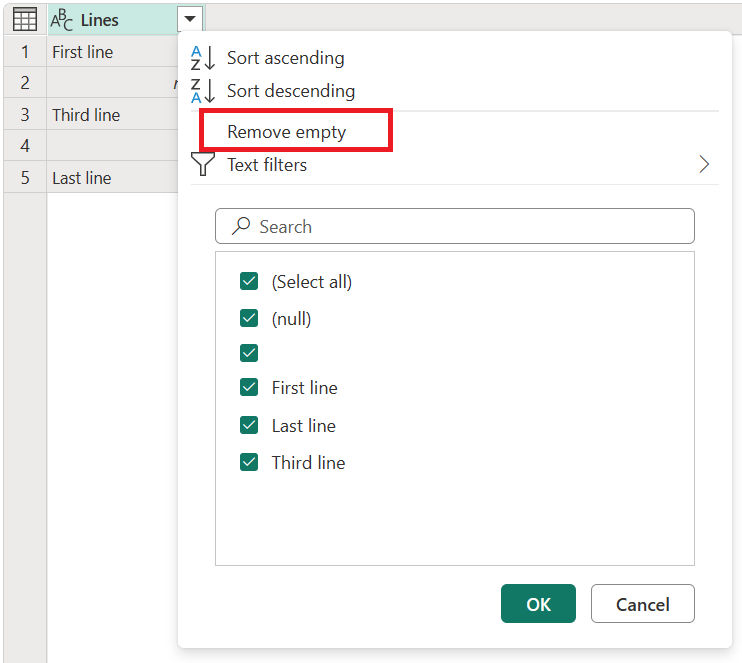
Em seguida, selecione Remover vazio no menu classificar e filtrar, conforme mostrado na imagem a seguir.
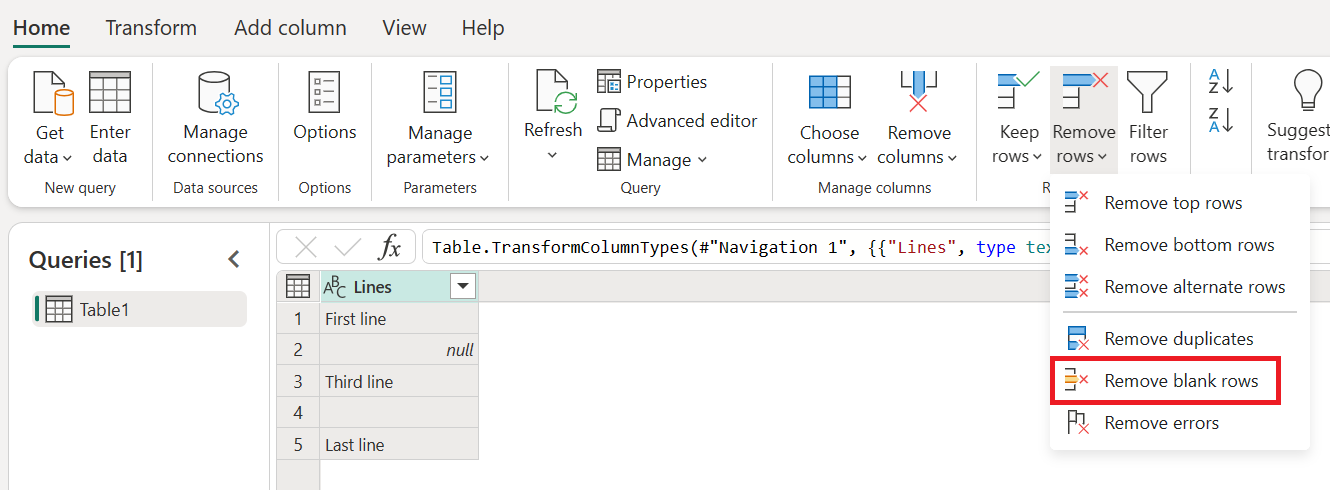
Você também pode selecionar essa opção na guia Página Inicial no grupo Reduzir Linhas nas opções suspensas de Remover Linhas, conforme mostrado na próxima imagem.
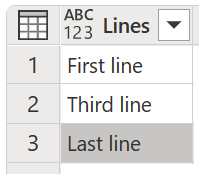
O resultado da operação Remover vazio fornece a mesma tabela sem os valores vazios.
Limpar filtro
Quando um filtro é aplicado a uma coluna, o comando Limpar filtro aparece no menu classificar e filtrar.

Filtro automático
A lista do menu classificar e filtrar é chamada de lista de filtro automático, que mostra os valores exclusivos em sua coluna. Você pode selecionar ou desmarcar manualmente quais valores incluir na lista. Todos os valores selecionados são levados em consideração pelo filtro; todos os valores que não estão selecionados são ignorados.
Esta seção de filtro automático também tem uma barra de pesquisa para ajudá-lo a encontrar os valores da sua lista.

Observação
Quando você carrega a lista de filtros automáticos, somente os 1.000 principais valores distintos na coluna são carregados. Se houver mais de 1.000 valores distintos na coluna na qual você está filtrando, uma mensagem será exibida indicando que a lista de valores na lista de filtros pode estar incompleta e o link Carregar mais será exibido. Selecione o link Carregar mais para carregar outros 1.000 valores distintos.
- Se exatamente 1.000 valores distintos forem encontrados novamente, a lista será exibida com uma mensagem informando que a lista ainda pode estar incompleta.
- Se menos de 1.000 valores distintos forem encontrados, a lista completa de valores será mostrada.
Menu de atalho de célula
Você pode clicar com o botão direito do mouse em uma célula específica em uma coluna para abrir o menu de atalho para esse valor. Aponte para o ícone de filtro pequeno e selecione a opção de filtro que você deseja usar.

Observação
O Power Query exibe um filtro específico de tipo com base no tipo de dados da coluna.
Filtros específicos para tipos
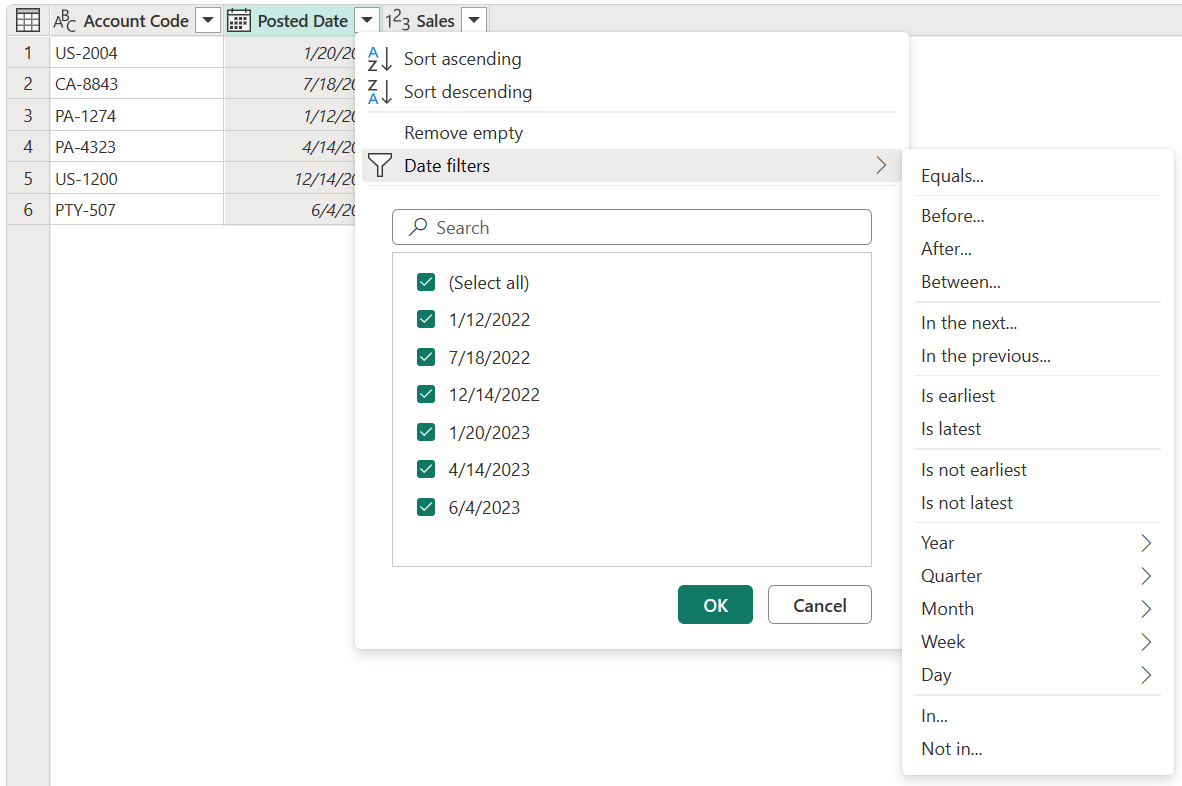
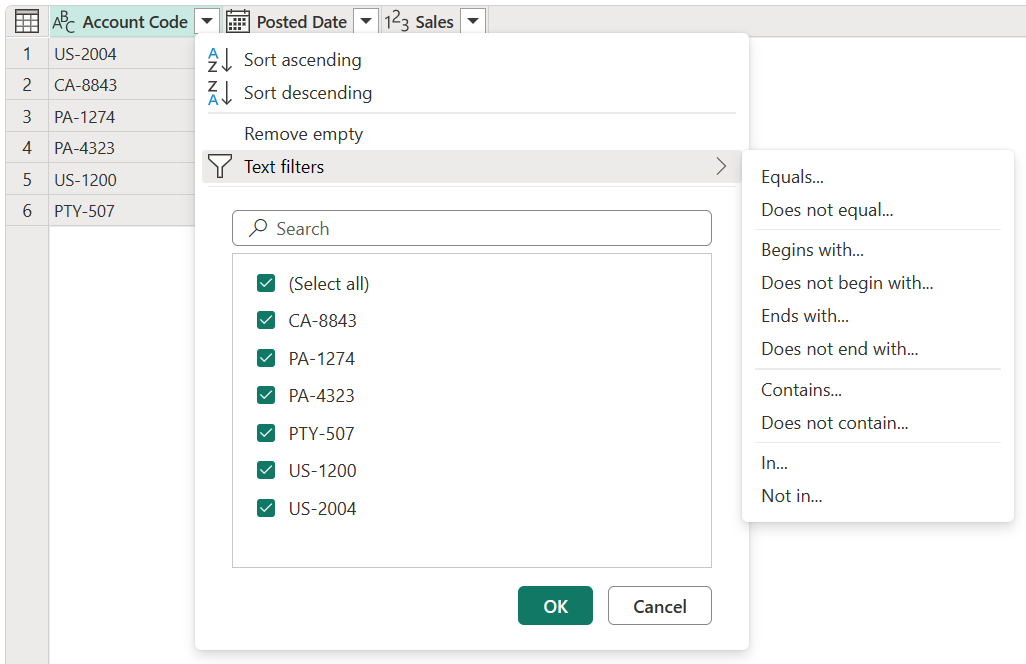
Dependendo do tipo de dados da coluna, comandos diferentes são exibidos no menu classificar e filtrar. As imagens a seguir mostram exemplos de data, texto e colunas numéricas.

Filtrar linhas
Ao selecionar qualquer um dos filtros específicos do tipo, use a caixa de diálogo Filtrar linhas para especificar regras de filtro para a coluna. Esta caixa de diálogo é mostrada na imagem a seguir.
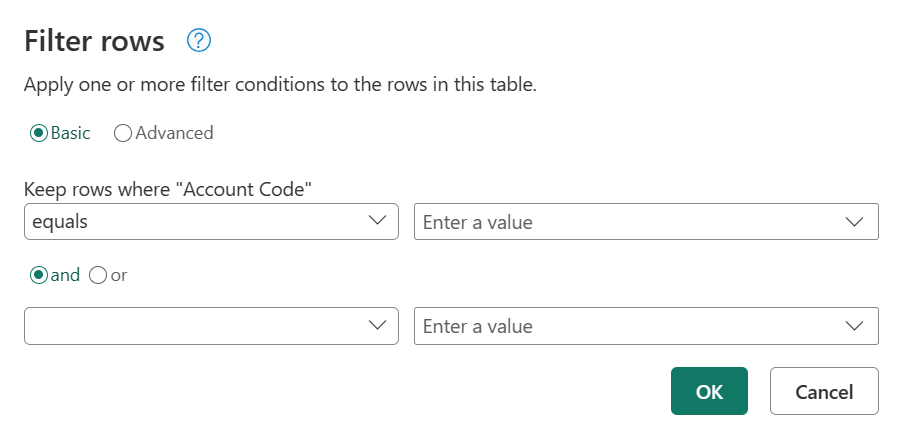
A caixa de diálogo Filtrar linhas tem dois modos: Básico e Avançado.
Básico
Com o modo básico, você pode implementar até duas regras de filtro com base em filtros específicos de tipo. Na imagem anterior, observe que o nome da coluna selecionada é exibido após o rótulo Manter linhas onde, para indicar em qual coluna essas regras de filtro estão sendo implementadas.
Por exemplo, imagine que, na tabela a seguir, você deseja filtrar o Código da Conta por todos os valores que começam com PA ou PTY.
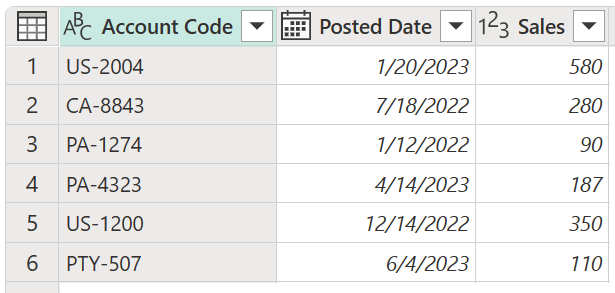
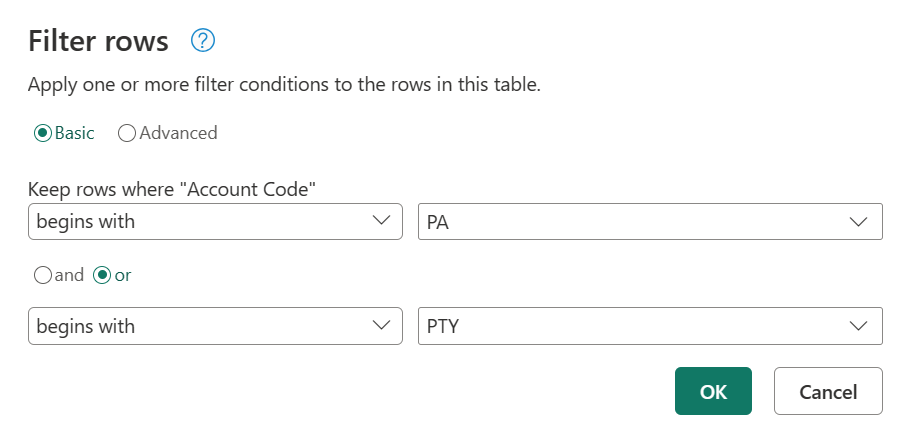
Para fazer isso, você pode ir para a caixa de diálogo Filtrar linhas para a coluna Código da Conta e especificar o conjunto de regras de filtro desejado.
Neste exemplo, primeiro selecione o botão Básico . Em seguida, sob Manter linhas em que "Código da Conta", selecione começa com e, em seguida, insira PA. Em seguida, selecione o botão ou . No botão ou, selecione começa com e, em seguida, insira PTY. Selecione OK.
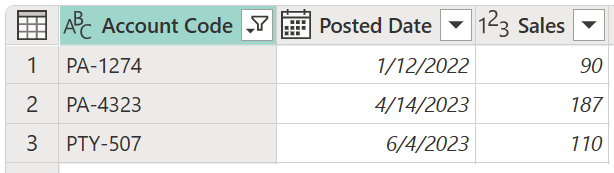
O resultado dessa operação fornece o conjunto de linhas que você está procurando.
Avançado
Com o modo avançado, você pode implementar quantos filtros específicos de tipo forem necessários de todas as colunas da tabela.
Por exemplo, imagine que, em vez de aplicar o filtro anterior no modo básico, você queria implementar um filtro no Código da Conta para mostrar todos os valores que terminam com 4. Além disso, você deseja mostrar valores acima de US$ 100 na coluna Vendas .
Neste exemplo, primeiro selecione o botão Avançado . Na primeira linha, selecione Código da Conta no nome da coluna, termina emOperador e selecione 4 para o Valor. Na segunda linha, selecione e, em seguida, selecione Vendas em Nome da Coluna, é maior que em Operador e 100 em Valor. Em seguida, selecione OK

O resultado dessa operação fornece apenas uma linha que atenda aos dois critérios.

Observação
Você pode adicionar quantas cláusulas desejar selecionando a cláusula Adicionar. Todas as cláusulas atuam no mesmo nível, portanto, talvez você queira considerar a criação de várias etapas de filtro se precisar implementar filtros que dependem de outros filtros.