Observação
O acesso a essa página exige autorização. Você pode tentar entrar ou alterar diretórios.
O acesso a essa página exige autorização. Você pode tentar alterar os diretórios.
Os recursos do Power Query, como mesclagem difusa, valores de cluster e agrupamento difuso , usam os mesmos mecanismos para funcionar como correspondência difusa.
Este artigo aborda muitos cenários que demonstram como aproveitar as opções que a correspondência difusa tem, com o objetivo de deixar claro "difuso".
Observação
Embora a opção de valores de cluster esteja disponível apenas no Power Query Online, os mecanismos mostrados nesta seção também se aplicam a mesclagem difusa e agrupamento difuso.
Ajustar o limite de similaridade
O melhor cenário para aplicar o algoritmo de correspondência difusa é quando todas as cadeias de caracteres de texto em uma coluna contêm apenas as cadeias de caracteres que precisam ser comparadas e nenhum componente extra. Por exemplo, a comparação com Apples4ppl3s os resultados de pontuações de similaridade mais altas do que a comparação com ApplesMy favorite fruit, by far, is Apples. I simply love them!.
Como a palavra Apples na segunda cadeia de caracteres é apenas uma pequena parte da cadeia de caracteres de texto inteira, essa comparação produz uma pontuação de similaridade menor.
Por exemplo, o conjunto de dados a seguir consiste em respostas de uma pesquisa que teve apenas uma pergunta: "Qual é a sua fruta favorita?"
| Fruta |
|---|
| Mirtilos |
| Frutos azuis são simplesmente os melhores |
| Morangos |
| Morangos = <3 |
| Apples |
| 'sples |
| 4ppl3s |
| Bananas |
| fav fruit é bananas |
| Banas |
| Minha fruta favorita, de longe, são maçãs. Eu simplesmente os amo! |
A pesquisa forneceu uma única caixa de texto para inserir o valor e não teve validação.
Agora você tem a tarefa de agrupar os valores. Para fazer essa tarefa, carregue a tabela anterior de frutas no Power Query, selecione a coluna e, em seguida, selecione a opção Valores de cluster na guia Adicionar coluna na faixa de opções.

A caixa de diálogo Valores do Cluster é exibida, na qual você pode especificar o nome da nova coluna. Nomeie este novo cluster de colunas e selecione OK.
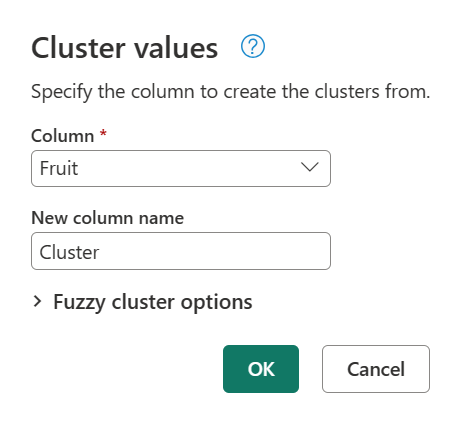
Por padrão, o Power Query usa um limite de similaridade de 0,8 (ou 80%). O valor mínimo de 0,00 faz com que todos os valores com qualquer nível de similaridade correspondam uns aos outros, e o valor máximo de 1,00 só permite correspondências exatas. Uma "correspondência exata" difusa pode ignorar diferenças como maiúsculas, ordem de palavras e pontuação. O resultado da operação anterior produz a tabela a seguir com uma nova coluna cluster .

Enquanto o clustering é feito, ele não está dando os resultados esperados para todas as linhas. A linha número dois (2) ainda tem o valor Blue berries are simply the best, mas deve ser clusterizado Blueberriespara , e algo semelhante acontece com as cadeias Strawberries = <3de texto, fav fruit is bananase My favorite fruit, by far, is Apples. I simply love them!.
Para determinar o que está causando esse clustering, clique duas vezes em valores clusterizados no painel de etapas aplicadas para trazer de volta a caixa de diálogo Valores do Cluster . Dentro dessa caixa de diálogo, expanda as opções de cluster Difuso. Habilite a opção Mostrar pontuações de similaridade e selecione OK.

Habilitar a opção Mostrar pontuações de similaridade cria uma nova coluna em sua tabela. Esta coluna mostra a pontuação exata de similaridade entre o cluster definido e o valor original.

Após uma inspeção mais detalhada, o Power Query não pôde encontrar outros valores no limite de similaridade para as cadeias de caracteres Blue berries are simply the bestde texto ,Strawberries = <3fav fruit is bananas e My favorite fruit, by far, is Apples. I simply love them!.
Volte para a caixa de diálogo Valores do Cluster mais uma vez clicando duas vezes em valores clusterizados no painel de etapas aplicadas. Altere o limite de Similaridade de 0,8 para 0,6 e selecione OK.

Essa alteração o aproxima do resultado que você está procurando, exceto pela cadeia de caracteres de texto My favorite fruit, by far, is Apples. I simply love them!. Quando você alterou o valor do limite de similaridade de 0,8 para 0,6, o Power Query agora foi capaz de usar os valores com uma pontuação de similaridade que começa de 0,6 até 1.

Observação
O Power Query sempre usa o valor mais próximo do limite para definir os clusters. O limite define o limite inferior da pontuação de similaridade aceitável para atribuir o valor a um cluster.
Você pode tentar novamente alterando a pontuação de similaridade de 0,6 para um número menor até obter os resultados que você está procurando. Nesse caso, altere a pontuação similaridade para 0,5. Essa alteração gera o resultado exato que você está esperando com a cadeia de My favorite fruit, by far, is Apples. I simply love them! caracteres de texto agora atribuída ao cluster Apples.

Observação
Atualmente, apenas o recurso valores de cluster no Power Query Online fornece uma nova coluna com a pontuação de similaridade.
Considerações especiais para a tabela de transformação
A tabela de transformação ajuda você a mapear valores de sua coluna para novos valores antes de executar o algoritmo de correspondência difusa.
Alguns exemplos de como a tabela de transformação pode ser usada:
- Tabela de transformação em valores de cluster
- Tabela de transformação em consultas de mesclagem difusa
- Tabela de transformação em grupo por
Importante
Quando a tabela de transformação é usada, a pontuação máxima de similaridade para os valores da tabela de transformação é 0,95. Esta penalidade deliberada de 0,05 está em vigor para distinguir que o valor original dessa coluna não é igual aos valores aos quais foi comparado desde que ocorreu uma transformação.
Para cenários em que você primeiro deseja mapear seus valores e, em seguida, executar a correspondência difusa sem a penalidade de 0,05, recomendamos que você substitua os valores da coluna e execute a correspondência difusa.