Observação
O acesso a essa página exige autorização. Você pode tentar entrar ou alterar diretórios.
O acesso a essa página exige autorização. Você pode tentar alterar os diretórios.
No Power Query, você criará muitas consultas diferentes. Seja por meio da obtenção de dados de muitas tabelas ou da duplicação da consulta original, o número de consultas aumentará.
Você usará o painel Consultas para navegar pelas consultas.
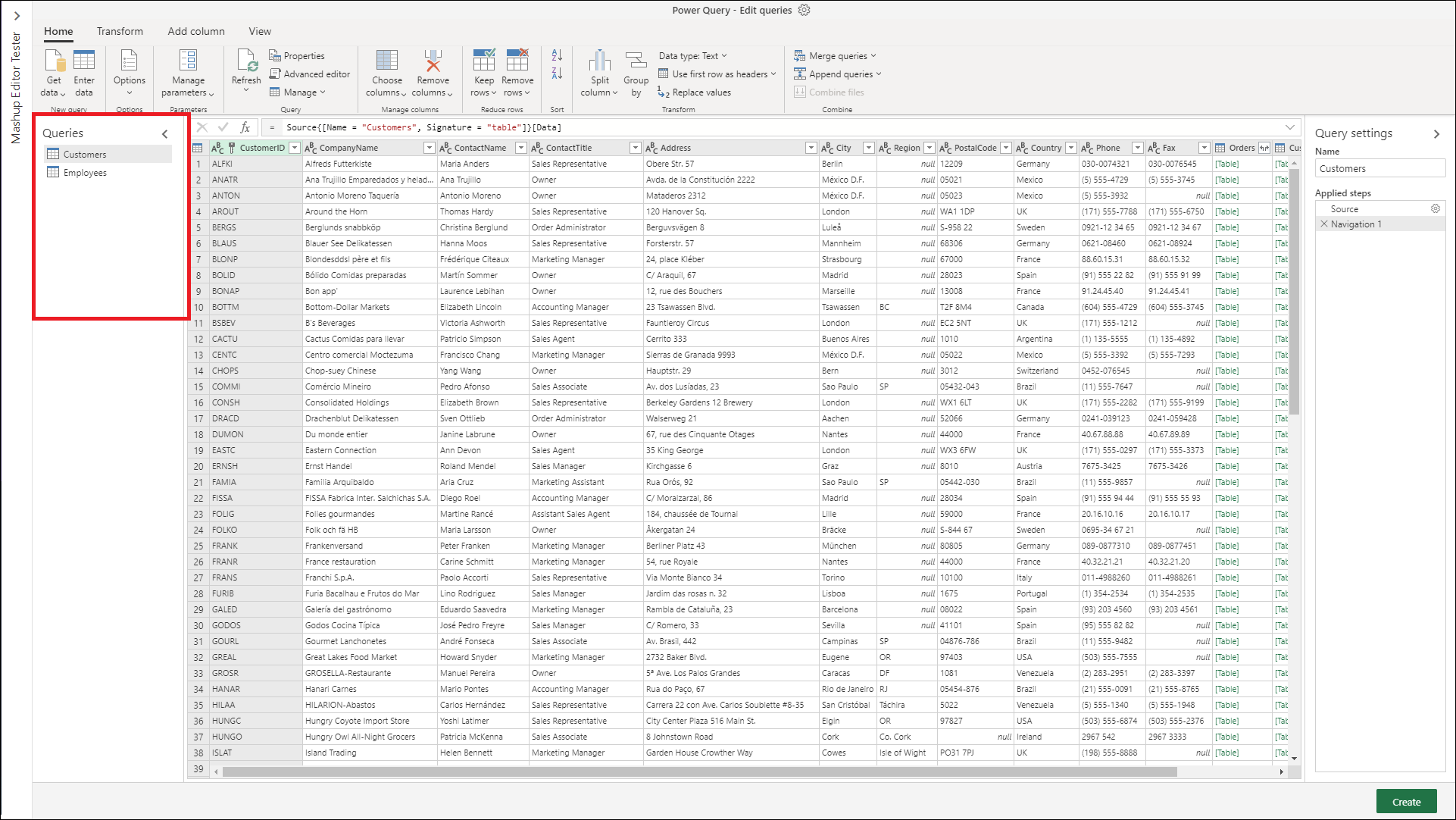
Navegando com o painel Consultas
O uso mais básico do painel Consultas é navegar para todas as consultas. A navegação é semelhante a um explorador de arquivos. Para alternar entre as consultas, basta selecionar a consulta para a qual você deseja ir.
Observação
Algumas ações no editor do Power Query Online podem ser diferentes das ações no editor do Power Query Desktop. Essas diferenças serão observadas neste artigo.
Ações básicas no painel de consultas
Semelhante aos recursos em toda a faixa de opções e no editor, o menu de contexto de uma consulta permite que você faça transformações diretamente na consulta.
Para acessar essas ações, abra o menu de contexto (o menu com o botão direito do mouse) no painel Consulta .
Diferenças entre a versão online e o programa para desktop:
Power Query Online

Power Query Desktop

Para ser mais abrangente, tocaremos em todas as ações de menu de contexto relevantes para qualquer um deles.
Renomear uma consulta
Para alterar diretamente o nome da consulta, selecione duas vezes no nome da consulta. Essa ação permitirá que você altere imediatamente o nome.
Outras opções para renomear a consulta são:
Vá para o menu de contexto e selecione Renomear.

Vá para Configurações de Consulta e insira um nome diferente no campo de entrada Nome .

Excluir uma consulta
Para excluir uma consulta, abra o painel de contexto na consulta e selecione Excluir. Haverá um pop-up adicional confirmando a exclusão. Para concluir a exclusão, selecione o botão Excluir .

Duplicando uma consulta
A duplicação de uma consulta criará uma cópia da consulta que você está selecionando.
Para duplicar sua consulta, abra o painel de contexto na consulta e selecione Duplicar. Uma nova consulta duplicada será exibida na lateral do painel de consulta.

Referenciando uma consulta
Fazer referência a uma consulta criará uma nova consulta. A nova consulta usa as etapas de uma consulta anterior sem precisar duplicar a consulta. Além disso, todas as alterações na consulta original serão transferidas para a consulta referenciada.
Para fazer referência à consulta, abra o painel de contexto na consulta e selecione Referência. Uma nova consulta referenciada será exibida na lateral do painel de consulta.

Copiar e colar
Copiar e colar pode ser usado quando você tiver uma consulta copiada para colocar no editor do Power Query.
Observação
Para saber mais sobre como copiar e colar consultas no Power Query, acesse Compartilhar uma consulta.
Opções do painel de contexto no painel Consultas
Há algumas opções de painel de contexto adicionais no painel Consultas que você pode usar. Essas opções são nova consulta, consultas de mesclagem, novo parâmetro e novo grupo.
Para acessar essas opções, abra o menu de contexto (o menu com o botão direito do mouse) no painel Consultas.
Diferenças entre a versão online e a versão para desktop:
Power Query Online

Power Query Desktop

Para ser mais abrangente, descreveremos novamente todas as ações do menu de contexto relevantes para qualquer um deles.
Nova consulta
Você pode importar dados para o editor do Power Query como uma opção no menu de contexto.
Essa opção funciona da mesma forma que o recurso Obter Dados .

Observação
Para saber mais sobre como obter dados no Power Query, acesse Obter dados
Mesclar consultas
Quando você seleciona a opção Mesclar consultas no menu de contexto, a tela de entrada Mesclar consultas é aberta.
Essa opção funciona da mesma forma que o recurso Mesclar consultas localizado na faixa de opções e em outras áreas do editor.
Observação
Para saber mais sobre como usar o recurso de mesclar consultas, consulte a visão geral da mesclagem de consultas.
Novo parâmetro
Quando você seleciona a opção Novo parâmetro no menu de contexto, a tela de entrada Novo parâmetro é aberta.
Essa opção funciona da mesma forma que o recurso Novo parâmetro localizado na faixa de opções.
Observação
Para saber mais sobre parâmetros no Power Query, acesse Usar parâmetros.
Novo grupo
Você pode criar pastas e mover as consultas para dentro e para fora das pastas para fins organizacionais. Essas pastas são chamadas de grupos.

Para mover a consulta para um grupo, abra o menu de contexto na consulta específica.
No menu, selecione Mover para o grupo.
Em seguida, selecione o grupo no qual você deseja colocar a consulta.

A movimentação será semelhante à imagem a seguir. Usando as mesmas etapas acima, você também pode mover a consulta para fora do grupo selecionando Consultas (raiz) ou outro grupo.

Nas versões da área de trabalho do Power Query, você também pode arrastar e soltar as consultas nas pastas.