Observação
O acesso a essa página exige autorização. Você pode tentar entrar ou alterar diretórios.
O acesso a essa página exige autorização. Você pode tentar alterar os diretórios.
O plano de consulta para o Power Query é um recurso que fornece uma visão melhor da avaliação da consulta. É útil ajudar a determinar por que uma consulta específica pode não dobrar em uma etapa específica.
Por meio de um exemplo prático, este artigo demonstra o caso de uso principal e os benefícios potenciais de usar o recurso de plano de consulta para examinar as etapas de consulta. Os exemplos usados neste artigo foram criados usando o banco de dados de exemplo AdventureWorksLT para o SQL Server do Azure, que você pode baixar dos bancos de dados de exemplo do AdventureWorks.
Observação
O recurso de plano de consulta para o Power Query só está disponível no Power Query Online.

Este artigo é dividido em uma série de etapas recomendadas para interpretar o plano de consulta. Essas etapas são:
- Examine os indicadores de dobragem de consulta.
- Selecione a etapa de consulta para examinar seu plano de consulta.
- Implemente alterações na consulta.
Use as etapas a seguir para criar a consulta em seu próprio ambiente do Power Query Online.
No Power Query – Escolha a fonte de dados, selecione a consulta em branco.
Substitua o script da consulta em branco pela consulta a seguir.
let
    Source = Sql.Database("servername", "database"),
    Navigation = Source{[Schema = "Sales", Item = "SalesOrderHeader"]}[Data],
    #"Removed other columns" = Table.SelectColumns(
        Navigation,
        {
            "SalesOrderID",
            "OrderDate",
            "SalesOrderNumber",
            "PurchaseOrderNumber",
            "AccountNumber",
            "CustomerID",
            "TotalDue"
        }
    ),
    #"Filtered rows" = Table.SelectRows(#"Removed other columns", each [TotalDue] > 1000),
    #"Kept bottom rows" = Table.LastN(#"Filtered rows", 5)
in
    #"Kept bottom rows"
Altere
servernameedatabasecom os nomes corretos para seu próprio ambiente.(Opcional) Se você estiver tentando se conectar a um servidor e banco de dados para um ambiente local, configure um gateway para esse ambiente.
Selecione Próximo.
No Editor do Power Query, selecione Configurar conexão e forneça as credenciais para sua fonte de dados.
Observação
Para obter mais informações sobre como se conectar a um SQL Server, acesse o banco de dados do SQL Server.
Depois de seguir estas etapas, sua consulta será semelhante à da imagem a seguir.

Essa consulta se conecta à tabela SalesOrderHeader e seleciona algumas colunas dos últimos cinco pedidos com um valor TotalDue acima de 1000.
Observação
Este artigo usa um exemplo simplificado para mostrar esse recurso, mas os conceitos descritos neste artigo se aplicam a todas as consultas. Recomendamos que você tenha um bom conhecimento de folding de consultas antes de ler o plano de consulta. Para saber mais sobre o dobramento de consultas, acesse as noções básicas sobre dobramento de consultas.
Reveja os indicadores de agrupamento da consulta
Observação
Antes de ler esta seção, recomendamos que você examine o artigo sobre indicadores de otimização de consulta.
Sua primeira etapa nesse processo é examinar sua consulta e prestar muita atenção aos indicadores de dobragem de consulta. A meta é examinar as etapas marcadas como não dobradas. Em seguida, você pode ver se fazer alterações na consulta como um todo poderia levar essas transformações a se integrarem completamente.

Para este exemplo, a única etapa que não pode ser dobrada é Manter linhas inferiores, o que é fácil de identificar por meio do indicador de etapa não dobrada . Essa etapa também é a última etapa da consulta.
O objetivo agora é revisar essa etapa e entender o que está sendo reintegrado à fonte de dados e o que não pode ser reintegrado.
2. Selecione a etapa de consulta para examinar seu plano de consulta
Você identificou a etapa Linhas Inferiores Mantidas como uma etapa de interesse, pois ela não se dobra de volta para a fonte de dados. Clique com o botão direito do mouse na etapa e selecione a opção Exibir Plano de Consulta . Essa ação exibe uma nova caixa de diálogo que contém um diagrama para o plano de consulta da etapa selecionada.

O Power Query tenta otimizar sua consulta aproveitando a avaliação lenta e a dobragem de consultas, conforme mencionado nos conceitos básicos de dobragem de consulta. Esse plano de consulta representa a tradução otimizada da consulta M para a consulta nativa enviada à fonte de dados. Ele também inclui todas as transformações executadas pelo Mecanismo do Power Query. A ordem na qual os nós são exibidos segue a ordem da consulta a partir da última etapa ou saída da consulta, que é representada na extrema esquerda do diagrama. Nesse caso, é o nó Table.LastN que representa a etapa Linhas inferiores mantidas.
Na parte inferior da caixa de diálogo, há uma barra com ícones que ajudam você a ampliar ou reduzir a exibição do plano de consulta e outros botões para ajudá-lo a gerenciar a exibição. Para a imagem anterior, a opção Ajustar para exibir dessa barra foi usada para apreciar melhor os nós.

Observação
O plano de consulta representa o plano otimizado. Quando o mecanismo está avaliando uma consulta, ele tenta incorporar todos os operadores em uma fonte de dados. Em alguns casos, ele pode até mesmo fazer alguma reordenação interna das etapas para maximizar a dobra. Com esse processo em mente, os nós/operadores deixados neste plano de consulta otimizado normalmente contêm a consulta de fonte de dados "dobrada". Todos os operadores que não puderam ser dobrados são avaliados localmente.
Identificar nós dobrados de outros nós
Você pode identificar os nós neste diagrama como dois grupos:
-
Nós dobrados: esse nó pode ser
Value.NativeQuerynós de "fonte de dados", comoSql.Database. Esses nós também podem ser identificados com o rótulo remoto em seu nome de função. -
Nós não dobrados: outros operadores de tabela, como
Table.SelectRows,Table.SelectColumnse outras funções que não puderam ser dobradas. Esses nós também podem ser identificados com os rótulos Verificação completa e Transmissão.
A imagem a seguir mostra os nós dobrados dentro do retângulo vermelho. O restante dos nós não pôde ser reintegrado à fonte de dados. Você precisa revisar o restante dos nós, pois o objetivo é tentar fazer com que esses nós se integrem novamente à fonte de dados.

Você pode selecionar Exibir detalhes na parte inferior de alguns nós para exibir informações estendidas. Por exemplo, os detalhes do nó Value.NativeQuery mostram a consulta nativa (em SQL) que é enviada para a fonte de dados.

A consulta mostrada aqui pode não ser exatamente a mesma consulta enviada à fonte de dados, mas é uma boa aproximação. Para esse caso, ele informa exatamente quais colunas são consultadas da tabela SalesOrderHeader. Em seguida, como ele filtra essa tabela usando o campo TotalDue para obter apenas linhas em que o valor desse campo é maior que 1000. O nó ao lado dele, Table.LastN, é calculado localmente pelo mecanismo do Power Query, pois não pode ser dobrado.
Observação
Os operadores podem não corresponder exatamente às funções usadas no script da consulta.
Revisar nós não dobrados e considerar ações para fazer sua transformação dobrar
Agora você determinou quais nós não puderam ser dobrados e podem ser avaliados localmente. Esse caso tem apenas o nó Table.LastN, mas em outros cenários poderia ter muitos mais.
O objetivo é aplicar alterações à consulta para que a etapa possa ser simplificada. Algumas das alterações que você pode implementar podem variar desde reorganizar suas etapas até aplicar uma lógica alternativa à consulta mais explícita à fonte de dados. Isso não significa que todas as consultas e todas as operações sejam dobráveis aplicando algumas alterações. Mas é uma boa prática determinar por tentativa e erro se sua consulta pode ser revertida.
Como a fonte de dados é um banco de dados do SQL Server, se a meta for recuperar os últimos cinco pedidos da tabela, uma boa alternativa seria aproveitar as cláusulas TOP e ORDER BY no SQL. Como não há nenhuma cláusula BOTTOM no SQL, a Table.LastN transformação no PowerQuery não pode ser convertida em SQL. Você pode remover a Table.LastN etapa e substituí-la por:
- Um passo de classificação decrescente pela coluna SalesOrderID na tabela, uma vez que esta coluna determina qual pedido vem primeiro e qual foi inserido por último.
-
Selecione as cinco primeiras linhas após a tabela ser classificada, essa transformação realiza o mesmo que se fosse Manter linhas inferiores (
Table.LastN).
Essa alternativa é equivalente à consulta original. Embora essa alternativa em teoria pareça boa, você precisa fazer as alterações para ver se essa alternativa faz com que esse nó volte totalmente para a fonte de dados.
3. Implementar alterações na consulta
Implemente a alternativa discutida na seção anterior:
Feche a caixa de diálogo do plano de consulta e volte para o Editor do Power Query.
Remova a etapa Linhas Inferiores Mantidas.
Classifique a coluna SalesOrderID em ordem decrescente.

Selecione o ícone de tabela no canto superior esquerdo da exibição de visualização de dados e selecione a opção que lê Manter linhas superiores. Na caixa de diálogo, passe o número cinco como o argumento e pressione OK.
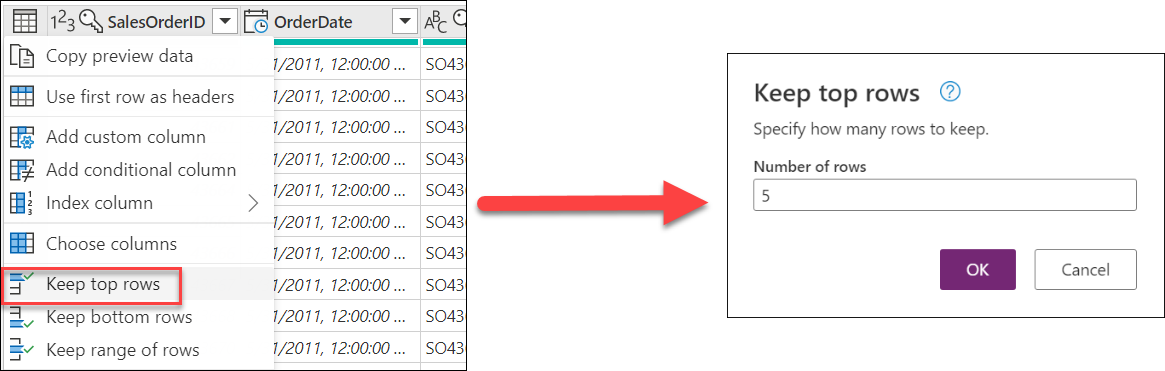
Depois de implementar as alterações, verifique novamente os indicadores de dobramento de consulta e veja se ele está mostrando um indicador dobrado.

Agora é hora de examinar o plano de consulta da última etapa, que agora é Manter as primeiras linhas. Agora só há nós dobrados. Selecione Exibir detalhesValue.NativeQuery para verificar qual consulta está sendo enviada ao banco de dados.

Embora este artigo sugira qual alternativa a ser aplicada, a meta principal é que você aprenda a utilizar o plano de consulta para investigar a otimização de consultas. Este artigo também fornece visibilidade do que está sendo enviado para sua fonte de dados e quais transformações são feitas localmente.
Você pode ajustar seu código para ver o impacto que ele tem em sua consulta. Usando os indicadores de dobramento de consulta, você também tem uma ideia melhor de quais etapas estão impedindo que sua consulta seja dobrada.