Observação
O acesso a essa página exige autorização. Você pode tentar entrar ou alterar diretórios.
O acesso a essa página exige autorização. Você pode tentar alterar os diretórios.
O CCF Gerenciado do Azure (CCF Gerenciado) é um serviço novo e altamente seguro para implantar aplicativos confidenciais. Para obter mais informações sobre o CCF Gerenciado, consulte Sobre o Azure Managed Confidential Consortium Framework.
Se você não tiver uma conta do Azure, crie uma conta gratuita antes de começar.
Neste início rápido, você criará um recurso ccf gerenciado com o portal do Azure.
Pré-requisitos
- OpenSSL em um computador que executa o Windows ou o Linux.
Entrar no Azure
Entre no portal do Azure.
Registrar o provedor
Registre o Managed CCF recurso no Microsoft.ConfidentialLedger namespace seguindo as instruções em Configurar recursos de visualização na assinatura do Azure.
Em seguida, registre novamente o Microsoft.ConfidentialLedger provedor de recursos conforme descrito no provedor de recursos Registrar.
Criar um grupo de recursos
Um grupo de recursos é um contêiner lógico no qual os recursos do Azure são implantados e gerenciados. Use o cmdlet New-AzResourceGroup do Azure PowerShell para criar um grupo de recursos chamado myResourceGroup no local do southcentralus .
New-AzResourceGroup -Name "myResourceGroup" -Location "SouthCentralUS"
Criar membros
Gere um par de chaves para o membro. Depois que os comandos a seguir forem concluídos, a chave pública do membro será salva member0_cert.pem e a chave privada será salva em member0_privk.pem.
openssl ecparam -out "member0_privk.pem" -name "secp384r1" -genkey
openssl req -new -key "member0_privk.pem" -x509 -nodes -days 365 -out "member0_cert.pem" -"sha384" -subj=/CN="member0"
Criar um recurso ccf gerenciado
No menu do portal do Azure ou na home page, selecione Criar um recurso.
Na caixa Pesquisar, insira "Razão Confidencial", selecione o aplicativo e, em seguida, escolha Criar.
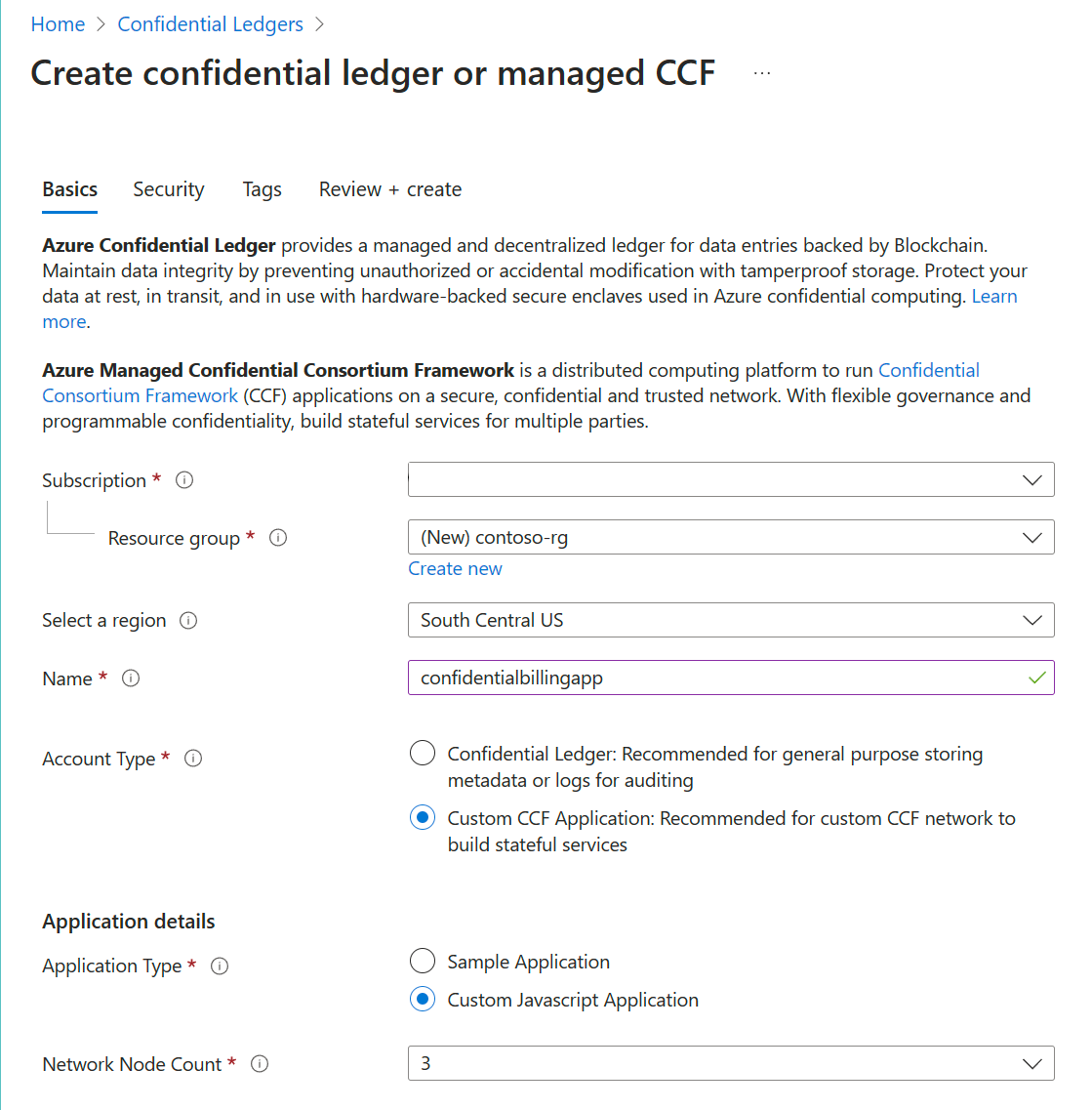
Na seção Criar razão confidencial, forneça as seguintes informações:
- Assinatura: escolha a assinatura desejada.
- Grupo de Recursos: escolha o grupo de recursos criado na etapa anterior.
- Região: no menu pull-down, escolha uma região.
- Nome: forneça um nome exclusivo.
- Tipo de conta: escolha o aplicativo CCF personalizado.
- Tipo de aplicativo: escolha o aplicativo JavaScript personalizado.
- Contagem de nós de rede: escolha a contagem de nós desejada.
Selecione a guia Segurança .
Você deve adicionar um ou mais membros ao recurso CCF Gerenciado. Selecione + Adicionar Identidade do Membro.
- Identificador de Membro: um nome de membro exclusivo.
- Grupo de Membros: um nome de grupo opcional.
- Certificado: cole o conteúdo do arquivo member0_cert.pem.

Selecione Examinar + Criar. Depois que a validação for aprovada, selecione Create.1.

Quando a implantação for concluída, selecione Ir para o recurso.

Anote as propriedades a seguir, pois elas são necessárias para ativar os membros.
-
Ponto de extremidade do aplicativo: no exemplo, esse ponto de extremidade é
https://confidentialbillingapp.confidential-ledger.azure.com. -
Ponto de extremidade do Serviço de Identidade: no exemplo, esse ponto de extremidade é
https://identity.confidential-ledger.core.azure.com/ledgerIdentity/confidentialbillingapp.
Você precisará desses valores para transacionar com o razão confidencial do plano de dados.
Limpar recursos
Outros artigos do CCF Gerenciado do Azure se baseiam neste início rápido. Se você planeja continuar trabalhando com os artigos subsequentes, talvez queira deixar esses recursos em vigor.
Quando não for mais necessário, exclua o grupo de recursos, que exclui o CCF Gerenciado e os recursos relacionados. Para excluir o grupo de recursos por meio do portal:
Insira o nome do grupo de recursos na caixa Pesquisar na parte superior do portal. Quando você vir o grupo de recursos usado neste início rápido nos resultados da pesquisa, selecione-o.
Selecione Excluir grupo de recursos.
Na caixa DIGITE O NOME DO GRUPO DE RECURSOS , insira o nome do grupo de recursos e selecione Excluir.
Próximas etapas
Neste início rápido, você criou um recurso ccf gerenciado usando o portal do Azure. Para saber mais sobre o CCF Gerenciado do Azure e como integrá-lo aos seus aplicativos, continue com estes artigos: