Observação
O acesso a essa página exige autorização. Você pode tentar entrar ou alterar diretórios.
O acesso a essa página exige autorização. Você pode tentar alterar os diretórios.
Quando você abre um modelo de associação usando o Browse, o modelo é exibido em um visualizador interativo, semelhante ao Visualizador de Regras de Associação no Analysis Services. O visualizador permite ver rapidamente quais itens foram correlacionados uns com os outros e exibe regras que você pode usar para previsão ou para fazer recomendações.
Explorar o modelo
Quando você abre um modelo de mineração criado usando o algoritmo Regras de Associação da Microsoft, a janela Procurar inclui as seguintes exibições, cada uma projetada para permitir que você explore um aspecto diferente do modelo:
Observe a opção em cada guia, Mostrar nome longo. Ao selecionar essa opção, você pode mostrar ou ocultar a tabela da qual o conjunto de itens se origina e encurtar ou alongar o nome da regra ou do conjunto de itens. Essa opção é particularmente útil quando seus dados de caso e dados de atributo são de fontes de dados diferentes.
Para experimentar um modelo de associação, você pode usar os dados de exemplo na guia Associar da pasta de trabalho de dados de exemplo e criar um modelo de associação usando todos os padrões. Você também pode criar um modelo de Análise de Cesta de Compras e abri-lo usando o Browse.
Conjuntos de itens
A guia Conjuntos de Itens é um bom lugar para começar a explorar um modelo de associação. Esta guia mostra uma lista dos itens que o modelo encontra com frequência juntos.

O exemplo mais comum de conjuntos de itens está em um modelo de cesta de compras, em que um conjunto de itens representa pares ou conjuntos de produtos que muitos clientes compram ao mesmo tempo. No entanto, dependendo de como você agrupa e encomenda seus itens, o conjunto de itens pode conter uma sequência de filmes que os clientes encomendam durante um período de tempo ou eventos que tendem a ocorrer em um local específico.
Um conjunto de itens pode conter de apenas um item a dois, três ou quantos forem definidos como o tamanho máximo do conjunto de itens para o modelo. Para cada conjunto de itens, o visualizador exibe o suporte, a probabilidade e o tamanho do conjunto de itens. Suporte e probabilidade são as principais estatísticas usadas para classificar os conjuntos de itens e as regras gerados por um modelo de associação. Esses valores também são usados para calcular e descrever sua importância.
Suporte. O suporte refere-se ao número de casos ou linhas nos dados de entrada que contêm esse item. Por exemplo, se um conjunto de itens contiver dois itens encontrados em um carrinho de compras, o número na coluna Suporte indicará quantas vezes essa combinação de itens ocorreu nos dados de origem.
Tamanho. Alterando o tamanho do conjunto de itens, você pode controlar o comprimento das listas de conjuntos de itens. Se você não quiser ver produtos únicos na lista, altere a opção, tamanho mínimo do conjunto de itens, para 2 ou mais. Restringir a lista aumentando o tamanho mínimo dos conjuntos de itens permite que você procure padrões muito específicos. Isso pode ser útil se você estiver trabalhando com um conjunto muito grande de dados.
Você pode filtrar o número de conjuntos de itens exibidos na guia alterando o suporte mínimo e os valores máximos de linhas . Se você aumentar o valor de Suporte Mínimo , a lista mostrará menos conjuntos de itens, mas os conjuntos de itens serão os mais comuns nos dados de entrada. A questão de saber se comum é o mesmo que importante é outra pergunta, que você pode explorar usando a guia Regras.
Observe que alterar o valor de suporte ou outros controles na guia Conjuntos de Itens altera apenas os itens exibidos e não afeta o modelo subjacente. Se você quiser gerar menos ou mais conjuntos de itens ou limitar seu tamanho, deverá usar os parâmetros MINIMUM_SUPPORT e MAXIMUM_SUPPORT, disponíveis na caixa de diálogo Parâmetros do Algoritmo .
Explorar a lista de conjuntos de itens
Clique na coluna Suporte para classificar pelo suporte mais alto a mais baixo. Isso lhe dará uma ideia do que os clientes estão comprando com mais frequência.
Para se concentrar em um determinado conjunto de itens de interesse, das muitas milhares de combinações possíveis, digite algum texto na caixa Conjunto de Itens de Filtro .
Aqui, digitamos
Gloves. Quando você aplica o filtro, a lista é atualizada para mostrar apenas os conjuntos de itens que contêm luvas. Isso permite que você se concentre nas transações em que os clientes compraram luvas e algum outro item.A opção Conjunto de Itens de Filtro também exibe uma lista dos filtros que você usou anteriormente.
Altere o valor do tamanho mínimo do conjunto de itens para filtrar os clientes que compraram apenas luvas e nenhum outro item.
Clique na lista suspensa da opção Mostrar para controlar a exibição dos atributos:
Mostrar o nome e o valor do atributo
Mostrar somente o valor do atributo
Mostrar apenas o nome do atributo
Observe como o nome é alterado. No caso de um modelo de cesta de mercado, que se baseia em tabelas aninhadas de produtos que foram comprados por vários clientes, o nome do atributo normalmente é o nome do produto e a presença do produto na lista é marcada como
Existing, o que significa que o cliente comprou o item.O oposto de
ExistingéMissing, que pode ser um atributo muito útil para investigar na mineração de dados. Por exemplo, suponha que o conjunto de itens A +B seja tão popular que você queria encontrar clientes que compraram o Item A, mas não o item B. Você pode fazer isso usando uma consulta de previsão e recuperando as transações com uma, mas não com a outra, e fazer algumas análises adicionais sobre elas. Para obter informações sobre como criar consultas de previsão em modelos de associação, consulte Exemplos de consulta de modelo de associação nos Manuais Online do SQL ServerPara forçar a lista de conjuntos de itens a ser exibida novamente usando seus novos critérios de filtro, você pode selecionar ou desmarcar a caixa de seleção Mostrar nome longo.
Regras
A guia Regras combina informações sobre os conjuntos de itens e seu valor relativo.

A probabilidade representa a fração de casos no conjunto de dados que contém a combinação de itens de destino. A probabilidade é semelhante ao conceito estatístico de confiança e fornece uma indicação de quão provável é o resultado de uma regra. Você pode alterar o valor da probabilidade mínima neste painel para filtrar as regras exibidas.
O valor da probabilidade mínima que você vê inicialmente é o valor limite usado pelo algoritmo ao compilar o modelo. Depois que o modelo for concluído, você não poderá diminuir esse valor, mas poderá aumentá-lo para mostrar apenas os itens de probabilidade mais altos.
A importância foi projetada para medir a utilidade de uma regra. Uma regra muito comum pode ser tão onipresente que tem pouco valor de informação. Quanto maior a importância, mais valiosa é a regra para prever o resultado. Na ferramenta Análise de Cesta de Compras (Table AnalysisTools para Excel), a importância pode ser combinada com o preço dos itens para determinar os pacotes que são potencialmente mais valiosos em termos de vendas.
Explorar a lista de regras
Tente clicar nos títulos de coluna – Probabilidade, Importância e Regra – para ver como os dados são alterados.
Use a opção Filtrar Regra para digitar valores e se concentrar em regras de destino.
Por exemplo, se você quiser ver todas as regras que preveem quais clientes provavelmente comprarão junto com luvas, digite "luvas" na caixa de texto e atualize o painel.
A opção Conjunto de Itens de Filtro também exibe uma lista dos filtros que você usou anteriormente.
Para forçar a exibição novamente da lista de regras usando critérios de filtro, você pode selecionar ou desmarcar a caixa de seleção Mostrar nome longo.
Use a opção , Mostrar para controlar a maneira como os nomes de regra são exibidos.
Defina o valor para a opção Máximo de linhas como 100 e clique em Copiar para o Excel.
Observe que alterar esse valor não tem nenhum efeito sobre a quantidade de dados no modelo; ele simplesmente controla o número de linhas na lista de exibição. Essa opção pode ser útil ao trabalhar com modelos muito grandes.
Rede de dependência
A aba Rede de Dependência é um mapa visual das correlações entre os itens. Cada oval no grafo (conhecido como nó) representa um par atributo-valor, como "Vest = Existing" ou "Age = 1-30". Cada linha que conecta as ovais (conhecida como borda) representa um tipo de correlação.
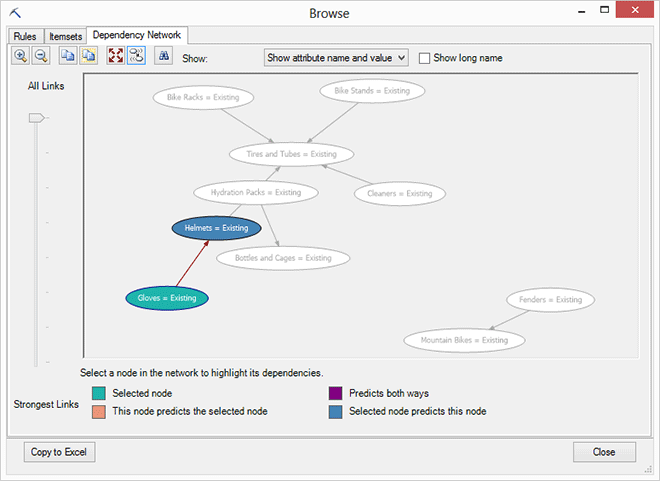
Explorar a rede de dependência
Clique no botão Localizar e use a caixa de diálogo Localizar Nó para digitar um item desejado.
Por exemplo, digite "luvas" e maximize o grafo na janela para que você possa ver facilmente os resultados.
O nó que contém o item é realçado, e as setas que apontam para o nó representam uma regra que conecta os itens.
A direção indicada pela seta informa o sentido da regra. Por exemplo, se alguém que compra luvas também tem probabilidade de comprar um colete, a seta começará a partir do nó "luva" e terminará no nó "colete".
Para obter estatísticas adicionais sobre essa regra, você pode clicar na guia Regras e procurar uma regra com a descrição "Luva - Existente" -> "Colete - Existente".
Clique e arraste o controle deslizante à esquerda do visualizador.
O controle deslizante atua como um filtro sobre a probabilidade das regras. Baixando o controle deslizante mostra apenas as regras mais fortes.
Clique em Copiar para o Excel para copiar um instantâneo da janela atual para o Excel.
Você não poderá trabalhar com o grafo que copiou no Excel; se você precisar de um grafo de rede interativo, use os Modelos de Mineração de Dados no Visio (Suplementos de Mineração de Dados).
Mais sobre modelos de associação
Você pode usar o recurso Procurar para abrir e explorar qualquer modelo criado usando o algoritmo Regras de Associação da Microsoft. Isso inclui modelos criados usando a ferramenta Análise da Cesta de Compras (Table AnalysisTools para Excel), na faixa de opções Ferramentas de Análise de Tabela ou no Analysis Services.
Se você criar um modelo de regras de associação usando a ferramenta Análise de Cesta de Compras, muitas das opções avançadas serão configuradas automaticamente para você.
Se você quiser definir parâmetros avançados ou alterar a probabilidade mínima e o suporte, use o Assistente de Associação (Data Mining Client for Excel) ou crie seu próprio modelo usando a opção de modelagem Adicionar Modelo à Estrutura (Data Mining Add-ins for Excel).
Conjuntos de itens: Ao criar o modelo, você também pode controlar o número de conjuntos de itens gerados atribuindo um valor ao parâmetro MINIMUM_PROBABILITY. Esse parâmetro está disponível na caixa de diálogo Parâmetros de Algoritmo.
Réguas: O algoritmo Regras de Associação da Microsoft usa valores de probabilidade para restringir o número de regras geradas. Você pode controlar o número de regras definindo os parâmetros
MINIMUM_PROBABILITYouMINIMUM _IMPORTANCE.
Para obter mais informações sobre como configurar parâmetros avançados, consulte Algoritmos de mineração de dados (suplementos de mineração de dados do SQL Server).
Consulte Também
Modelos de navegação no Excel (suplementos de mineração de dados do SQL Server)