Observação
O acesso a essa página exige autorização. Você pode tentar entrar ou alterar diretórios.
O acesso a essa página exige autorização. Você pode tentar alterar os diretórios.
Se você estiver instalando o Analysis Services para usar os novos recursos de modelagem tabular, deverá instalar o Analysis Services em um modo de servidor que dê suporte a esse tipo de modelo. O modo de servidor é Tabular e é configurado durante a instalação.
Depois de instalar o servidor nesse modo, você pode usá-lo para hospedar soluções criadas no designer de modelo de tabela. Um servidor de modo tabular será necessário se você quiser acesso a dados de modelo tabular pela rede.
Você pode especificar o modo tabular no Assistente de Instalação ou em uma configuração de linha de comando. As seções a seguir descrevem cada abordagem.
Assistente de Instalação
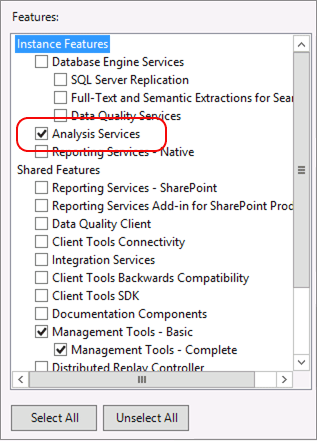
A lista a seguir mostra quais páginas no assistente de Instalação do SQL Server são usadas para instalar o Analysis Services no modo tabular:
Selecione Analysis Services na Árvore de Recursos na Instalação.
Na página Configuração do Analysis Services, selecione Modo tabular.
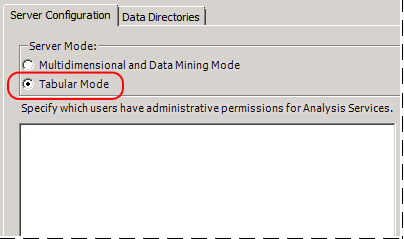
O modo tabular usa o mecanismo de análise na memória xVelocity (VertiPaq), que é o armazenamento padrão para modelos tabulares que você implanta no Analysis Services. Depois de implantar soluções de modelo de tabela no servidor, você pode configurar seletivamente soluções tabulares para usar o armazenamento em disco DirectQuery como uma alternativa ao armazenamento associado à memória.
Instalação da linha de comando
A Instalação do SQL Server inclui um novo parâmetro (ASSERVERMODE) que especifica o modo de servidor. O exemplo a seguir ilustra uma configuração de linha de comando que instala o Analysis Services no modo de servidor tabular.
Setup.exe /q /IAcceptSQLServerLicenseTerms /ACTION=install /FEATURES=AS /ASSERVERMODE=TABULAR /INSTANCENAME=ASTabular /INDICATEPROGRESS/ASSVCACCOUNT=<DomainName\UserName> /ASSVCPASSWORD=<StrongPassword> /ASSYSADMINACCOUNTS=<DomainName\UserName>
INSTANCENAME deve ter menos de 17 caracteres.
Todos os valores da conta de espaço reservado devem ser substituídos por contas válidas e senha.
Ferramentas como o SQL Server Management Studio ou o SSDT (SQL Server Data Tools) não são instaladas usando a sintaxe de linha de comando de exemplo fornecida. Para obter mais informações sobre como adicionar recursos, consulte Instalar o SQL Server 2014 no Prompt de Comando.
ASSERVERMODE diferencia maiúsculas de minúsculas. Todos os valores devem ser expressos em maiúsculas. A tabela a seguir descreve os valores válidos para ASSERVERMODE.
| Valor | Descrição |
|---|---|
| MULTIDIMENSIONAL | Esse é o valor padrão. Se você não definir ASSERVERMODE, o servidor será instalado no modo de servidor Multidimensional. |
| Power Pivot | Esse valor é opcional. Na prática, se você definir o ROLE parâmetro, o modo de servidor será automaticamente definido como 1, tornando ASSERVERMODE opcional uma instalação do PowerPivot para SharePoint. Para obter mais informações, consulte Instalar o PowerPivot no Prompt de Comando. |
| TABULAR | Esse valor será necessário se você estiver instalando o Analysis Services no modo tabular usando a configuração da linha de comando. |
Consulte Também
Determinar o modo de servidor de uma instância do Analysis Services
Configurar o In-Memory ou o DirectQuery Access para um banco de dados de modelo tabular
Modelagem tabular (tabela SSAS)