Observação
O acesso a essa página exige autorização. Você pode tentar entrar ou alterar diretórios.
O acesso a essa página exige autorização. Você pode tentar alterar os diretórios.
Nesta lição, você usa as páginas de assinatura controladas por dados para se conectar a uma fonte de dados de assinatura, criar uma consulta que recupera dados de assinatura e mapear o conjunto de resultados para as opções de relatório e entrega.
Observação
Antes de começar, verifique se o serviço do SQL Server Agent está em execução. Se não estiver, não será possível salvar a assinatura.
Esta lição pressupõe que você concluiu a Lição 1 e Lição 2, e que a fonte de dados de relatório usa credenciais armazenadas. Para obter mais informações, consulte a Lição 2: Modificando as propriedades da fonte de dados do relatório
Neste tópico:
Etapa 2 – Definir uma conexão com a fonte de dados do assinante
Etapa 3 – Definir uma consulta para recuperar dados do Assinante
Etapa 5 – Configurar um valor de parâmetro para saída de relatório
Iniciar o Assistente de Assinatura do Data-Driven
No Gerenciador de Relatórios, clique em Página Inicial e navegue até a pasta que contém o relatório Pedidos de Vendas .
No menu de contexto do relatório, clique em Gerenciar e clique na guia Assinaturas .
Clique em Nova Assinatura Controlada por Dados. Se você não vir esse botão, não terá permissões do Gerenciador de Conteúdo.
Etapa 1 – Definir uma descrição
Digite Entrega de ordem de venda na descrição.
Selecione o FileShare do Windows para especificar como os destinatários são notificados.
Selecione Especificar somente para esta assinatura e clique em Avançar.
Etapa 2 – Definir uma conexão com a fonte de dados do assinante
Selecione o Microsoft SQL Server como o tipo de fonte de dados.
Na cadeia de conexão, digite a seguinte cadeia de conexão:
data source=localhost; initial catalog=SubscribersObservação
Os assinantes são o banco de dados que você criou na lição 1.
Clique em Credenciais armazenadas com segurança no servidor de relatório.
Em Nome de Usuário e Senha, digite seu nome de usuário de domínio e senha. Inclua a conta de domínio e de usuário ao especificar Nome de Usuário.
Observação
As credenciais usadas para a conexão com uma fonte de dados de assinante não são retransmitidas para o Management Studio. Se você modificar a assinatura mais tarde, deverá digitar novamente a senha usada para a conexão com a fonte de dados.
Selecione Usar como credenciais do Windows ao se conectar à fonte de dados e clique em Avançar.
Etapa 3 – Definir uma consulta para recuperar dados do Assinante
Na caixa de consulta, digite a seguinte consulta:
Select * from OrderInfoEspecifique um tempo limite de 30 segundos.
Clique em Validar e clique em Avançar.
Etapa 4 – Definir opções de entrega
Para o nome do arquivo, selecione Obter o valor do banco de dados. Selecione a ordem do campo.
Para Caminho, selecione Especificar um valor estático. Em Definir Valor, digite o nome de um compartilhamento de arquivo público para o qual você tem permissões de gravação (por exemplo,
\\mycomputer\public\myreports).Para o Formato de Renderização, selecione Obter o valor do banco de dados. Selecione Formatar.
Para o modo de gravação, selecione Especificar um valor estático e selecione AutoIncrement.
Para a Extensão de Arquivo, selecione Especificar um valor estático e selecione True.
Para o nome de usuário, selecione Especificar um valor estático. Digite sua conta de usuário de domínio. Insira-o neste formato:
<domain>\<account>. A conta de usuário precisa ter permissões para o caminho configurado nas etapas anteriores.Para Senha, selecione Especificar um valor estático. Digite sua senha. Certifique-se de digitar a senha com cuidado. O assistente não valida a senha.
Clique em Avançar.
Etapa 5 – Configurar um valor de parâmetro para saída de relatório
- Para OrderNumber, selecione Obter o valor do banco de dados. Em Valor, selecione Pedido. Clique em Avançar.
Etapa 6 – Para agendar uma assinatura
Clique em Uma agenda criada para esta assinatura e clique em Avançar.
Em Detalhes do Agendamento, clique em Uma Vez.
Especifique uma hora de início que esteja alguns minutos adiantados da hora atual.
Clique em Concluir.
Próximas etapas
Quando a assinatura for executada, quatro arquivos de relatório serão entregues ao compartilhamento de arquivos especificado, um para cada pedido na fonte de dados assinantes . Cada entrega deve ser exclusiva em termos de dados (os dados devem ser específicos da ordem), formato de renderização e formato de arquivo. Você pode abrir cada relatório da pasta compartilhada para verificar se cada versão é personalizada com base nas opções de assinatura definidas.
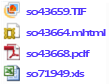
A página de assinatura no Gerenciador de Relatórios conterá a data da última execução e o status da assinatura.
Observação
Atualize a página depois que a assinatura for processada para ver as informações atualizadas.

Esta etapa conclui o tutorial "Definindo uma assinatura Data-Driven". Para saber mais sobre outros tutoriais do Reporting Services, consulte Os Tutoriais do Reporting Services (SSRS).
Consulte Também
Criar uma assinatura Data-Driven (Tutorial do SSRS)
Assinaturas e entrega (Reporting Services)
Assinaturas doData-Driven
Criar, modificar e excluir uma assinatura de Data-Driven
Usar uma fonte de dados externa para dados do assinante ( assinaturaData-Driven)