Observação
O acesso a essa página exige autorização. Você pode tentar entrar ou alterar diretórios.
O acesso a essa página exige autorização. Você pode tentar alterar os diretórios.
Depois que o conjunto de dados for definido, você poderá começar a projetar o relatório. Você cria um layout de relatório arrastando e soltando regiões de dados, caixas de texto, imagens e outros itens que deseja incluir no relatório para a superfície de design.
Itens que contêm linhas de dados repetidas de conjuntos de dados subjacentes são chamados de regiões de dados. Um relatório básico terá apenas uma região de dados, mas você poderá adicionar mais, por exemplo, se quiser adicionar um gráfico ao relatório tabular. Depois de adicionar uma região de dados, você pode adicionar campos à região de dados.
Para adicionar uma região de dados de tabela e campos a um layout de relatório
Na Caixa de Ferramentas, clique em Tabela e clique na superfície de design e arraste o mouse. O Designer de Relatórios desenha uma região de dados de tabela com três colunas no centro da superfície de design.
Observação
A Caixa de Ferramentas pode aparecer como uma guia no lado esquerdo do painel Dados do Relatório . Para abrir a Caixa de Ferramentas, mova o ponteiro sobre a guia Caixa de Ferramentas . Se a Caixa de Ferramentas não estiver visível, no menu Exibir , clique em Caixa de Ferramentas.
No painel Dados do Relatório , expanda o conjunto de dados AdventureWorksDataset para exibir os campos.
Arraste o campo Data do painel Dados do Relatório para a primeira coluna da tabela.
Quando você solta o campo na primeira coluna, duas coisas acontecem. Primeiro, a célula de dados exibirá o nome do campo, conhecido como expressão de campo, entre colchetes:
[Date]. Em segundo lugar, um valor de cabeçalho de coluna é adicionado automaticamente à linha de cabeçalho, logo acima da expressão de campo. Por padrão, a coluna é o nome do campo. Você pode selecionar o texto da linha cabeçalho e digitar um novo nome.Arraste o campo Ordem do painel Dados do Relatório para a segunda coluna da tabela.
Arraste o campo Produto do painel Dados do Relatório para a terceira coluna da tabela.
Arraste o campo Quantidade para a borda direita da terceira coluna até obter um cursor vertical e o ponteiro do mouse mostrar um sinal de adição [+]. Quando você libera o botão do mouse, uma quarta coluna é criada para
[Qty].Adicione o campo LineTotal da mesma maneira, criando uma quinta coluna.
Observação
O cabeçalho da coluna é Line Total. O Designer de Relatórios cria automaticamente um nome amigável para a coluna dividindo LineTotal em duas palavras.
O diagrama a seguir mostra uma região de dados de tabela que foi preenchida com estes campos: Data, Ordem, Produto, Qty e Total de Linhas.

Visualizar seu relatório
A visualização de um relatório permite que você exiba o relatório renderizado sem precisar publicá-lo primeiro em um servidor de relatório. Você provavelmente desejará visualizar seu relatório com frequência durante o tempo de design. A visualização do relatório também executará a validação no design e nas conexões de dados, permitindo que você corrija erros e problemas antes de publicar o relatório em um servidor de relatórios.
Para visualizar um relatório
Clique na guia Visualização . O Designer de Relatórios executa o relatório e o exibe no modo de visualização.
O diagrama a seguir mostra parte do relatório no modo de exibição de pré-visualização.
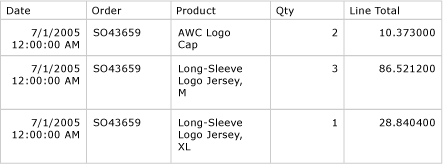
Observe que a moeda (na coluna Line Total) tem seis casas decimais após o ponto e a data inclui um timestamp. Você vai corrigir essa formatação na próxima lição.
Observação
No menu Arquivo , clique em Salvar Tudo para salvar o relatório.
Próximas etapas
Você adicionou com êxito uma região de dados de Tabela ao relatório, adicionou campos à região de dados e visualizau seu relatório. Em seguida, você formatará cabeçalhos de coluna e valores de data e moeda. Consulte a Lição 5: Formatação de um relatório (Reporting Services).
Consulte Também
Tabelas (Construtor de Relatórios e SSRS)
Coleção de campos de conjuntos de dados (Construtor de Relatórios e SSRS)