Observação
O acesso a essa página exige autorização. Você pode tentar entrar ou alterar diretórios.
O acesso a essa página exige autorização. Você pode tentar alterar os diretórios.
Este tutorial ensina você a criar um relatório de tabela básico com base em dados de vendas de exemplo. A ilustração a seguir mostra o relatório que você criará.
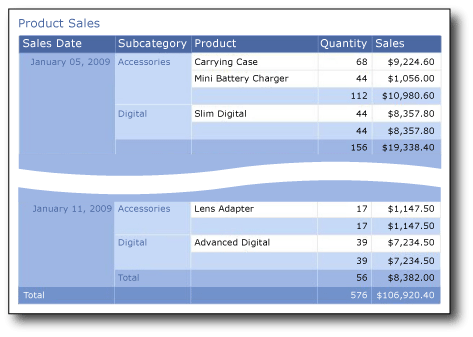
O que você aprenderá
Neste tutorial, você aprenderá a fazer o seguinte:
Tempo estimado para concluir este tutorial: 20 minutos.
Requisitos
Para obter mais informações sobre requisitos, consulte Pré-requisitos para tutoriais (Construtor de Relatórios).
1. Criar um novo relatório a partir das instruções iniciais
Crie um relatório de tabela na caixa de diálogo Introdução . Há dois modos: design de relatório e design de conjunto de dados compartilhado. No modo de design de relatório, você especifica os dados no painel Dados do Relatório e o layout do relatório na superfície de design. No modo de design do conjunto de dados compartilhado, você cria consultas de conjunto de dados para compartilhar com outras pessoas. Neste tutorial, você usará o modo de design de relatório.
Para criar um novo relatório
Clique em Iniciar, aponte para Programas, aponte para o Construtor de Relatórios do Microsoft SQL Server 2012 e clique em Construtor de Relatórios.
A caixa de diálogo Introdução é aberta.
Observação
Se a caixa de diálogo Introdução não aparecer, no botão Construtor de Relatórios , clique em Novo.
No painel esquerdo, verifique se Novo Relatório está selecionado.
No painel direito, verifique se o Assistente de Tabela ou Matriz está selecionado.
1a. Especificar uma conexão de dados no Assistente de Tabela
Uma conexão de dados contém as informações para estabelecer conexões com uma fonte de dados externa, como um banco de dados SQL Server. Geralmente, você obtém as informações sobre a conexão e o tipo de credenciais a ser usado do proprietário da fonte de dados. Para especificar uma conexão de dados, você pode usar uma fonte de dados compartilhada do servidor de relatório ou criar uma fonte de dados inserida que seja usada somente neste relatório.
Neste tutorial, você usará uma fonte de dados inserida. Para saber mais sobre como usar fontes de dados compartilhadas, consulte Maneiras alternativas de obter uma conexão de dados (Construtor de Relatórios).
Para criar uma fonte de dados embutida
Na página Escolher um conjunto de dados , selecione Criar um conjunto de dados e clique em Avançar. A página Escolher uma conexão com uma fonte de dados é aberta.
Clique em Novo. A caixa de diálogo Propriedades da Fonte de Dados é aberta.
Em Nome, digite Vendas de Produtos um nome para a fonte de dados.
Em Selecionar um tipo de conexão, verifique se a opção Microsoft SQL Server está selecionada.
Na cadeia de conexão, digite o seguinte texto, onde <servername> é o nome de uma instância do SQL Server:
Data Source=<servername>Como você usará uma consulta que contém os dados em vez de recuperar os dados de um banco de dados, a cadeia de conexão não inclui o nome do banco de dados. Para obter mais informações, consulte Pré-requisitos para tutoriais (Construtor de Relatórios).
Clique em Credenciais. Insira as credenciais necessárias para acessar a fonte de dados externa.
Clique em OK.
Você está de volta à página Escolher uma conexão com uma fonte de dados .
Para verificar se você pode se conectar à fonte de dados, clique em Testar Conexão.
A mensagem "Conexão criada com êxito" será exibida.
Clique em OK.
Clique em Próximo.
1b. Criar uma consulta no Assistente de Tabela
Em um relatório, é possível usar um conjunto de dados compartilhado que tenha uma consulta predefinida. Se preferir, crie um conjunto de dados inserido para ser usado somente em seu relatório. Neste tutorial, você criará um conjunto de dados inserido.
Observação
Neste tutorial, a consulta contém os valores de dados para que não precise de uma fonte de dados externa. Isso torna a consulta bastante longa. Em um ambiente empresarial, uma consulta não conteria os dados. Isso é apenas para fins de aprendizado.
Para criar uma consulta
Na página Criar uma consulta , o designer de consultas relacionais é aberto. Para este tutorial, você usará o designer de consulta baseado em texto.
Clique em Editar como Texto. O designer de consulta baseado em texto exibe um painel de consulta e um painel de resultados.
Cole a consulta Transact-SQL a seguir na caixa Consulta.
SELECT CAST('2009-01-05' AS date) as SalesDate, 'Accessories' as Subcategory,
   'Carrying Case' as Product, CAST(9924.60 AS money) AS Sales, 68 as Quantity
UNION SELECT CAST('2009-01-06' AS date) as SalesDate, 'Accessories' as Subcategory,
   'Tripod' as Product, CAST(1350.00 AS money) AS Sales, 18 as Quantity
UNION SELECT CAST('2009-01-11' AS date) as SalesDate, 'Accessories' as Subcategory,
   'Lens Adapter' as Product, CAST(1147.50 AS money) AS Sales, 17 as Quantity
UNION SELECT CAST('2009-01-05' AS date) as SalesDate, 'Accessories' as Subcategory,
   'Mini Battery Charger' as Product, CAST(1056.00 AS money) AS Sales, 44 as Quantity
UNION SELECT CAST('2009-01-06' AS date) as SalesDate,  'Accessories' as Subcategory,
   'Telephoto Conversion Lens' as Product, CAST(1380.00 AS money) AS Sales, 18 as Quantity
UNION SELECT CAST('2009-01-06' AS date) as SalesDate,'Accessories' as Subcategory,
   'USB Cable' as Product, CAST(780.00 AS money) AS Sales, 26 as Quantity
UNION SELECT CAST('2009-01-08' AS date) as SalesDate, 'Accessories' as Subcategory,
   'Budget Movie-Maker' as Product, CAST(3798.00 AS money) AS Sales, 9 as Quantity
UNION SELECT CAST('2009-01-09' AS date) as SalesDate, 'Camcorders' as Subcategory,
   'Business Videographer' as Product, CAST(10400.00 AS money) AS Sales, 13 as Quantity
UNION SELECT CAST('2009-01-10' AS date) as SalesDate, 'Camcorders' as Subcategory,
   'Social Videographer' as Product, CAST(3000.00 AS money) AS Sales, 60 as Quantity
UNION SELECT CAST('2009-01-11' AS date) as SalesDate,  'Digital' as Subcategory,
   'Advanced Digital' as Product, CAST(7234.50 AS money) AS Sales, 39 as Quantity
UNION SELECT CAST('2009-01-07' AS date) as SalesDate,  'Digital' as Subcategory,
   'Compact Digital' as Product, CAST(10836.00 AS money) AS Sales, 84 as Quantity
UNION SELECT CAST('2009-01-08' AS date) as SalesDate,  'Digital' as Subcategory,
   'Consumer Digital' as Product, CAST(2550.00 AS money) AS Sales, 17 as Quantity
UNION SELECT CAST('2009-01-05' AS date) as SalesDate, 'Digital' as Subcategory,
   'Slim Digital' as Product, CAST(8357.80 AS money) AS Sales, 44 as Quantity
UNION SELECT CAST('2009-01-09' AS date) as SalesDate, 'Digital SLR' as Subcategory,
   'SLR Camera 35mm' as Product, CAST(18530.00 AS money) AS Sales, 34 as Quantity
UNION SELECT CAST('2009-01-07' AS date) as SalesDate, 'Digital SLR' as Subcategory,
   'SLR Camera' as Product, CAST(26576.00 AS money) AS Sales, 88 as Quantity
Na barra de ferramentas do designer de consulta, clique em Executar (!).
A consulta executa e exibe o conjunto de resultados para os campos SalesDate, Subcategory, Product, Sales e Quantity.
No conjunto de resultados, os cabeçalhos das colunas têm como base os nomes na consulta. No conjunto de dados, os cabeçalhos das colunas se transformam nos nomes dos campos e são salvos no relatório. Depois de concluir o assistente, você pode usar o painel Dados do Relatório para exibir o conjunto de campos de dados.
Clique em Próximo.
1c. Organizar dados em grupos no Assistente de Tabela
Ao selecionar campos para agrupar, você projeta uma tabela que tem linhas e colunas que exibem dados detalhados e dados agregados.
Para organizar dados em grupos
Na página Organizar campos , arraste o Produto para Valores.
Arraste Quantidade para Valores e coloque abaixo do Produto.
A quantidade é agregada automaticamente pela função Soma, a agregação padrão para campos numéricos. O valor é [Sum(Quantity)].
Você pode abrir a lista suspensa para exibir as outras funções de agregação disponíveis. Não altere a função de agregação.
Arraste Vendas para Valores e coloque abaixo de [Soma(Quantidade)].
As vendas são agregadas pela função Soma. O valor é [Sum(Sales)].
As etapas 1, 2 e 3 especificam os dados a serem exibidos na tabela.
Arraste SalesDate até Grupos de linhas.
Arraste Subcategoria para grupos de linhas e coloque abaixo de SalesDate.
As etapas 4 e 5 organizam os valores dos campos primeiro por data e, em seguida, por subcategoria do produto para essa data.
Clique em Próximo.
1d. Adicionar linhas subtotais e totais no Assistente de Tabela
Depois de criar grupos, é possível adicionar e formatar linhas nas quais exibir valores de agregação dos campos. Você pode escolher se deseja mostrar todos os dados ou permitir ao usuário expandir e recolher dados agrupados interativamente.
Para adicionar subtotais e totais
Na página Escolher o layout , em Opções, verifique se a opção Mostrar subtotais e totais gerais está selecionada.
Verifique se a opção Bloqueado, subtotal abaixo está selecionada.
O painel de visualização do assistente exibe uma tabela com cinco linhas. Ao executar o relatório, cada linha será exibida da seguinte maneira:
A primeira linha será repetida uma vez para a tabela exibir os títulos das colunas.
A segunda linha será repetida uma vez para cada item de linha na ordem de vendas e exibirá o nome do produto, a quantidade do pedido e o total da linha.
A terceira linha será repetida uma vez para cada ordem de venda para exibir subtotais por ordem.
A quarta linha será repetida uma vez para cada data de pedido para exibir os subtotais por dia.
A quinta linha será repetida uma vez para que a tabela exiba os totais gerais.
Desmarque a opção Expandir/recolher grupos. Neste tutorial, o relatório criado não usa o recurso de detalhamento que permite que um usuário expanda uma hierarquia de grupo pai para exibir linhas de grupo filho e linhas de detalhes.
Clique em Próximo.
1e. Escolha um estilo no Assistente de Tabela
Um estilo especifica um estilo de fonte, um conjunto de cores e um estilo de borda.
Para especificar um estilo de tabela
Na página Escolher um Estilo , no painel Estilos, selecione Oceano.
O painel Visualização exibe um exemplo da tabela com esse estilo.
Opcionalmente, clique nos outros estilos para ver o exemplo com eles aplicado.
Clique em Concluir.
A tabela é adicionada à superfície de design. A tabela tem 5 colunas e 5 linhas. O painel Grupos de Linhas mostra três grupos de linhas: SalesDate, Subcategory e Details. Dados detalhados são todos os dados recuperados pela consulta do conjunto de dados.
2. Formatar dados como moeda
Por padrão, os dados de resumo do campo Vendas exibem um número geral. Formate-o para exibir o número como moeda. Ative/desative Estilos de Espaço Reservado para exibir caixas de texto formatadas e texto de espaço reservado como valores de exemplo.
Para formatar um campo de moeda
Clique em Design para alternar para o modo de exibição de design.
Clique na célula na segunda linha (na linha de títulos da coluna) na coluna Vendas e arraste para baixo para selecionar todas as células que contêm
[Sum(Sales)].Na guia Página Inicial , no grupo Número , clique no botão Moeda . As células são alteradas para mostrar a moeda formatada.
Se a configuração regional for Inglês (Estados Unidos), o texto de exemplo padrão será [ $12,345.00]. Se você não vir um valor de moeda de exemplo, clique em Estilos de Espaço Reservado no grupo Números e, em seguida, clique em Valores de Exemplo.
Clique em Executar para visualizar o relatório.
Os valores resumidos de Vendas aparecem como moeda.
3. Formatar dados como data
Por padrão, o campo SalesDate exibe informações de data e hora. É possível formatá-lo para exibir somente a data.
Para formatar um campo de data como o formato padrão
Clique em Design para retornar ao modo de exibição de design.
Clique na célula que contém
[SalesDate].Na Faixa de Opções, na guia Página Inicial, no grupo Número, na lista suspensa, selecione Data.
A célula exibe a data de exemplo [1/31/2000] . Se você não vir uma data de exemplo, clique em Estilos de Espaço Reservado no grupo Números e, em seguida, clique em Valores de Exemplo.
Clique em Executar para visualizar o relatório.
Os valores SalesDate são exibidos no formato de data padrão.
Para alterar o formato de data para um formato personalizado
Clique em Design para retornar ao modo de exibição de design.
Clique na célula que contém
[SalesDate].Na guia Página Inicial , no grupo Número , clique no inicializador da caixa de diálogo.
O inicializador é a pequena seta no canto direito do grupo. A caixa de diálogo Propriedades da Caixa de Texto é aberta.
No painel Categoria, verifique se a Data está selecionada.
No painel Tipo , selecione 31 de janeiro de 2000.
Clique em OK.
A célula exibe a data de exemplo [31 de janeiro de 2000].
Clique em Executar para visualizar o relatório.
O valor SalesDate é exibido com o nome do mês em vez do número do mês.
4. Alterar larguras de coluna
Por padrão, cada célula da tabela contém uma caixa de texto. Uma caixa de texto é expandida verticalmente para acomodar o texto quando a página é renderizada. No relatório renderizado, cada linha é expandida até a altura da caixa de texto renderizada mais alta da linha. A altura da linha na superfície de design não afeta a altura da linha no relatório renderizado.
Para reduzir a quantidade de espaço vertical que cada linha ocupa, expanda a largura da coluna para acomodar em uma única linha o conteúdo esperado das caixas de texto da coluna.
Para alterar a largura das colunas da tabela
Clique em Design para retornar ao modo de exibição de design.
Clique na tabela para que as alças de coluna e linha apareçam acima e ao lado da tabela.
As barras em cinza ao longo da parte superior e ao lado da tabela são os identificadores de coluna e de linha.
Aponte para a linha entre os identificadores de coluna para que o cursor seja alterado para uma seta dupla. Arraste as colunas de acordo com o tamanho desejado. Por exemplo, expanda a coluna de Produto para que o nome do produto seja exibido em uma linha.
Clique em Executar para visualizar o relatório.
5. Adicionar um título de relatório
Um título é exibido na parte superior do relatório. Você pode colocar o título do relatório em um cabeçalho de relatório ou se o relatório não usar um, em uma caixa de texto na parte superior do corpo do relatório. Neste tutorial, você usará a caixa de texto que é colocada automaticamente na parte superior do corpo do relatório.
O texto pode ser aprimorado ainda mais aplicando-se estilos, tamanhos e cores de fontes diferentes a frases e caracteres individuais do texto. Para obter mais informações, consulte Formatar Texto em uma Caixa de Texto (Construtor de Relatórios e SSRS).
Para adicionar um título de relatório
Na superfície de design, clique em Clicar para adicionar título.
Digite Vendas de Produtos e clique fora da caixa de texto.
Clique com o botão direito do mouse na caixa de texto que contém Vendas de Produtos e clique em Propriedades da Caixa de Texto.
Na caixa de diálogo Propriedades da Caixa de Texto , clique em Fonte.
Na lista Tamanho , selecione 18pt.
Na lista Cor , selecione Azul-flor de milho.
Selecione Negrito.
Clique em OK.
6. Salvar o relatório
Salve o relatório em um servidor de relatório ou no computador. Se você não salvar o relatório no servidor de relatório, vários recursos do Reporting Services, como partes de relatório e sub-relatórios, não estarão disponíveis.
Para salvar o relatório em um servidor de relatório
No botão Construtor de Relatórios , clique em Salvar como.
Clique em Sites e Servidores Recentes.
Selecione ou digite o nome do servidor de relatório em que você tem permissão para salvar relatórios.
A mensagem "Conectando-se a um servidor de relatório" é exibida. Quando a conexão for concluída, você verá o conteúdo da pasta do relatório que o administrador do servidor de relatório especificou como o local padrão para relatórios.
Em Nome, substitua o nome padrão por Vendas de Produtos.
Clique em Salvar.
O relatório será salvo no servidor de relatório. O nome do servidor de relatório ao qual você está conectado aparece na barra de status na parte inferior da janela.
Para salvar o relatório em seu computador
No botão Construtor de Relatórios , clique em Salvar como.
Clique em Área de Trabalho, Meus Documentos ou Meu computador e navegue até a pasta em que deseja salvar o relatório.
Em Nome, substitua o nome padrão por Vendas de Produtos.
Clique em Salvar.
7. Exportar o relatório
Os relatórios podem ser exportados para formatos diferentes, como o Microsoft Excel e o CSV (valor separado por vírgulas). Para obter mais informações, consulte Exportando relatórios (Construtor de Relatórios e SSRS).
Neste tutorial, você exportará o relatório para o Excel e definirá uma propriedade no relatório para fornecer um nome personalizado para a guia da pasta de trabalho.
Para especificar o nome da aba da pasta de trabalho
Clique em Design para retornar ao modo de exibição de design.
Clique em qualquer lugar fora do relatório.
. No painel Propriedades, localize a propriedade InitialPageName e digite Product Sales Excel.
Observação
Se o painel Propriedades não estiver visível, clique na guia Exibir na faixa de opções e clique em Propriedades.
Para exportar um relatório para o Excel
Clique em Executar para visualizar o relatório.
. Na faixa de opções, clique em Exportar e clique em Excel.
A caixa de diálogo Salvar como é aberta.
Navegue até a pasta Documentos .
Na caixa de texto Nome do arquivo , digite o Excel de Vendas de Produtos.
Verifique se o tipo de arquivo é a Pasta de Trabalho do Excel.
Clique em Salvar.
Para exibir o relatório no Excel
Abra a pasta Documentos e clique duas vezes em Vendas de Produtos Excel.xlsx.
Verifique se o nome da guia pasta de trabalho é Product Sales Excel.
Próximas etapas
Isso conclui o passo a passo de como criar um relatório de tabela básico. Para obter mais informações sobre tabelas, consulte Tabelas, Matrizes e Listas (Construtor de Relatórios e SSRS).
Consulte Também
Tutoriais (Construtor de Relatórios)
Construtor de Relatórios no SQL Server 2014