Observação
O acesso a essa página exige autorização. Você pode tentar entrar ou alterar diretórios.
O acesso a essa página exige autorização. Você pode tentar alterar os diretórios.
Agora que você criou uma exibição de fonte de dados, usará o Assistente de Mineração de Dados para criar uma nova estrutura de mineração. Nesta tarefa, você criará uma estrutura de mineração e um modelo de mineração baseado no algoritmo da Associação da Microsoft.
Observação
Se você encontrar um erro informando que vAssocSeqLineItems não pode ser usado como uma tabela aninhada, retorne à tarefa anterior da lição e certifique-se de criar a junção muitos para um arrastando da tabela vAssocSeqLineItems (o lado muitos) para a tabela vAssocSeqOrders (o lado um). Você também pode editar a relação entre as tabelas clicando com o botão direito do mouse na linha de junção.
Para criar uma estrutura de mineração de associação
No Gerenciador de Soluções no SSDT (SQL Server Data Tools), clique com o botão direito do mouse em Estruturas de Mineração e selecione Nova Estrutura de Mineração para abrir o Assistente de Mineração de Dados.
Na página Bem-vindo ao Assistente de Mineração de Dados , clique em Avançar.
Na página Selecionar o Método de Definição, verifique se De banco de dados relacional ou data warehouse existente está selecionado e clique em Avançar.
Na página Criar a Estrutura de Mineração de Dados , em Qual técnica de mineração de dados você deseja usar?, selecione Regras de Associação da Microsoft na lista e clique em Avançar. A página Selecionar Exibição da Fonte de Dados é exibida.
Selecione Pedidosem exibições de fonte de dados disponíveis e clique em Avançar.
Na página Especificar Tipos de Tabela , na linha da tabela vAssocSeqLineItems, marque a caixa de seleção Aninhada e, na linha da tabela aninhada vAssocSeqOrders, marque a caixa de seleção Case . Clique em Próximo.
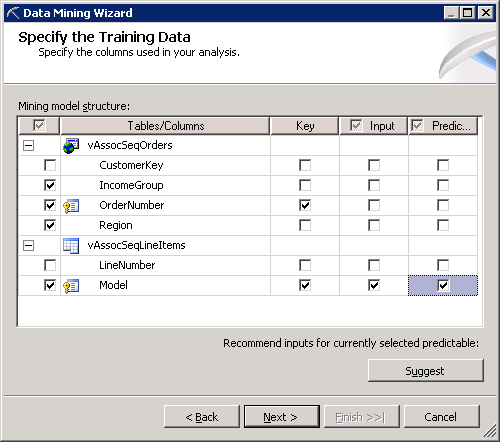
Na página Especificar Dados de Treinamento , desmarque todas as caixas que possam ser marcadas. Configure a chave para a tabela de casos, vAssocSeqOrders, selecionando a caixa de seleção Chave ao lado de OrderNumber.
Como a finalidade da análise da cesta de mercado é determinar quais produtos estão incluídos em uma única transação, você não precisa usar o campo CustomerKey .
Defina a chave para a tabela aninhada, vAssocSeqLineItems, selecionando a caixa de seleção Chave ao lado do Modelo. A caixa de seleção Entrada também é selecionada automaticamente quando você faz isso. Marque a caixa de seleção Previsível para
Modeltambém.Em um modelo de cesta de mercado, você não se importa com a sequência de produtos na cesta de compras e, portanto, não deve incluir LineNumber como uma chave para a tabela aninhada. Você usaria LineNumber como uma chave somente em um modelo em que a sequência é importante. Você criará um modelo que usa o algoritmo Clustering de Sequência da Microsoft na Lição 4.
Marque a caixa de seleção à esquerda de IncomeGroup e Região, mas não faça outras seleções. Marcar a coluna mais à esquerda adiciona essas colunas à estrutura para referência futura, embora as colunas não sejam usadas no modelo. Suas seleções devem ter a seguinte aparência:
 da
da Clique em Próximo.
Na página Especificar Conteúdo e Tipo de Dados das Colunas, examine as seleções, que devem ser conforme mostrado na tabela a seguir e clique em Avançar.
Colunas Tipo de conteúdo Tipo de Dados IncomeGroup Discreto Texto Número da Ordem Chave Texto Região Discreto Texto vAssocSeqLineItems Modelo Chave Texto Na página Criar conjunto de testes , o valor padrão da opção Porcentagem de dados para teste é 30%. Altere isso para 0. Clique em Próximo.
Observação
O Analysis Services fornece gráficos diferentes para medir a precisão do modelo. No entanto, alguns tipos de gráfico de precisão, como o gráfico de elevação e o relatório de validação cruzada, são projetados para classificação e estimativa. Eles não têm suporte para previsão associativa.
Na página Concluindo o Assistente , no nome da estrutura de mineração, digite
Association.No nome do modelo de mineração, digite
Association.Selecione a opção Permitir detalhamento e clique em Concluir.
O Designer de Mineração de Dados é aberto para exibir a
Associationestrutura de mineração que você acabou de criar.
Próxima tarefa da lição
Consulte Também
Algoritmo de Associação da Microsoft
Tipos de conteúdo (mineração de dados)