Observação
O acesso a essa página exige autorização. Você pode tentar entrar ou alterar diretórios.
O acesso a essa página exige autorização. Você pode tentar alterar os diretórios.
As experiências de ficheiros do Office para a plataforma SharePoint Embedded funcionarão de forma semelhante à plataforma do Microsoft 365.
Abrir documentos do Office a partir do SharePoint Embedded
Os documentos do Office a partir de aplicações Do SharePoint Embedded podem ser abertos para visualização e edição na Web do Office ou na aplicação do Office para uma experiência de visualização e edição mais avançada. A funcionalidade Guardar Automaticamente guarda os seus ficheiros automaticamente como trabalho do utilizador e está ativada para cada Word, Excel e ficheiro do PowerPoint armazenados nas suas Aplicações do SharePoint Embedded Application.
Ver ou restaurar uma versão anterior de um documento do Office a partir do SharePoint Embedded
O controlo de versões é ativado automaticamente em cada ficheiro Word, Excel e PowerPoint armazenado nas suas Aplicações Do SharePoint Embedded, o que ajuda os seus utilizadores a ver que alterações foram efetuadas num ficheiro, comparar versões diferentes ou restaurar a versão pretendida. Isto é incrivelmente importante para os seus utilizadores se tiver sido cometido um erro, se preferir uma versão anterior ou em cenários de cocriação de vários utilizadores quando os seus utilizadores estão a colaborar com outras pessoas e alguém efetuar alterações que os seus utilizadores não queriam num ficheiro.
Colaborar em documentos do Office a partir do SharePoint Embedded
É simples para os seus utilizadores colaborarem nos documentos do Office da sua Aplicação Incorporada do SharePoint – podem Partilhar documentos com colegas específicos ou com pessoas fora da sua organização ao Criar uma ligação partilhável para utilizar sempre que necessário, Enviar um convite por e-mail ou @mention em comentários para etiquetar alguém para feedback e Colaborar em tempo real através da cocriação no Office com Aplicações Incorporadas do SharePoint.
Observação
As menções exigem que os utilizadores de destino tenham uma licença do Microsoft 365 atribuída.
As menções estão restritas a pessoas dentro da organização do inquilino que consomem. As menções excluem convidados e utilizadores de outros inquilinos numa definição multi-inquilino.
Partilhar os seus documentos
Enviar um convite por e-mail
Partilhe os seus documentos do SharePoint Embedded ao enviar um convite por e-mail a pessoas específicas:
- Selecione Partilhar, comece a escrever os endereços de e-mail ou os nomes de contacto das pessoas com quem pretende partilhar. Quando começar a introduzir informações na caixa, também pode escolher um contacto da lista apresentada.
- Inclua uma mensagem se quiser e prima Enviar.
Criar uma ligação partilhável
Criar uma ligação partilhável facilita a partilha do seu documento do SharePoint Embedded num e-mail, documento ou MI.
- Selecione Partilhar, Copiar Ligação e Colar a ligação onde quiser
- Alterar quaisquer permissões da ligação, se necessário
Co-Author
Se quiser que outras pessoas editem consigo, pode partilhar ficheiros facilmente e colaborar com colegas fidedignos para obter uma nova perspetiva. Quando precisar de ajuda com uma apresentação, pode convidar colegas fidedignos para o ajudar a pô-la em forma. Isto significa que, quando trabalha num ficheiro, também pode. Verá as respetivas alterações e estas verão as suas à medida que as fizer! Utilize @mentions em comentários para chamar a atenção de alguém.
- Veja quem mais está no documento e onde estão a trabalhar.
- Um indicador de presença mostra onde alguém está a fazer alterações. Veja as alterações à medida que estão a ser feitas.
- Veja as alterações efetuadas por outras pessoas e veja o que aconteceu enquanto esteve fora.
Níveis de acesso de partilha
Existem diferentes opções para partilhar Documentos do Office da Aplicação Incorporada do SharePoint a partir de:
| Se quiser... | Definição de Partilha a Definir |
|---|---|
| Permitir que qualquer pessoa que receba a ligação aceda ao Ficheiro de Aplicação Incorporada do SharePoint | Qualquer pessoa dá acesso a qualquer pessoa que receba esta ligação, quer a receba diretamente de si ou seja reencaminhada de outra pessoa. Isto pode incluir pessoas fora da sua organização. |
| Permitir que qualquer pessoa na sua organização aceda ao seu Ficheiro de Aplicação Incorporada do SharePoint | Pessoas na <Sua Organização> fornece a qualquer pessoa na sua organização que tenha acesso à ligação para o ficheiro, quer o receba diretamente de si ou seja reencaminhado de outra pessoa. |
| Proteja os documentos da Aplicação Incorporada do SharePoint apenas para pessoas específicas. | Quando precisar de impedir que os destinatários reencaminhem uma ligação partilhada, utilize a permissão Pessoas Específica. As pessoas específicas concedem acesso apenas às pessoas que especificar, embora outras pessoas possam já ter acesso. Se as pessoas reencaminhar o convite de partilha, apenas as pessoas que já têm acesso ao item poderão utilizar a ligação. |
| Voltar a partilhar a ligação com pessoas específicas | Pessoas com acesso existente podem ser utilizadas por pessoas que já têm acesso ao documento ou pasta. Não altera as permissões no item. Utilize esta opção se apenas quiser enviar uma ligação para alguém que já tenha acesso. |
Propriedades de trilho em documentos do Office a partir do SharePoint Embedded
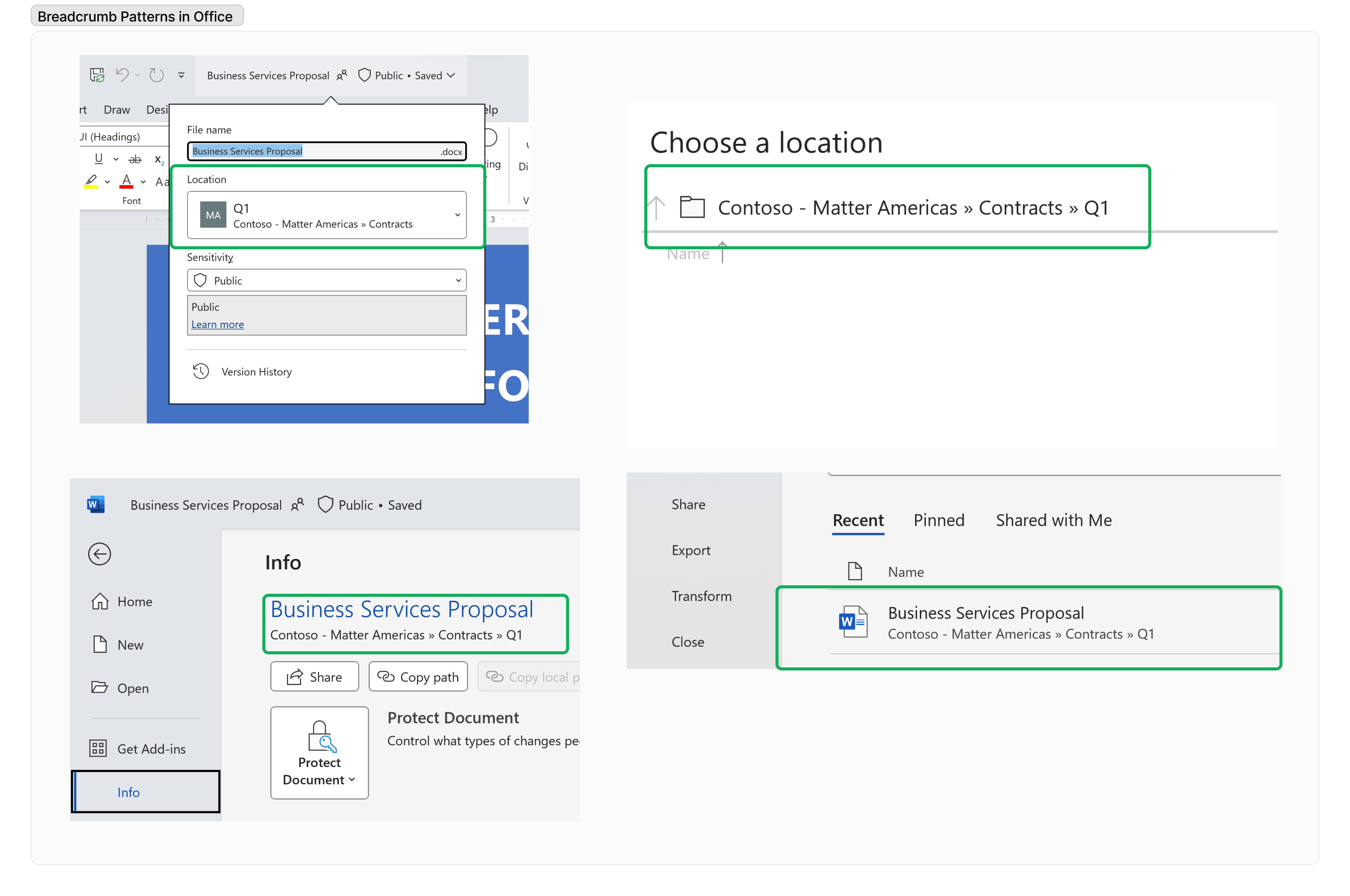
As propriedades breadcrumb são utilizadas pelos clientes do Office para apresentar elementos de estilo breadcrumb na IU do cliente do Office que ajudam os seus utilizadores a associar ficheiros do Office à sua Aplicação.
Observação
Recomendamos que especifique "Canal Atual" para tirar partido dos padrões Breadcrumb e das melhorias futuras das Aplicações do Office. Saiba mais sobre como especificar canais de atualização para aplicações do Office.
Os padrões de trilho para aplicações do SharePoint Embedded Application Apps são construídos a partir de propriedades de contentor configuradas para as suas Aplicações. O diagrama seguinte mapeia as propriedades do contentor para a apresentação de trilhos nos clientes do Office:

Eis alguns exemplos de apresentação de trilhos da Aplicação Incorporada do SharePoint nas experiências de cliente do Office.