Observação
O acesso a essa página exige autorização. Você pode tentar entrar ou alterar diretórios.
O acesso a essa página exige autorização. Você pode tentar alterar os diretórios.
Saiba como construir consultas KeyQL para a Pesquisa no SharePoint. Esta referência de sintaxe descreve KeyQL elementos de consulta e como utilizar restrições de propriedade e operadores em consultas KeyQL.
Elementos de uma consulta KeyQL
Uma consulta KeyQL consiste num ou mais dos seguintes elementos:
- Palavras-chave de texto livres: palavras ou frases
- Restrições de propriedade
Pode combinar KeyQL elementos de consulta com um ou mais dos operadores disponíveis.
Se a consulta KeyQL contiver apenas operadores ou estiver vazia, não será válida. KeyQL consultas não são sensíveis a maiúsculas e minúsculas, mas os operadores são sensíveis às maiúsculas e minúsculas.
Observação
O limite de comprimento de uma consulta KeyQL varia consoante a forma como a cria. Se criar a consulta KeyQL com o front-end de pesquisa predefinido do SharePoint, o limite de comprimento é de 2048 carateres. No entanto, KeyQL consultas que cria através de programação com o modelo de objeto Consulta têm um limite de comprimento predefinido de 4096 carateres. Pode aumentar este limite até 20 480 carateres ao utilizar a propriedade MaxKeywordQueryTextLength ou a propriedade DiscoveryMaxKeywordQueryTextLength (para deteção de dados eletrónicos).
Criar consultas de texto livre com KeyQL
Quando constrói a consulta KeyQL com expressões de texto livre, a pesquisa no SharePoint corresponde aos resultados dos termos que escolheu para a consulta com base nos termos armazenados no índice de texto completo. Isto inclui valores de propriedade gerida em que FullTextQueriable está definido como verdadeiro.
As consultas de KeyQL de texto livre não são sensíveis a maiúsculas e minúsculas, mas os operadores têm de estar em maiúsculas. Pode construir KeyQL consultas com uma ou mais das seguintes opções como expressões de texto livre:
- Uma word (inclui um ou mais caracteres sem espaços ou pontuação)
- Uma phrase (inclui duas ou mais palavras juntas, separadas por espaços; no entanto, as palavras devem ser colocadas entre aspas duplas)
Para construir consultas complexas, pode combinar múltiplas expressões de texto livre com KeyQL operadores de consulta. Se houver várias expressões de texto livre sem os operadores entre eles, o comportamento da consulta é o mesmo que o usado no operador de AND.
Utilizar palavras na consulta de KeyQL de texto livre
Quando utiliza palavras numa consulta de KeyQL de texto livre, a pesquisa no SharePoint devolve resultados com base em correspondências exatas das suas palavras com os termos armazenados no índice de texto completo. Você pode usar apenas uma parte de uma palavra, desde o início da palavra, usando o operador curinga (*) para habilitar a correspondência de prefixo. Na correspondência de prefixos, a pesquisa no SharePoint corresponde aos resultados com termos que contêm a palavra, seguido de zero ou mais carateres.
Por exemplo, as seguintes consultas KeyQL devolvem itens de conteúdo que contêm os termos "federado" e "pesquisa":
federated search
federat* search
search fed*
KeyQL consultas não suportam a correspondência de prefixos com o caráter universal * como prefixo.
Utilizar expressões na consulta de KeyQL de texto livre
Quando utiliza expressões numa consulta de KeyQL de texto livre, a pesquisa no SharePoint devolve apenas os itens nos quais as palavras na expressão estão localizadas ao lado umas das outras. Para especificar uma expressão numa consulta KeyQL, tem de utilizar aspas duplas.
KeyQL consultas não suportam a correspondência de prefixos com o caráter universal * como prefixo, pelo que não pode utilizar o operador de carateres universais antes de uma expressão em consultas de texto livre. No entanto, você pode usar o operador curinga após uma frase.
Consultas de restrição de propriedades no KeyQL
Com KeyQL, pode construir consultas que utilizem restrições de propriedade para restringir o foco da consulta para corresponder apenas aos resultados com base numa condição especificada.
Especificando restrições de propriedade
Uma restrição básica de propriedade consiste em:
<Property Name><Property Operator><Property Value>
A Tabela 1 lista alguns exemplos de sintaxe de restrições de propriedade válidas em consultas KeyQL.
Tabela 1. Sintaxe de restrição de propriedade válida
| Sintaxe | Retorna |
|---|---|
author:"John Smith" |
Retorna os itens de conteúdo criados por Pedro Gonçalves. |
filetype:docx |
Retornar documentos do Microsoft Word. |
filename:budget.xlsx |
Devolve itens de conteúdo com o nome budget.xlsxde ficheiro . |
A restrição de propriedade não deve incluir o espaço em branco entre o nome da propriedade, o operador da propriedade e o valor da propriedade, ou a restrição de propriedade será tratada como uma consulta de texto livre. O comprimento de uma restrição de propriedade é limitado a 2.048 caracteres.
Nos exemplos a seguir, o espaço em branco faz com que a consulta retorne os itens de conteúdo que contenham os termos "autor" e "Pedro Gonçalves", em vez dos itens de conteúdo criados por Pedro Gonçalves:
author: "John Smith"
author :"John Smith"
author : "John Smith"
Em outras palavras, as restrições de propriedade anterior são equivalentes às seguintes:
author "John Smith"
Especificando nomes de propriedades para restrições de propriedade
Você deve especificar um nome válido de propriedade gerenciada para a restrição de propriedade. Por padrão, o Pesquisa no SharePoint inclui várias propriedades gerenciadas para documentos.
Para especificar uma restrição de propriedade para um valor de propriedade rastreada, primeiro você deve mapear a propriedade rastreada em uma propriedade gerenciada. Consulte Propriedades gerenciadas e rastreadas em Planejar a experiência de pesquisa do usuário final.
A propriedade gerida tem de ser Queryable para que possa procurar essa propriedade gerida num documento. Além disso, a propriedade gerenciada pode ser Retrievable para que a propriedade gerenciada seja recuperada. No entanto, a propriedade gerenciada não precisa ser Retrievable para executar pesquisas de propriedades.
Operadores de propriedade que são suportados nas restrições de propriedade
Pesquisa no SharePoint oferece suporte a vários operadores de propriedade para as restrições de propriedade, conforme mostrado na tabela 2.
Tabela 2. Operadores de propriedade válidos para restrições de propriedade
| Operator | Descrição | Suporte para o tipo de propriedade gerenciada |
|---|---|---|
| : |
Retorna resultados em que o valor especificado na restrição de propriedade é igual ao valor da propriedade armazenado no banco de dados do repositório de propriedade ou coincide com termos individuais no valor da propriedade armazenado no índice de texto completo. |
Text DateTime Integer Decimal Double YesNo |
| = |
Retorna resultados de resultados da pesquisa em que o valor da propriedade é igual ao valor especificado na restrição de propriedade. Observação: não é recomendável combinar o operador = com o asterisco (*) ao fazer uma correspondência exata. |
Text DateTime Integer Decimal Double YesNo |
| < |
Retorna resultados em que o valor da propriedade é menor que o valor especificado na restrição de propriedade. |
DateTime Integer Decimal Double |
| > |
Retorna resultados de pesquisa em que o valor da propriedade é maior que o valor especificado na restrição de propriedade. |
DateTime Integer Decimal Double |
|
<= |
Retorna resultados de pesquisa em que o valor da propriedade é menor ou igual ao valor especificado na restrição de propriedade. |
DateTime Integer Decimal Double |
|
>= |
Retorna resultados de pesquisa em que o valor da propriedade é maior ou igual ao valor especificado na restrição de propriedade. |
DateTime Integer Decimal Double |
| <> |
Retorna resultados de pesquisa em que o valor da propriedade não é igual ao valor especificado na restrição da propriedade. |
DateTime Integer Decimal Text Double YesNo |
| .. |
Retorna resultados de pesquisa em que o valor da propriedade esteja dentro do intervalo especificado na restrição de propriedade. Por exemplo, o intervalo A..B representa um conjunto de valores de A para B onde tanto A quanto B são inclusivos. Para intervalos de datas, isso representa desde o começo de um dia A até o final do dia B. |
DateTime Integer Decimal Double |
Especificando valores de propriedade
Você deve especificar um valor de propriedade que seja um tipo de dados válidos para o tipo da propriedade gerenciada. A tabela 3 lista estes tipos de mapeamentos.
Tabela 3. Tipos de mapeamentos de dados válidos para tipos de propriedades gerenciadas
| Tipo gerenciado | Tipo de dados |
|---|---|
|
Text |
String |
|
Integer |
Int64 |
|
Double |
System.Double |
|
Decimal |
Decimal |
|
DateTime() |
DateTime |
|
YesNo |
Boolean |
Valores de propriedade de texto
Para valores de propriedade de texto, o comportamento de correspondência depende do local de armazenamento da propriedade, se no índice de texto completo ou no índice de pesquisa
Valores de propriedade no índice de texto completo
Valores de propriedade são armazenados no índice de texto completo, quando a propriedade FullTextQueriable estiver definida como true para uma propriedade gerenciada. Você pode configurar isso apenas para propriedades de cadeia de caracteres. Valores de propriedade especificados na consulta são comparados com termos individuais armazenados no índice de texto completo. Use a propriedade NoWordBreaker para determinar se vai coincidir com o valor da propriedade inteira.
Por exemplo, se estiver à procura de um item de conteúdo criado por Paul Shakespear, a seguinte consulta KeyQL devolve resultados correspondentes:
author:Shakespear
author:Paul
Também há suporte para a correspondência de prefixo. Pode utilizar o operador de caráter universal (*), mas não é necessário quando especifica palavras individuais. Continuando com o exemplo anterior, a seguinte consulta KeyQL devolve itens de conteúdo criados por Paul Shakespear como correspondências:
author:Shakesp*
Quando você especificar uma frase para o valor da propriedade, os resultados correspondentes deverão conter a frase especificada dentro do valor de propriedade que é armazenado no índice de texto completo. O exemplo de consulta seguinte devolve itens de conteúdo com o texto "Pesquisa Avançada" no título, como "Advanced Search XML", "Learning About the Advanced Search web part" e assim sucessivamente:
title:"Advanced Search"
Também há suporte para a correspondência de prefixo com expressões especificadas nos valores de propriedade, mas você deve usar o operador curinga (*) na consulta e só há suporte no final da frase, da seguinte maneira:
title:"Advanced Sear*"
As consultas a seguir não retornam os resultados esperados:
title:"Advan* Search"
title:"Advanced Sear"
Valores numéricos para propriedades
Para valores de propriedade numérica, que incluem o tipos gerenciados Integer, Double e Decimal, a restrição de propriedade é comparada com todo o valor da propriedade.
Valores de data ou hora para propriedades
KeyQL fornece o tipo de dados datetime para data e hora. Os seguintes formatos de datetime compatíveis com ISO 8601 têm suporte em consultas:
- AAAA-MM-DD
- AAAA-MM-DDThh:mm:ss
- YYYY-MM-DDThh:mm:ssZ
- YYYY-MM-DDThh:mm:ssfrZ
Nestes formatos de datetime:
AAAA especifica um ano de quatro dígitos.
Observação
Há suporte apenas para anos com quatro dígitos.
MM especifica um mês de dois dígitos. Por exemplo, 01 = janeiro.
DD especifica um dia de dois dígitos do mês (01 a 31).
T especifica a letra "T".
hh especifica uma hora de dois dígitos (00 a 23); A indicação de A.M./P.M. não é permitida.
mm especifica um minuto de dois dígitos (de 00 a 59).
ss especifica um segundo de dois dígitos (de 00 a 59).
fr especifica uma fração opcional de segundos, ss; entre 1 e 7 dígitos que se seguem a . após os segundos. Por exemplo, 2012-09-27T11:57:34.1234567.
Todos os valores de data/hora devem ser especificados de acordo com o UTC (Tempo Universal Coordenado), também conhecido como fuso de horário GMT (Hora de Greenwich). O identificador de zona de tempo do UTC (um caractere "Z" à direita) é opcional.
Intervalos de datas relevantes suportados pelo KeyQL
KeyQL permite-lhe criar consultas de pesquisa que suportem uma consulta relativa de intervalo "day", com palavras-chave reservadas, conforme mostrado na Tabela 4. Use aspas duplas ("") para intervalos de data com um espaço entre os nomes.
As correspondências incluiriam itens modificados hoje:
LastModifiedTime=today
As correspondências incluiriam itens compreendidos entre o início do ano atual e o final do ano atual:
LastModifiedTime="this year"
As correspondências incluem itens de 1 de janeiro de 2019 a 26 de abril de 2019:
LastModifiedTime>=2019-01-01 AND LastModifiedTime<=2019-04-26
Tabela 4. Palavras-chave reservadas do intervalo de datas
| Nome do intervalo de datas | Descrição |
|---|---|
| hoje |
Representa o tempo desde o início do dia atual até o final do dia atual. |
| ontem |
Representa o tempo desde o início do dia até o final do dia que antecede o dia atual. |
| esta semana |
Representa o tempo desde o início da semana atual até o final da semana atual. A cultura na qual o texto da consulta foi formulado é levada em conta para determinar o primeiro dia da semana. |
| este mês |
Representa o tempo desde o início do mês atual até o final do mês atual. |
| mês passado |
Representa todo o mês que precede o mês atual. |
| este ano |
Representa o tempo desde o início do ano atual até o final do ano atual. |
| ano passado |
Representa o ano inteiro que precede o ano atual. |
Utilizar várias restrições de propriedade numa consulta KeyQL
A pesquisa no SharePoint suporta a utilização de várias restrições de propriedade na mesma consulta KeyQL. Você pode usar a mesma propriedade para mais de uma restrição de propriedade ou uma propriedade diferente para cada restrição de propriedade.
Quando utiliza várias instâncias da mesma restrição de propriedade, as correspondências baseiam-se na união das restrições de propriedade na consulta KeyQL. Correspondências incluem itens de conteúdo criados pelo Pedro Gonçalves ou Leila Gonçalves, da seguinte maneira:
author:"John Smith" author:"Jane Smith"
Essa funcionalidade é igual à funcionalidade operador booliano OR, da seguinte maneira:
author:"John Smith" OR author:"Jane Smith"
Quando utiliza restrições de propriedade diferentes, as correspondências baseiam-se numa interseção das restrições de propriedade na consulta KeyQL, da seguinte forma:
author:"John Smith" filetype:docx
As correspondências são documentos da Microsoft Word criados pelo Pedro Gonçalves. Este é o mesmo que usar o operador booliano AND, da seguinte maneira::
author:"John Smith" AND filetype:docx
Restrições de propriedades de agrupamento numa consulta de KeyQL
Aplica-se ao: Office 365 | SharePoint Online | SharePoint 2019
Você pode usar parênteses () para agrupar várias restrições de propriedade relacionadas a uma propriedade específica do tipo Texto com o seguinte formato:
<Property Name>:(<Expression>)
Consultas mais avançadas podem se beneficiar com () o uso da notação para construir expressões de consulta mais legíveis e condensas.
A consulta:
author:"John Smith" AND author:"Jane Smith"
pode ser reescrita da seguinte forma:
author:("John Smith" "Jane Smith")
A consulta:
title:Advanced title:Search title:Query NOT title:"Advanced Search Query"
pode ser reescrita da seguinte forma:
title:((Advanced OR Search OR Query) -"Advanced Search Query")
A consulta:
title:Advanced XRANK(cb=1) title:Search XRANK(cb=1) title:Query
pode ser reescrita da seguinte forma:
title:(Advanced XRANK(cb=1) Search XRANK(cb=1) Query)
Observação
Ao utilizar () para agrupar uma expressão numa consulta de propriedade, o número de correspondências pode aumentar à medida que as palavras de consulta individuais são lemmatizadas, o que de outra forma não são. As frases entre aspas não são lematizadas.
title:page devolve correspondências com o termo exato página , enquanto title:(page) também devolve correspondências para o termo páginas.
Filtrar itens em que uma propriedade de texto está vazia ou contém um valor
Aplica-se a: Office 365 | SharePoint Online
Para propriedades geridas do tipo Texto no esquema de pesquisa definido como Queryable, pode utilizar o operador de caráter universal (*) como expressão de propriedade para filtrar itens que têm um valor ou não têm um valor.
Sintaxe para devolver itens em que uma propriedade de texto tem um valor:
<Property Name>:*
Sintaxe para devolver itens em que uma propriedade de texto não tem um valor:
NOT <Property Name>:*
O exemplo seguinte irá devolver sites associados a um site central, excluindo os próprios sites do hub:
(DepartmentId:* OR RelatedHubSites:*) AND contentclass:sts_site NOT IsHubSite:true
operadores de KeyQL para consultas complexas
KeyQL sintaxe inclui vários operadores que pode utilizar para construir consultas complexas.
Operadores booleanos
Você pode usar os operadores boolianos para ampliar ou restringir sua pesquisa. Pode utilizar operadores booleanos com expressões de texto livres e restrições de propriedade em consultas KeyQL. A tabela 5 mostra os operadores boolianos com suporte.
Tabela 5. Operadores booleanos suportados em KeyQL
| Operator | Descrição |
|---|---|
|
AND |
Retorna resultados de pesquisa que incluem todas as expressões de texto livre ou restrições de propriedade especificadas com o operador AND. Tem de especificar uma expressão de texto livre válida e/ou uma restrição de propriedade válida, tanto antes como seguindo o operador E . Isto funciona da mesma maneira que usar o sinal de mais ("+"). |
|
NOT |
Retorna resultados de pesquisa que não incluem as expressões de texto livre especificado ou restrições de propriedade. Você deve especificar uma expressão válida de texto livre e/ou uma restrição de propriedade válida após o operador NOT. Isso funciona da mesma maneira que usar o sinal de menos ("-"). |
|
OU |
Retorna resultados de pesquisa que incluem uma ou mais expressões de texto livre especificado ou restrições de propriedade. Tem de especificar uma expressão de texto livre válida e/ou uma restrição de propriedade válida, tanto antes como seguindo o operador OU . |
Operadores de proximidade
Usar operadores de proximidade que corresponda aos resultados em termos de pesquisa especificados que estejam dentro de uma proximidade entre si. Os operadores de proximidade só podem ser utilizados com expressões de texto livre; não são suportados com restrições de propriedade em consultas KeyQL. Há dois operadores de proximidade: NEAR e ONEAR.
Operador NEAR
O operador NEAR corresponde aos resultados em termos de pesquisa especificados que estejam dentro de uma proximidade entre si, sem preservar a ordem dos termos. A sintaxe para NEAR é a seguinte:
<expression> NEAR(n=4) <expression>
Em que n é um parâmetro opcional que indica a distância máxima entre os termos. O valor de n é um número inteiro >= 0 com uma predefinição de 8.
O parâmetro n pode ser especificado como n=v onde v representa o valor ou abreviado para apenas v; como, por NEAR(4) exemplo, onde v é 4.
Por exemplo:
"acquisition" NEAR "debt"
Esta consulta corresponde aos itens onde os termos "aquisição" e "dívida" aparecem dentro do mesmo item, onde uma instância de "aquisição" é seguida por até oito outros termos e, em seguida, uma instância do termo "dívida"; ou vice-versa. A ordem dos termos não é significativa para a correspondência.
Se você precisar de uma distância menor entre os termos, você pode especificá-la. A consulta seguinte corresponde a itens em que os termos "aquisição" e "dívida" aparecem no mesmo item, em que a distância máxima de 3 entre os termos. Mais uma vez, a ordem dos termos não afeta a correspondência.
"acquisition" NEAR(n=3) "debt"
Observação
No SharePoint, o operador NEAR não preserva mais a ordenação de tokens. Além disso, o operador NEAR agora recebe um parâmetro opcional que indica a distância máxima do token. No entanto, o valor padrão ainda é 8. Se você deve usar o comportamento anterior, use ONEAR em vez disso.
Operador ONEAR
O operador ONEAR corresponde aos resultados em termos de pesquisa especificados que estejam dentro de uma proximidade entre si, preservando a ordem dos termos. A sintaxe para ONEAR é a seguinte, em que n é um parâmetro opcional que indica a distância máxima entre os termos. O valor de n é um número inteiro >= 0 com uma predefinição de 8.
<expression> ONEAR(n=4) <expression>
O parâmetro n pode ser especificado como n=v onde v representa o valor ou abreviado para apenas v; como, por ONEAR(4) exemplo, onde v é 4.
Por exemplo, a consulta a seguir corresponde a itens em que os termos "aquisição" e "dívida" aparecem dentro do mesmo item, em que uma instância de "aquisição" é seguida por até oito outros termos e, em seguida, por uma instância do termo "dívida". A ordem dos termos deve corresponder a um item a ser retornado:
"acquisition" ONEAR "debt"
Se você precisar de uma distância menor entre os termos, você pode especificá-la da seguinte maneira. Esta consulta corresponde a itens em que os termos "aquisição" e "dívida" aparecem no mesmo item, em que a distância máxima de 3 entre os termos. A ordem dos termos deve corresponder a um item a ser retornado:
"acquisition" ONEAR(n=3) "debt"
Operadores de sinônimo
Utilize o operador PALAVRAS para especificar que os termos na consulta são sinónimos e que os resultados devolvidos devem corresponder a qualquer um dos termos especificados. Pode utilizar o operador PALAVRAS apenas com expressões de texto livre; não é suportado com restrições de propriedade em consultas KeyQL.
O exemplo de consulta a seguir corresponde aos resultados que contêm o termo "TV" ou o termo "televisão". Esse comportamento de correspondência funciona da mesma maneira caso você feito a seguinte consulta:
WORDS(TV, Television)
TV OR Television
Essas consultas diferem em como os resultados são classificados. Quando você usa o operador WORDS, os termos "TV" e "televisão" são tratados como sinônimos, em vez de termos separados. Portanto, instâncias de qualquer um dos termos são classificadas como se fossem o mesmo termo. Por exemplo, um item de conteúdo que continha uma instância do termo "televisão" e cinco instâncias do termo "TV" deverão ser classificados da mesma forma que um item de conteúdo com seis instâncias do termo "TV".
Operador curinga
Você usa o operador curinga, o caractere de asterisco ("*"), para habilitar a correspondência de prefixo. Você pode especificar parte de uma palavra, desde o início da palavra, seguida do operador curinga, na consulta da maneira a seguir. Essa consulta corresponderia a resultados que incluem termos que começam com "serv", seguido de zero ou mais caracteres, como servir, servidor, serviço e assim por diante:
serv*
Operadores de inclusão e exclusão
Você pode especificar se os resultados são retornados devem incluir ou excluir o conteúdo que corresponde ao valor especificado na expressão de texto livre ou na restrição de propriedade usando os operadores de inclusão e exclusão, descritos na tabela 6.
Tabela 6. Operadores para incluir e excluir conteúdo nos resultados
| Nome | Operador | Comportamento |
|---|---|---|
| Inclusão |
" + " |
Inclui o conteúdo com valores que correspondem a inclusão. Esse é o comportamento padrão se nenhum caractere for especificado. Isso é o mesmo que usar o operador AND. |
| Exclusão |
" - " |
Exclui o conteúdo com valores que correspondam a exclusão. Isso é o mesmo que usar o operador NOT. |
Operador de classificação dinâmico
Use o operador XRANK para aumentar a classificação dinâmica de itens com base em determinadas ocorrências do termo dentro do match expression, sem alterar os itens que correspondem à consulta. Uma expressão XRANK contém um componente que tem de ser correspondido, a expressão de correspondência e um ou mais componentes que contribuem apenas para a classificação dinâmica, a expressão de classificação. Pelo menos um dos parâmetros, exceto n, deve ser especificado para que uma expressão de XRANK seja válida.
Observação
A latência de consulta (e a probabilidade de tempo limite) aumenta ao usar consultas complexas e, especialmente, quando se usa operadores xrank. O aumento de latência de consulta depende do número de operadores XRANK e do número de ocorrências nos componentes da expressão de correspondência e da expressão de classificação na árvore de consulta.
As expressões de correspondência podem ser qualquer expressão de KeyQL válida, incluindo expressões XRANK aninhadas. As expressões de classificação podem ser uma expressão de KeyQL válida sem expressões XRANK. Se as consultas KeyQL tiverem vários operadores XRANK, o valor de classificação dinâmica final é calculado como uma soma de aumentos em todos os operadores XRANK.
Observação
Utilize parênteses para indicar explicitamente a ordem de computação para consultas KeyQL que têm mais de um operador XRANK no mesmo nível.
Você pode usar o operador XRANK na seguinte sintaxe:
<match expression> XRANK(cb=100, rb=0.4, pb=0.4, avgb=0.4, stdb=0.4, nb=0.4, n=200) <rank expression>
O cálculo de classificação dinâmico do operador XRANK baseia-se nesta fórmula:
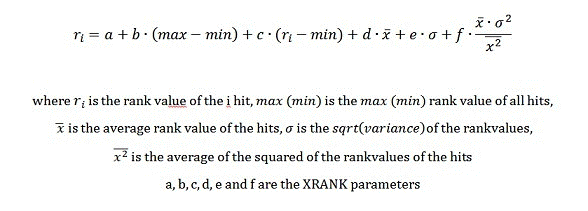
A tabela 7 lista os parâmetros básicos disponíveis para o operador XRANK.
Tabela 7. Parâmetros de operador XRANK
| Parâmetro | Valor | Descrição |
|---|---|---|
|
n |
<valor_inteiro> |
Especifica o número de resultados para calcular as estatísticas. Este parâmetro não afeta o número de resultados para os que a classificação dinâmica contribui; é apenas um meio para excluir os itens sem importância dos cálculos das estatísticas. Padrão: 0. Um valor zero contém a semântica de todos os documentos . |
|
nb |
<valor_float> |
O parâmetro nb refere-se ao aumento normalizado. Este parâmetro especifica o fator que será multiplicado com o produto de pontuação média e de variação dos valores de classificação do conjunto de resultados. f na fórmula XRANK. |
Normalmente, o aumento normalizado, nb, é o único parâmetro que é modificado. Esse parâmetro fornece o controle necessário para promover ou rebaixar um item específico, sem levar em consideração o desvio padrão.
Os parâmetros avançados a seguir também estão disponíveis. No entanto, geralmente eles não são usados.
Tabela 8. Parâmetros avançados para XRANK
| Parâmetro | Valor | Descrição |
|---|---|---|
|
cb |
<valor_float> |
O parâmetro cb se refere ao aumento constante. Padrão: 0. a na fórmula XRANK. |
|
stdb |
<valor_float> |
O parâmetro stdb se refere ao aumento do desvio padrão. Padrão: 0. e na fórmula XRANK. |
|
avgb |
<valor_float> |
O parâmetro avgb se refere ao aumento médio. Padrão: 0. d na fórmula XRANK. |
|
rb |
<valor_float> |
O rb parâmetro se refere ao aumento do intervalo. Este fator é multiplicado com o intervalo de valores de classificação no conjunto de resultados. Padrão: 0. b na fórmula XRANK. |
|
pb |
<valor_float> |
O parâmetro pb se refere a porcentagem de aumento. Esse fator é multiplicado com a classificação do item comparado com o valor mínimo no corpo. Padrão: 0. c na fórmula XRANK. |
Exemplos
Exemplo 1. A expressão a seguir corresponde a itens para os quais o índice de texto completo padrão contém "gato" ou "cachorro". A expressão aumenta a ordem dinâmica desses itens com um aumento constante de 100 para itens que também contêm "de raça".
(cat OR dog) XRANK(cb=100) thoroughbred
Exemplo 2. A expressão a seguir corresponde a itens para os quais o índice de texto completo padrão contém "gato" ou "cachorro". A expressão aumenta a ordem dinâmica desses itens com um aumento normalizado de 1,5 para itens que também contêm "de raça".
(cat OR dog) XRANK(nb=1.5) thoroughbred
Exemplo 3. A expressão a seguir corresponde a itens para os quais o índice de texto completo padrão contém "gato" ou "cachorro". A expressão aumenta a ordem dinâmica desses itens com um aumento constante de 100 e com um aumento normalizado de ,1,5, para itens que também contêm "de raça".
(cat OR dog) XRANK(cb=100, nb=1.5) thoroughbred
Exemplo 4. A expressão a seguir corresponde a todos os itens que contêm o termo "animais" e aumenta a ordem dinâmica da seguinte maneira:
- A classificação dinâmica de itens que contêm o termo "cachorros" é aumentada em 100 pontos.
- A classificação dinâmica de itens que contêm o termo "gatos" é aumentada em 200 pontos.
- A classificação dinâmica de itens que contenham os termos "cachorros" e "gatos" é aumentada em 300 pontos.
(animals XRANK(cb=100) dogs) XRANK(cb=200) cats
Parênteses
Você pode combinar diferentes partes de uma consulta de palavra-chave, usando o caractere abrir aspas " ( "e o caractere fechar aspas " ) ". Cada abrir aspas " ( "deve ter um fecha aspas correspondente " ) ". Um espaço em branco antes ou depois das aspas não afeta a consulta.