Observação
O acesso a essa página exige autorização. Você pode tentar entrar ou alterar diretórios.
O acesso a essa página exige autorização. Você pode tentar alterar os diretórios.
Com o analisador de Modernização do SharePoint, pode preparar os seus sites clássicos para modernização. O verificador ajudará você a se preparar para os seguintes esforços de modernização:
- Otimizar a utilização de listas e bibliotecas modernas
- Conectando esses sites a um grupo Microsoft 365
- Modernizar as páginas de wiki e da web part com a criação de sites modernos
- Recriar clássicos portais de publicação como modernos portais de publicação
- Entendendo o uso das páginas de blog clássicas
Este scanner é uma ferramenta fundamental a utilizar se quiser preparar-se para modernizar os seus sites clássicos, uma vez que lhe fornecerá dados factuais sobre como é fácil modernizar os seus sites. Com os dashboards gerados pelo scanner, poderá desagregar a "preparação da modernização" dos seus sites e planear o trabalho de remediação necessário sempre que necessário.
Observação
- A avaliação do fluxo de trabalho de 2013 e InfoPath Forms Services utilização deve ser feita com a ferramenta de Avaliação do Microsoft 365. Esta ferramenta substituirá passo a passo as funcionalidades ainda relevantes do analisador de modernização
- O analisador de modernização do SharePoint só suporta a execução no SharePoint Online. Para analisar o SharePoint no local, pode considerar a utilização da Ferramenta de Avaliação de Migração do SharePoint (SMAT) ou dos Serviços de Consultoria da Microsoft código aberto versão do analisador do fluxo de trabalho no local.
Importante
As ferramentas de modernização e todos os outros componentes PnP são ferramentas de código aberto, sustentadas por uma comunidade ativa que fornece suporte a eles. Não há SLA para suporte de ferramentas de código aberto a partir dos canais oficiais de suporte da Microsoft.
Etapa 1: Obter a versão mais recente do verificador de modernização do SharePoint
Como o SharePoint Online evolui continuamente e são adicionados recursos cada vez mais modernos, é importante sempre fazer o download da versão mais recente do scanner. Baixe o executável do verificador de modernização do SharePoint e comece a trabalhar. Esta página e as outras páginas ligadas contêm todas as informações para começar, bem como todos os detalhes do relatório e uma FAQ.
Etapa 2: Preparar uma verificação
Uma vez que uma análise típica tem de ser capaz de analisar todas as coleções de sites, recomenda-se que utilize um principal apenas de aplicação com permissões no âmbito do inquilino para a análise. Esta abordagem irá garantir que o scanner tem sempre acesso. Se utilizar uma conta (por exemplo, a sua conta de administrador de inquilinos do SharePoint), o scanner só pode aceder aos sites onde este utilizador também tem acesso. Pode utilizar uma aplicação Azure AD ou um principal de aplicação do SharePoint para acesso apenas à aplicação e as ligações abaixo descrevem a abordagem manual para configurar itens. Uma vez que a abordagem recomendada é Azure AD Apenas Aplicações, pode facilitar a configuração da sua aplicação Azure AD com o cmdlet PnP do PowerShellRegister-PnPAzureADApp. Veja o capítulo Utilizar Register-PnPAzureADApp para configurar o Azure AD Apenas aPlicação para obter mais detalhes.
Importante
Se optar por Azure AD apenas aplicação, as instruções mencionadas acima concedem à aplicação Azure AD as permissões Sites.FullControl.All, que são necessárias se quiser executar todos os componentes de análise. Se não estiver interessado na análise de fluxos de trabalho, também pode utilizar Sites.Read.All como uma permissão (a partir da versão 2.6). Se quiser reportar coleções de sites com uma equipa do Teams ligada, também terá de adicionar a permissão Group.Read.All (a partir da versão 2.7).
Assim que o trabalho de preparação estiver concluído, vamos continuar com uma análise.
Utilizar Register-PnPAzureADApp para configurar Azure AD App-Only
Para configurar Somente no Aplicativo Azure AD usando o PnP PowerShell, siga estas etapas:
Instale o PnP PowerShell ou atualize-o para abril de 2020 ou para uma versão mais recente
Utilize o
Register-PnPAzureADAppcmdet para configurar uma aplicação Azure AD:Register-PnPAzureADApp -ApplicationName "ModernizationScannerApp" -Tenant "contoso.onmicrosoft.com" -OutPath "C:\temp" -CertificatePassword (ConvertTo-SecureString -String "password" -AsPlainText -Force) -SharePointApplicationPermissions "Sites.FullControl.All" -GraphApplicationPermissions "Group.Read.All"Ser-lhe-á pedido para se autenticar. Certifique-se de que se autentica com um utilizador que é um administrador inquilino
O cmdlet irá configurar uma aplicação Azure AD e aguardar 60 segundos para dar Azure AD tempo para processar a criação da Aplicação
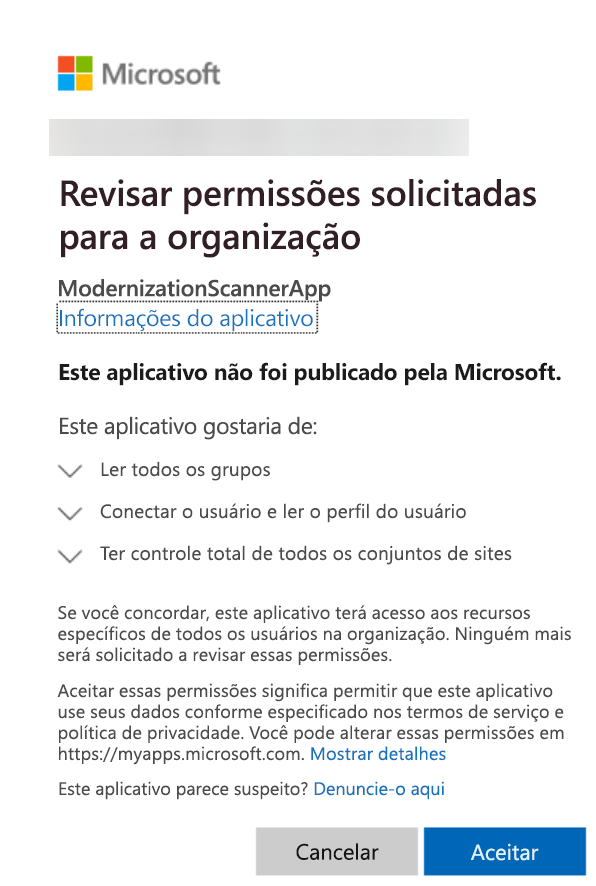
Ser-lhe-á pedido para dar consentimento às permissões concedidas à aplicação criada Azure AD:
- Primeiro, ser-lhe-á pedido para iniciar sessão novamente e utilizar uma conta de administrador inquilino
- Se não for apresentada a caixa de diálogo de consentimento com as permissões pedidas (veja a captura de ecrã abaixo). Clique em Aceitar
Armazene o AzureAppId devolvido, o ficheiro PFX criado e a palavra-passe num local seguro. Terá de utilizá-lo conforme descrito no cabeçalho Autenticar através de Azure AD apenas aplicação
Etapa 3: Inicie uma verificação usando a opção de interface de usuário
A abordagem mais fácil é simplesmente iniciar SharePoint.Modernization.Scanner.exe enquanto o verificador faz uma interface de usuário. Em alternativa, pode iniciar uma linha de comandos (PowerShell) e navegar para essa pasta para que possa utilizar o scanner através da linha de comandos. Este capítulo irá guiá-lo através da opção IU, fazendo uma análise completa típica. Comece iniciando o SharePoint.Modernization.Scanner.exe.
Página 1: Configuração de autenticação do Scanner
Autenticação por meio do Azure AD somente aplicativo
A primeira página do assistente de verificação de modernização solicita informações de autenticação. O scanner suporta quatro opções; selecione a que precisa e preencha as informações necessárias, conforme descrito abaixo. Idealmente, pode utilizar um modelo apenas de aplicação, uma vez que irá garantir que o scanner tem acesso a todos os sites de que precisa para analisar.

Se você configurou o acesso Somente no Aplicativo Azure AD, você criou um Aplicativo Azure e configurou um certificado para acessá-lo. Essas informações devem ser fornecido para a ferramenta:
- Azure AD Application ID: ID do aplicativo criado em seu ambiente do Azure AD
-
Azure AD Domain name: o domínio padrão do seu ambiente do Azure AD. Você pode encontrar isso na página de visão geral do centro de administração do Azure AD. Normalmente, este domínio é formatado como
*.onmicrosoft.com, por exemplo, contoso.onmicrosoft.com. - Ficheiro de certificado: o certificado ao qual concedeu acesso apenas à aplicação Azure AD; este tem de ser apresentado como um ficheiro PFX protegido por palavra-passe
- Password for the PFX file: a senha usada para proteger o arquivo PFX fornecido anteriormente
- Região de autenticação: se o seu inquilino estiver localizado no ambiente de cloud do Us Government (ITAR), Alemanha ou China, selecione a respetiva região
Observação
Também pode optar por instalar o certificado no computador e referenciá-lo através do parâmetro da -w linha de comandos. Para referenciar o certificado, utilizaria este valor para o -w parâmetro My|CurrentUser|1FG498B468AV3895E7659C8A6F098FB701C8CDB1. Você pode usar My/Root e CurrentUser/LocalMachine para identificar a loja. O último argumento é a impressão digital do certificado. Esta opção está disponível a partir da versão 2.7. Se você estiver usando LocalMachine, esteja ciente de que precisará garantir que o scanner tenha permissões para ler na loja LocalMachine. Pode fazê-lo ao executar o processo do analisador em privilégios administrativos ou ao conceder à conta que está a utilizar para executar as permissões de análise de modernização para ler a chave privada do certificado armazenado no arquivo LocalMachine.
Importante
- As instruções predefinidas mencionadas para conceder à aplicação Azure AD as permissões Sites.FullControl.All são necessárias se quiser executar todos os componentes de análise. Se não estiver interessado na análise de fluxos de trabalho, também pode utilizar Sites.Read.All como uma permissão a partir da versão 2.6 do Analisador de Modernização do SharePoint.
- Azure AD App-Only é a única opção de autenticação suportada para inquilinos no ambiente de cloud do Governo dos E.U.A. (ITAR), Alemanha ou China.
Autenticação por meio do SharePoint somente aplicativo
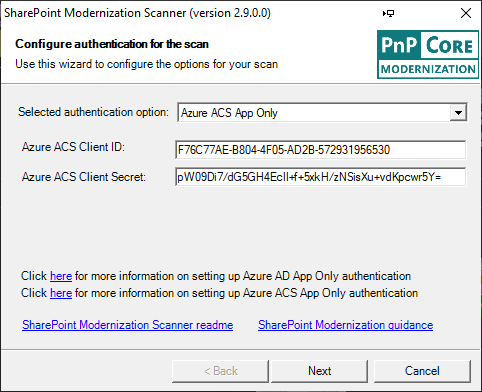
Caso tenha utilizado a abordagem "clássica" do SharePoint App-Only , tem de especificar:
- Azure ACS Client ID: a ID da entidade de segurança do somente aplicativo criado
- Azure ACS Client Secret: o segredo obtido quando você criou a entidade de segurança do aplicativo
Autenticação por meio de credenciais

O uso de uma combinação regular de usuário/senha também funciona bem, supondo que o usuário fornecido tenha as permissões necessárias. A partir da versão 2.9 do scanner, a autenticação baseada em utilizador/palavra-passe já não depende da autenticação legada ativada no inquilino analisado. A única razão pela qual este tipo de autenticação não funcionaria é quando a conta do utilizador requer autenticação multifator. Se for esse o caso, use a opção Autenticação Multifator introduzida na versão 2.9.
Autenticar via autenticação multifator (a partir da versão 2.9)

Consoante o inquilino e a conta que estiver a utilizar, o seu administrador poderá necessitar de autenticação multifator para iniciar sessão no SharePoint Online. Se for esse o caso, terá de utilizar esta opção se quiser utilizar o scanner através das credenciais do utilizador. A utilização de uma abordagem apenas de aplicação ainda é recomendada, mas se não tiver as permissões necessárias para configurar apenas aplicações, esta abordagem irá permitir-lhe analisar as coleções de sites para as quais, enquanto utilizador, tem permissões. Para usar isso, você precisará:
- Digite o URL do site que você deseja verificar (qualquer site você tenha acesso ficará bem)
- Clique no botão Iniciar sessão , que irá acionar o fluxo de autenticação multifator
Observação
A autenticação multifator dará ao scanner um token de acesso depois de iniciar sessão com êxito. Como um token de acesso tem vida útil limitada (normalmente 1 hora), isso significa que a verificação só poderá acessar sites do SharePoint enquanto o token ainda estiver válido.
Página 2: Configuração de escopo do site do verificador
Verificar o locatário completo
Essa página permite definir quais locais são verificados. O scanner dá suporte a verificação de locatário completo até os conjuntos de sites individualmente selecionados.
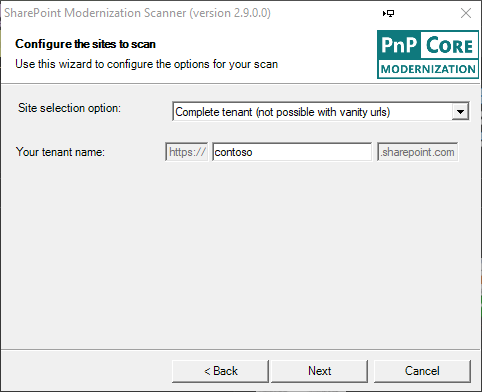
A verificação de locatário completo geralmente é a abordagem recomendada que dará relatórios de modernização para todos. Se for essa a sua escolha, basta preencher o nome do seu inquilino. Esta abordagem não funciona se o seu inquilino estiver a utilizar URLs que não terminem no sharepoint.com, se for esse o caso, terá de utilizar uma das duas opções abaixo.
Verificar uma lista de conjuntos de sites definidos
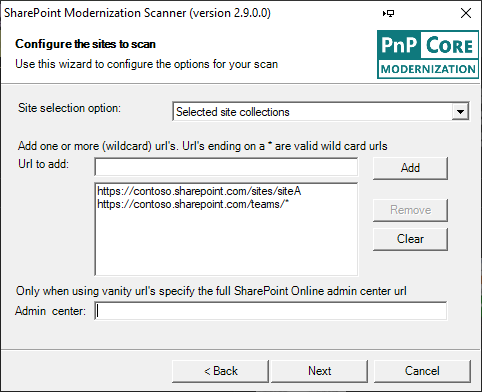
Nessa opção é possível selecionar um ou mais conjuntos de sites, fornecendo
- The fully qualified URL de uma ou mais coleções do site que precisam ou não precisam ser verificadas
- Um URL de caráter universal: ao adicionar um URL que termina com uma estrela, irá incluir todos os sites que correspondem a esse filtro. Terminar apenas num asterisco é um caráter universal suportado
Se estiver a utilizar URLs que não terminam em sharepoint.com (os chamados URLs personalizados), também terá de especificar o URL do site do centro de administração do inquilino (por exemplo, https://contoso-admin.contoso.com).
Verificar uma lista de conjuntos de sites definido em um arquivo CSV
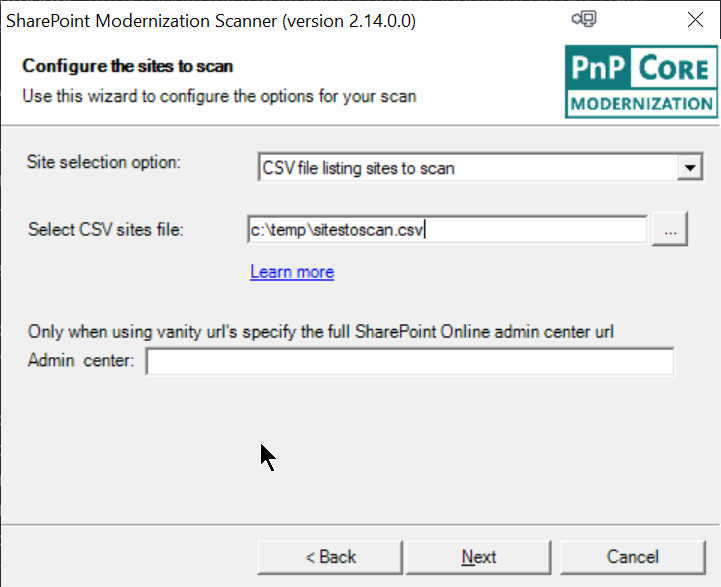
Como terceira opção, pode fornecer ao scanner um ficheiro CSV que lista as coleções de sites a analisar. Este ficheiro CSV é uma lista simples de coleções de sites; o ficheiro não tem um cabeçalho, conforme mostrado neste exemplo:
https://contoso.sharepoint.com/sites/hrteam
https://contoso.sharepoint.com/sites/funatwork
https://contoso.sharepoint.com/sites/opensourcerocks
Página 3: Configuração do modo Scanner
O scanner de modernização do SharePoint oferece suporte a vários modos. Dependendo do seu modo de modernização, você pode querer estender a verificação a uma determinada área ou, alternativamente, executar uma verificação completa.

Selecione a opção desejada na lista suspensa e, em seguida, as caixa de seleção mostra quais componentes serão incluídos na verificação. O componente "Prontidão de conexão de grupo Microsoft 365" é o componente principal que será incluído em todos os modos de verificação.
Página 4: Opções de verificação
Como a última etapa, você pode ajustar opções de verificação. Dependendo do modo de scanner escolhido anteriormente, algumas opções podem estar desativadas.

Estão disponíveis as seguintes opções de análise:
- Number of threads: a imagem digitalizada é multithread, o padrão é 10, mas para análises maiores com 20 a 30 threads oferecem um melhor desempenho de verificação (seu velocidade pode variar)
- Não use a pesquisa: se estiver interessado nas informações de uso da página/site, você poderá desmarcar essa opção. Como isso adiciona uma consulta de pesquisa por conjunto de sites, tornará a verificação um pouco mais lenta
- Não inclua informações do usuário: marque esta caixa se não estiver interessado em ver as informações do usuário (nomes de usuário) como parte dos dados produzidos.
- Excluir listas: Para a verificação "Experiência moderna em listas e bibliotecas", você pode excluir listas que estão bloqueadas apenas devido a um motivo OOB
- Exportar detalhes da página: Por padrão, a verificação não está exportando informações detalhadas sobre as Web Parts (propriedades das Web Parts), pois esse conjunto de dados pode ser enorme. Marque esta caixa se desejar obter os dados completos das opções da Web Part
- Não gere relatórios: por padrão, você obtém painéis baseados no Excel como saída de verificação, mas pode ignorá-los se estiver interessado apenas nos arquivos CSV brutos
- Desativar feedback: o scanner enviará um feedback à Microsoft para ajudar a melhorá-lo. Se você não gosta disso, fique à vontade para marcar esta caixa
- Separador: o separador predefinido para os ficheiros CSV gerados é uma vírgula, mas pode alterá-lo para ponto e vírgula se preferir que
- Date format: o formato de data padrão nos arquivos CSV gerados é mês/dia/ano. Opcionalmente, você pode mudar para o dia/mês/ano
Etapa 3 (opção alternativa): Inicie uma verificação usando a linha de comando
A opção abaixo é o uso padrão da ferramenta para a maioria dos clientes: você especifica o modo, seu nome de locatário, o ID de cliente e o segredo criados:
SharePoint.Modernization.Scanner.exe -t <tenant> -i <clientid> -s <clientsecret>
Uma amostra do mundo real:
SharePoint.Modernization.Scanner.exe -t contoso -i 7a5c1615-997a-4059-a784-db2245ec7cc1 -s eOb6h+s805O/V3DOpd0dalec33Q6ShrHlSKkSra1FFw=
O uso acima irá executar todas as opções de verificação, mas você também pode direcionar a verificação através do Mode parâmetro (-m):
SharePoint.Modernization.Scanner.exe -m <mode> -t <tenant> -i <clientid> -s <clientsecret>
Uma amostra do mundo real:
SharePoint.Modernization.Scanner.exe -m GroupifyOnly -t contoso -i 7a5c1615-997a-4059-a784-db2245ec7cc1 -s eOb6h+s805O/V3DOpd0dalec33Q6ShrHlSKkSra1FFw=
Modos de verificador compatíveis
| Modo | Descrição |
|---|---|
Full |
Todos os componentes serão incluídos, omitindo -m que tem o mesmo resultado |
GroupifyOnly |
Use apenas o componente de prontidão de conexão de grupo Microsoft 365, esse componente faz parte de cada verificação |
ListOnly |
Inclui uma profunda verificação de lista e o componente de prontidão de conexão de grupo Microsoft 365 |
HomePageOnly |
Inclui uma verificação a partir das páginas wiki e web part páginas iniciais, e o componente de preparação para conexão de grupo Microsoft 365 |
PageOnly |
Inclui uma verificação a partir das páginas wiki e web parts, e o componente de preparação para conexão de grupo do Microsoft 365 |
PublishingOnly |
Inclui uma verificação clássica do portal de publicação no site e o nível da web, e o componente de preparação para conexão de grupo Microsoft 365 |
PublishingWithPagesOnly |
Inclui uma verificação clássica do portal de publicação no site, no nível da página e na web, e o componente de preparação para conexão de grupo Microsoft 365 |
InfoPathOnly |
Inclui a verificação do InfoPath e o componente de prontidão de conexão de grupo do Microsoft 365 |
BlogOnly |
Inclui a verificação de blog e o componente de prontidão de conexão de grupo Microsoft 365 |
CustomizedFormsOnly |
Inclui a verificação de Formulários Personalizados e o componente de preparação de conexão de grupo do Microsoft 365 |
Observação
A avaliação do uso do fluxo de trabalho de 2013 deve ser feita usando a Ferramenta de Avaliação do Microsoft 365
Visão geral do parâmetro da linha de comando
SharePoint PnP Modernization scanner 2.19.0.0
Copyright (C) 2020 SharePoint PnP
==========================================================

See the sp-dev-modernization repo for more information at:
https://github.com/SharePoint/sp-dev-modernization/tree/master/Tools/SharePoint.Modernization

Let the tool figure out your urls (works only for SPO MT):
==========================================================
Using Azure AD app-only:
SharePoint.Modernization.Scanner.exe -t <tenant> -i <your client id> -z <Azure AD domain> -f <PFX file> -x <PFX file
password>
e.g. SharePoint.Modernization.Scanner.exe -t contoso -i e5808e8b-6119-44a9-b9d8-9003db04a882 -z conto.onmicrosoft.com
-f apponlycert.pfx -x pwd

Using app-only:
SharePoint.Modernization.Scanner.exe -t <tenant> -i <your client id> -s <your client secret>
e.g. SharePoint.Modernization.Scanner.exe -t contoso -i 7a5c1615-997a-4059-a784-db2245ec7cc1 -s
eOb6h+s805O/V3DOpd0dalec33Q6ShrHlSKkSra1FFw=

Using credentials:
SharePoint.Modernization.Scanner.exe -t <tenant> -u <your user id> -p <your user password>

e.g. SharePoint.Modernization.Scanner.exe -t contoso -u spadmin@contoso.onmicrosoft.com -p pwd

Specifying url to your sites and tenant admin (needed for SPO with vanity urls):
================================================================================
Using Azure AD app-only:
SharePoint.Modernization.Scanner.exe -r <wildcard urls> -a <tenant admin site>  -i <your client id> -z <Azure AD
domain> -f <PFX file> -x <PFX file password>
e.g. SharePoint.Modernization.Scanner.exe -r "https://teams.contoso.com/sites/*,https://my.contoso.com/personal/*" -a
https://contoso-admin.contoso.com -i e5808e8b-6119-44a9-b9d8-9003db04a882 -z conto.onmicrosoft.com  -f apponlycert.pfx
-x pwd

Using app-only:
SharePoint.Modernization.Scanner.exe -r <wildcard urls> -a <tenant admin site> -i <your client id> -s <your client
secret>
e.g. SharePoint.Modernization.Scanner.exe -r "https://teams.contoso.com/sites/*,https://my.contoso.com/personal/*" -a
https://contoso-admin.contoso.com -i 7a5c1615-997a-4059-a784-db2245ec7cc1 -s
eOb6h+s805O/V3DOpd0dalec33Q6ShrHlSKkSra1FFw=

Using credentials:
SharePoint.Modernization.Scanner.exe -r <wildcard urls> -a <tenant admin site> -u <your user id> -p <your user
password>
e.g. SharePoint.Modernization.Scanner.exe -r "https://teams.contoso.com/sites/*,https://my.contoso.com/personal/*" -a
https://contoso-admin.contoso.com -u spadmin@contoso.com -p pwd


  -i, --clientid                           Client ID of the app-only principal used to scan your site collections

  -s, --clientsecret                       Client Secret of the app-only principal used to scan your site collections

  -u, --user                               User id used to scan/enumerate your site collections

  -p, --password                           Password of the user used to scan/enumerate your site collections

  -z, --azuretenant                        Azure tenant (e.g. contoso.microsoftonline.com)

  -y, --azureenvironment                   (Default: Production) Azure environment (only works for Azure AD Cert
                                           auth!). Possible values: Production, USGovernment, Germany, China

  -f, --certificatepfx                     Path + name of the pfx file holding the certificate to authenticate

  -x, --certificatepfxpassword             Password of the pfx file holding the certificate to authenticate

  -a, --tenantadminsite                    Url to your tenant admin site (e.g. https://contoso-admin.contoso.com): only
                                           needed when your not using SPO MT

  -t, --tenant                             Tenant name, e.g. contoso when your sites are under
                                           https://contoso.sharepoint.com/sites. This is the recommended model for
                                           SharePoint Online MT as this way all site collections will be scanned

  -r, --urls                               List of (wildcard) urls (e.g.
                                           https://contoso.sharepoint.com/*,https://contoso-my.sharepoint.com,https://co
                                           ntoso-my.sharepoint.com/personal/*) that you want to get scanned. Ignored if
                                           -t or --tenant are provided.

  -o, --includeod4b                        (Default: False) Include OD4B sites in the scan

  -v, --csvfile                            CSV file name (e.g. input.csv) which contains the list of site collection
                                           urls that you want to scan

  -h, --threads                            (Default: 10) Number of parallel threads, maximum = 100

  -e, --separator                          (Default: ,) Separator used in output CSV files (e.g. ";")

  -m, --mode                               (Default: Full) Execution mode. Use following modes: Full, GroupifyOnly,
                                           ListOnly, PageOnly, HomePageOnly, PublishingOnly, PublishingWithPagesOnly,
                                           WorkflowOnly, WorkflowWithDetailsOnly, InfoPathOnly, BlogOnly or CustomizedFormsOnly. Omit or use
                                           full for a full scan

  -b, --exportwebpartproperties            (Default: False) Export the web part property data

  -c, --skipusageinformation               (Default: False) Don't use search to get the site/page usage information and
                                           don't export that data

  -j, --skipuserinformation                (Default: False) Don't include user information in the exported data

  -k, --skiplistsonlyblockedbyoobreaons    (Default: False) Exclude lists which are blocked due to out of the box
                                           reasons: base template, view type of field type

  -d, --skipreport                         (Default: False) Don't generate an Excel report for the found data

  -g, --exportpaths                        List of paths (e.g. c:\temp\636529695601669598,c:\temp\636529695601656430)
                                           containing scan results you want to add to the report

  -n, --disabletelemetry                   (Default: False) We use telemetry to make this a better tool...but you're
                                           free to disable that

  -q, --dateformat                         (Default: M/d/yyyy) Date format to use for date export in the CSV files. Use
                                           M/d/yyyy or d/M/yyyy

  -w, --storedcertificate                  (Default: ) Path to stored certificate in the form of
                                           StoreName|StoreLocation|Thumbprint. E.g.
                                           My|LocalMachine|3FG496B468BE3828E2359A8A6F092FB701C8CDB1

  --help                                   Display this help screen.