Observação
O acesso a essa página exige autorização. Você pode tentar entrar ou alterar diretórios.
O acesso a essa página exige autorização. Você pode tentar alterar os diretórios.
Quando a Ferramenta de Migração do SharePoint (SPMT) migra um fluxo de trabalho para o Power Automate, encontra as ações incorporadas do Power Automate que melhor correspondem às funções no fluxo de trabalho original do SharePoint. Devido às lacunas de recursos entre o fluxo de trabalho do SharePoint e o Power Automate, um fluxo convertido pode não ter exatamente o mesmo comportamento que o original.
O SPMT gera um ou dois fluxos do Power Automate para um fluxo de trabalho do SharePoint consoante as opções de início.
- Se um fluxo de trabalho puder ser iniciado manualmente, será gerado um fluxo da lista com gatilho manual.
- Se um fluxo de trabalho puder ser iniciado automaticamente na criação ou atualização, um fluxo da lista será gerado com gatilho automático.
O gráfico seguinte mostra a primeira ação num fluxo migrado de um fluxo de trabalho de aprovação fora da caixa (início manual) e o formulário de IU quando um utilizador inicia o fluxo. Ele lista o mapeamento de cinco entradas de usuário entre o fluxo de trabalho original e o fluxo convertido.

Fluxo de trabalho de aprovação migrado
O fluxo de trabalho de aprovação é migrado com esta estrutura:
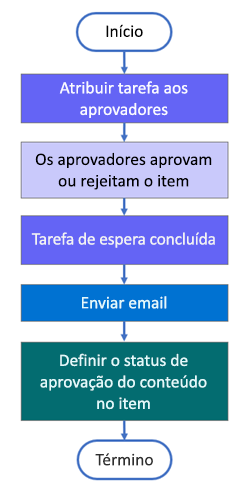
Para um fluxo de gatilho automático ou manual do Power Automate, as seguintes configurações de fluxo de trabalho são migradas para o fluxo de destino:
| Tipo | Opções |
|---|---|
| Fluxo de PA de aprovação manual | Há suporte para quatro entradas de usuário no fluxo migrado. São: - Opções do tipo de aprovação: primeiro para responder, Aguarde até que todos aprovem. - Aprovadores. Emails - Solicitação. Texto - CC. Emails - Habilitar Aprovação de Conteúdo. Ativado/Desativado |
| Fluxo de PA disparado automaticamente | As configurações a seguir no fluxo de trabalho são migradas para o fluxo de destino.
- O tipo de aprovação , Todos têm de aprovar , é utilizado no fluxo de destino. - Aprovadores. E-mails - Pedido. Texto - CC. E-mails – Ative a Aprovação de Conteúdo. Ativado/Desativado |
Fluxo de trabalho de coleta de comentários migrado
O fluxo de trabalho da coleta de comentários é migrado com esta estrutura:

Para um fluxo de gatilho automático ou manual do Power Automate, as seguintes configurações de fluxo de trabalho são migradas para o fluxo de destino:
| Tipo | Opções |
|---|---|
| Fluxo de PA de aprovação manual | Há suporte para três entradas de usuário no fluxo migrado. São: - Revisores. Emails - Solicitação. Texto - CC. Emails |
| Fluxo de PA disparado automaticamente | As configurações a seguir no fluxo de trabalho são migradas para o fluxo de destino. São: - Revisores. Emails - Solicitação. Texto - CC. Emails |
Fluxo de trabalho da coleta de comentários migrado
O fluxo de trabalho da coleta de assinaturas é migrado com esta estrutura:
Para um fluxo de gatilho automático ou manual do Power Automate, as seguintes configurações de fluxo de trabalho são migradas para o fluxo de destino:
| Tipo | Opções |
|---|---|
| Coleta de comentários disparada manualmente | Antes de iniciar um fluxo de trabalho, são suportadas três entradas de utilizador no fluxo migrado. São: - A encomenda do signatário mapeia para Tipo de signatário. Opções: primeiro para responder, aguarde até que todos os aprovadores mapeiem para Signatários. Emails-Request mapeia para Mensagem. Texto – CC mapeia para CC. Emails |
| Coleta de comentários disparada automaticamente | Mapas de ordem do signatário para o tipo de Signatário. "Todos têm de aprovar" é utilizado no fluxo migrado. - Os signatários mapeiam para Signatários. E-mails – pedir mapas para Mensagem. Texto – CC mapeia para CC. Emails |
Três estados do fluxo de trabalho migrado
O três estados do fluxo de trabalho são migrado com esta estrutura:

Para os três estados do fluxo do Power Automate disparados automaticamente ou manualmente, as configurações a seguir no fluxo de trabalho são migradas para o fluxo de destino. Os estados do fluxo de trabalho são:
- StatusField (Nome do campo status)
- InitialState (Valor do estado inicial)
- MiddleState (Valor do estado médio)
- FinalState (Valor do estado final)
| Tipo | Estado | Detalhes |
|---|---|---|
| Tarefa | Inicial |
Título da Tarefa-CustomMessageText (mensagem personalizada) -CustomMessageField (Campo incluído no título da tarefa) Descrição da Tarefa CustomMessageTextBody (Descrição da tarefa/mensagem personalizada) CustomMessageBodyField (Campo incluído no corpo da tarefa) Tarefa Atribuir A - TaskAssignedToCustom (Os detentores de tarefas são o valor de um campo de item, ou Os detentores de tarefas são personalizados) -AssignedToField (campo do detentor de tarefas) -CustomAssignedTo (Atribuidores de tarefas personalizados) |
| Mensagem de email | Inicial | - SendEmail (Se pretende enviar e-mail) - IncludeTaskAssignedTo (Se pretende incluir o detentor de tarefas na lista) - ToList (Email a lista) - SubjectTextIncludeTitle (Se pretende incluir o título da tarefa no texto do assunto do e-mail) - SubjectText (Email texto do assunto) - BodyTextIncludeLink (Se pretende incluir a ligação de item na mensagem de e-mail) - BodyText (Email corpo de texto) |
| Tarefa | Meio |
Título da Tarefa- CustomMessageText2 (mensagem personalizada) - CustomMessageField2 (Campo incluído no título da tarefa) Descrição da Tarefa - CustomMessageTextBody2 (Descrição da tarefa/mensagem personalizada) - CustomMessageBodyField2 (Campo incluído no corpo da tarefa) Tarefa Atribuir A - TaskAssignedToCustom2 (Os detentores de tarefas são o valor de um campo de item, ou Os detentores de tarefas são personalizados) - AssignedToField2 (campo do detentor de tarefas) - CustomAssignedTo2 (Atribuidores de tarefas personalizados) |
| Mensagem de email | Meio | - SendEmail2 (Se pretende enviar e-mail) – IncludeTaskAssignedTo2 (Se pretende incluir o detentor de tarefas na lista) – ToList2 (Email à lista) – SubjectTextIncludeTitle2 (Se para incluir o título da tarefa no texto do assunto do e-mail) - SubjectText2 (Email texto do assunto) - BodyTextIncludeLink2 (Se pretende incluir a ligação do item na mensagem de e-mail) - BodyText2 (Email corpo de texto) |