Observação
O acesso a essa página exige autorização. Você pode tentar entrar ou alterar diretórios.
O acesso a essa página exige autorização. Você pode tentar alterar os diretórios.
O GitHub Copilot no SSMS (SQL Server Management Studio) é um assistente de IA que pode economizar tempo fornecendo a ajuda necessária no SSMS. O GitHub Copilot no SSMS pode responder perguntas sobre seu banco de dados e ambiente e ajudá-lo a escrever, corrigir e refatorar Transact-SQL (T-SQL).
Pré-requisitos
Para usar o GitHub Copilot no SSMS, você precisa:
- SQL Server Management Studio 22
- Uma conta do GitHub com acesso Copilot
- Para obter informações relacionadas à instalação do SSMS 22, consulte Instalar o SQL Server Management Studio.
Instalar o GitHub Copilot no SSMS usando o Instalador do Visual Studio
Inicie o Instalador do Visual Studio.
Selecione a instalação do SSMS que você deseja modificar e selecione Modificar.
Selecione Assistência de IA na guia Cargas de Trabalho. Todas as cargas de trabalho habilitadas quando a carga de trabalho de Assistência de IA é selecionada são necessárias para o GitHub Copilot no SSMS.
Selecione Modificar para instalar a extensão.
Gerenciar o estado do GitHub Copilot
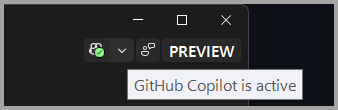
No SQL Server Management Studio 22 e versões posteriores, um ícone de status do GitHub Copilot no canto superior direito do SSMS indica se o GitHub Copilot está ativo, inativo, indisponível ou não está instalado. ** Usando o menu dropdown do ícone de status, você pode facilmente acessar opções que facilitam o gerenciamento ou resolução de problemas do estado do Copilot. Algumas opções estão disponíveis ou desativadas dependendo do estado de seu Copilot.
O GitHub Copilot está ativo
O Copilot está em um estado ativo e totalmente funcional se você entrou em uma conta do GitHub com acesso copilot. Usando o menu suspenso, você pode abrir a janela chat, acessar as configurações do Copilot e gerenciar sua assinatura do Copilot.
O GitHub Copilot está inativo
Se o GitHub Copilot estiver instalado, mas em um estado inativo, pode ser porque:
- Você não está conectado à sua conta do GitHub.
- A conta do GitHub com a qual você está conectado não tem uma assinatura do Copilot ativa.
- Sua conta ativa do GitHub não tem uma assinatura do Copilot.
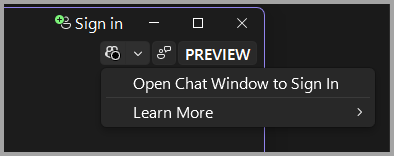
Entrar no GitHub Copilot
Para entrar no GitHub Copilot, selecione Adicionar outra conta no cartão do criador de perfil no canto superior direito do SSMS e entre com uma conta do GitHub que tenha uma assinatura ativa para usar o Copilot.
Você também pode selecionar Abrir Janela do Chat para Entrar a partir do selo Copilot para abrir a janela de chat. Na janela chat, selecione Inscrever-se no Copilot Gratuito para se inscrever no Copilot Gratuito ou entrar se você já tiver uma conta do GitHub com o Copilot habilitado.
Depois de entrar com êxito no GitHub com uma assinatura do Copilot ativa, o ícone de status do Copilot é atualizado para ativo.
Sua conta do GitHub não tem uma assinatura do Copilot ativa
Se você entrar com uma conta do GitHub que não tenha uma assinatura do Copilot ativa, não poderá usar o Copilot. Você precisa entrar com uma conta do GitHub com uma assinatura do Copilot ou selecionar Obter Copilot gratuitamente na janela chat para se inscrever no Copilot Free.
Se você adicionar várias contas do GitHub no Visual Studio, verifique se a conta ativa é aquela com a assinatura do Copilot ativa.
Se o Copilot estiver inativo porque as credenciais precisam ser atualizadas, selecione "Atualizar suas credenciais do GitHub" na lista suspensa no selo Copilot e entre novamente.
Se o administrador desabilitou o Copilot, entre em contato com o administrador de TI para saber mais.
Copilot não está disponível
Se o GitHub Copilot estiver instalado, mas indisponível para uso, ele poderá ser devido a problemas de conectividade de rede, problemas técnicos do lado do servidor ou um plano de serviço expirado. Nesse estado, a Copilot não fornece seus serviços habituais até que os problemas externos sejam resolvidos. Para obter mais informações sobre como diagnosticar e resolver erros comuns com o GitHub Copilot, consulte Solucionar problemas do GitHub Copilot no SQL Server Management Studio (versão prévia).
Quando o problema é resolvido e você está conectado com uma assinatura ativa, o ícone de status do Copilot é atualizado para ativo.
Copilot não instalado
Se você não instalou a carga de trabalho de Assistência de IA do Instalador do Visual Studio, o ícone de status do GitHub ainda estará disponível no SSMS. Use o Instalador do Visual Studio para instalar o pacote de assistência de IA ou selecione Instalar o Copilot no botão GitHub Copilot.
Se você não quiser instalar o GitHub Copilot, poderá ocultar o selo Copilot para ocultar o ícone de status do Copilot no SSMS.
Desabilitar o Copilot
Ocultar o selo Copilot
Você pode ocultar o selo do GitHub Copilot no SSMS desabilitando a opção Ocultar selo de menu do Copilot em Ferramentas>Opções>Ambiente>Experiência Visual.
Desinstalar o GitHub Copilot no SSMS usando o Instalador do Visual Studio
Você pode remover o GitHub Copilot no SSMS da instalação do SSMS usando o Instalador do Visual Studio.
- Inicie o Instalador do Visual Studio.
- Selecione a instalação do SSMS do qual você deseja remover o GitHub Copilot no SSMS e selecione Modificar.
- Desmarque a Assistência de IA na guia Cargas de Trabalho.
- Selecione Modificar para desinstalar a carga de trabalho.
- Reinicie o SSMS.
Conteúdo relacionado
- Introdução ao GitHub Copilot no SQL Server Management Studio (versão prévia)
- Usar a experiência de chat do GitHub Copilot no SQL Server Management Studio (versão prévia)
- Usar o GitHub Copilot gratuitamente no SQL Server Management Studio (versão prévia)
- Solucionar problemas do GitHub Copilot no SQL Server Management Studio (versão prévia)