Observação
O acesso a essa página exige autorização. Você pode tentar entrar ou alterar diretórios.
O acesso a essa página exige autorização. Você pode tentar alterar os diretórios.
Aplica-se a: Banco de dados SQL no Microsoft Fabric
Comece a usar o SSMS (SQL Server Management Studio) para se conectar ao banco de dados SQL no Microsoft Fabric e executar alguns comandos Transact-SQL (T-SQL).
Observação
Embora o Microsoft Entra ID seja o novo nome do Azure Active Directory (Azure AD), para evitar a interrupção de ambientes existentes, o Azure AD ainda permanecerá em alguns elementos codificados, como campos de interface do usuário, provedores de conexão, códigos de erro e cmdlets. Neste artigo, os dois nomes são intercambiáveis.
O artigo demonstra as seguintes etapas:
- Conectar-se a um banco de dados SQL no Fabric
- Criar uma tabela em seu novo banco de dados
- Inserir linhas em sua nova tabela
- Consultar a nova tabela e exibir os resultados
- Use a tabela da janela de consulta para verificar suas propriedades de conexão
- Remover banco de dados
Pré-requisitos
- Instalar o SQL Server Management Studio
- Você precisa de uma capacidade existente no Fabric. Se não tiver uma, inicie uma avaliação do Fabric.
- Você pode usar um workspace existente ou criar um novo workspace do Fabric.
- Você deve ser um membro das funções Administrador ou Membro do workspace para criar um banco de dados SQL.
- Crie um banco de dados SQL no Fabric. Comece com um banco de dados novo e vazio.
Conectar-se a um banco de dados SQL no Fabric
Observação
As versões do SSMS anteriores à 18.6 não se autenticam nos Mecanismos de Banco de Dados por meio da MFA (autenticação multifator) do Microsoft Entra. Para continuar usando a MFA, você precisa do SSMS 18.6 ou de uma versão posterior.
Inicie o SSMS (SQL Server Management Studio). Na primeira vez que você executar o SSMS, a janela Conectar ao Servidor será aberta. Se ele não abrir, você poderá abri-lo manualmente selecionando Explorador de Objetos>Connect>Mecanismo de Banco de Dados.

Localize o nome do servidor e o nome do banco de dados para o banco de dados SQL no portal do Fabric.
A cadeia de conexão do banco de dados SQL é semelhante à cadeia de conexão do Banco de Dados SQL do Azure. O nome do servidor parece
<server-unique-identifer>.database.windows.nete o nome do banco de dados parece<database name>-<unique identifier>.Para localizar a cadeia de conexão SQL para o banco de dados SQL no Fabric:
Vá para as configurações do item do banco de dados SQL. Selecione cadeias de conexão. O nome do servidor é o
Data sourcee o nome do banco de dados éInitial Catalog.Ou, na lista de itens do workspace, selecione o menu
.... Selecione Configurações e cadeias de conexão.Ou selecione o botão Abrir no e o SQL Server Management Studio. As informações de conexão do servidor são exibidas.

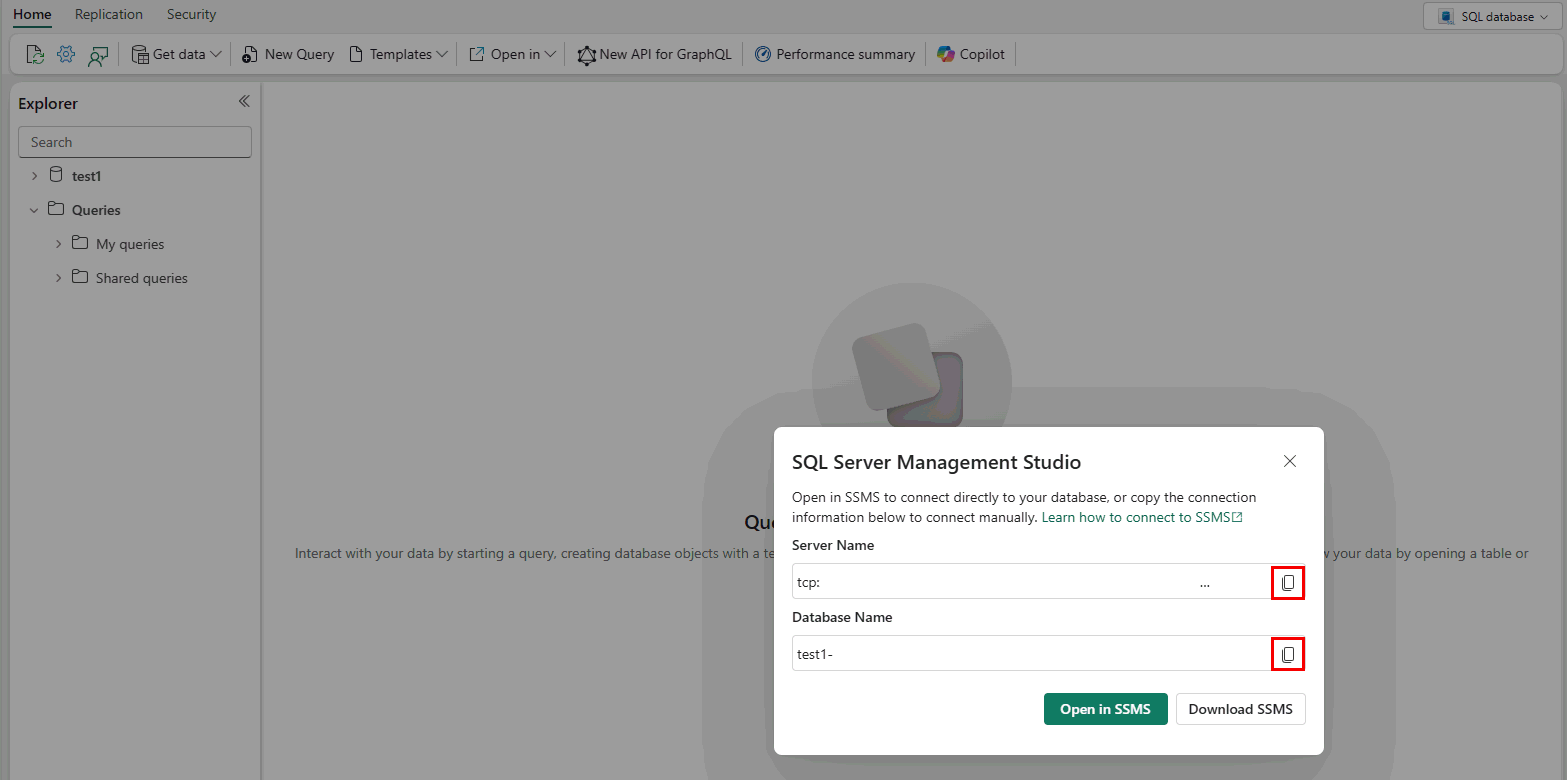
A caixa de diálogo Conectar ao Servidor é exibida. Insira as seguintes informações, todas as outras configurações podem ser deixadas como padrão:
Configurações Valor sugerido Detalhes Tipo de servidor Mecanismo de Banco de Dados Selecione Mecanismo de Banco de Dados (geralmente a opção padrão). Nome do servidor O nome de domínio totalmente qualificado Insira o Nome do Servidor, incluindo . .database.fabric.microsoft.com,1433Autenticação Escolha Microsoft Entra MFA. Para obter mais informações, consulte Autenticação no banco de dados SQL no Microsoft Fabric. Nome do banco de dados Forneça o nome do seu banco de dados SQL. Você também pode modificar opções de conexão adicionais selecionando Opções. Exemplos de opções de conexão são o banco de dados ao qual você está se conectando, o valor do tempo limite da conexão e o protocolo de rede. Este artigo usa os valores padrão para todas as opções.
Selecione Conectar.
Para verificar se o banco de dados SQL na conexão fabric foi bem-sucedido, expanda e explore os objetos no Pesquisador de Objetos em que o nome do servidor, a versão do SQL Server e o nome de usuário são exibidos. Esses objetos são diferentes dependendo do tipo de servidor.

Solucionar problemas de conectividade
** Se o navegador não se conectar ao Banco de Dados SQL ao usar o Microsoft Entra com MFA, você poderá navegar até Ferramentas>Opções>Azure Services>Azure Cloud e alterar o valor para usar o navegador da Web padrão do sistema ou usar o Gerenciador de Contas da Web. Para obter mais informações, consulte Opções (Serviços do Azure).
Se você tiver problemas de conexão com o banco de dados SQL no Fabric, consulte Noções básicas sobre segurança de rede no Microsoft Fabric.
Limpar o cache de token da ID do Microsoft Entra
O SSMS (SQL Server Management Studio) armazena em cache tokens de ID do Microsoft Entra brevemente. Quando um usuário é adicionado a um grupo de ID do Microsoft Entra e tenta se autenticar imediatamente do SSMS, a seguinte mensagem de erro é gerada:
Login failed for user '<token-identified principal>'.
(Microsoft SQL Server, Error: 18456)
Se você obteve recentemente acesso a um servidor, poderá limpar o cache de token do Microsoft Entra ID em Ajuda>Limpar o Cache de Token de ID do Entra.

A caixa de diálogo a seguir descreve por que essa opção é útil se você recebeu recentemente acesso a um servidor e precisa de autenticação nova.

Criar uma tabela no novo banco de dados
Nesta seção, você criará uma tabela em seu banco de dados.
No Pesquisador de Objetos, na lista Bancos de Dados , clique com o botão direito do mouse no banco de dados e selecione Nova Consulta:

Cole o seguinte snippet de código T-SQL na janela de consulta:
-- Create a new table called 'Customers' in schema 'dbo'
-- Drop the table if it already exists
IF OBJECT_ID('dbo.Customers', 'U') IS NOT NULL
    DROP TABLE dbo.Customers;
GO

-- Create the table in the specified schema
CREATE TABLE dbo.Customers
(
    CustomerId INT NOT NULL PRIMARY KEY, -- primary key column
    Name NVARCHAR (50) NOT NULL,
    Location NVARCHAR (50) NOT NULL,
    Email NVARCHAR (50) NOT NULL
);
GO
Execute a consulta selecionando Executar ou selecionando F5 no teclado.
Depois que a consulta for concluída, a nova Customers tabela será exibida na lista de tabelas no Pesquisador de Objetos. Se a tabela não for exibida, clique com o botão direito do mouse no nó TutorialDB>Tabelas, no Explorador de Objetos, e selecione Atualizar.

Inserir linhas na nova tabela
Agora, vamos inserir algumas linhas na Customers tabela que você criou. Cole o seguinte snippet de código T-SQL na janela de consulta e selecione Executar:
-- Insert rows into table 'Customers'
INSERT INTO dbo.Customers (
    [CustomerId],
    [Name],
    [Location],
    [Email]
)
VALUES
    (1, N'Orlando', N'Australia', N''),
    (2, N'Keith', N'India', N'keith0@adventure-works.com'),
    (3, N'Donna', N'Germany', N'donna0@adventure-works.com'),
    (4, N'Janet', N'United States', N'janet1@adventure-works.com');
GO
Consultar a tabela e exibir os resultados
Os resultados de uma consulta são visíveis abaixo da janela de texto da consulta. Para consultar a Customers tabela e exibir as linhas que foram inseridas, cole o seguinte snippet de código T-SQL na janela de consulta e selecione Executar:
-- Select rows from table 'Customers'
SELECT * FROM dbo.Customers;
Os resultados da consulta são exibidos na área em que o texto foi inserido.

Você também pode modificar a forma como os resultados são apresentados selecionando uma das seguintes opções:

- O primeiro botão exibe os resultados na Exibição de Texto, conforme mostrado na imagem na próxima seção.
- O botão do meio exibe os resultados em Exibição em Grade, que é a opção padrão.
- O terceiro botão permite salvar os resultados em um arquivo cuja extensão é
.rptpor padrão.
Verificar suas propriedades de conexão usando a tabela da janela de consulta
Você pode encontrar informações sobre as propriedades de conexão nos resultados da consulta. Depois de executar a consulta mencionada anteriormente na etapa anterior, examine as propriedades de conexão na parte inferior da janela de consulta.
Você pode determinar a qual servidor e banco de dados você está conectado e seu nome de usuário.
Você também pode exibir a duração da consulta e o número de linhas retornadas pela consulta executada anteriormente.


Limpar os recursos
Remova a tabela de exemplo que criamos neste início rápido. Cole o seguinte código T-SQL e execute:
DROP TABLE dbo.Customers;