Exercício – Criar middleware personalizado
Os desenvolvedores podem criar componentes de middleware personalizados para adicionar funcionalidade a um aplicativo ASP.NET Core. O middleware personalizado pode ser inserido em qualquer lugar no pipeline de middleware e pode ser usado com componentes de middleware internos, como visto neste exemplo:
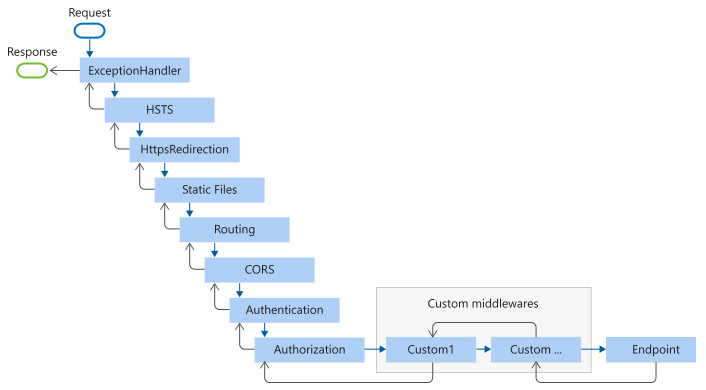
A equipe de operações de rede da sua empresa está solucionando problemas de desempenho no ambiente de produção. O líder da sua equipe encarregou você de implementar alguns recursos para oferecer melhor suporte ao monitoramento em tempo real do aplicativo. O aplicativo deve registrar os detalhes da solicitação no console. Para cada solicitação, ele deve registrar o método de solicitação, o caminho e o código de status da resposta.
Neste exercício, você criará um componente de middleware personalizado que registra os detalhes da solicitação no console.
Adicionar middleware personalizado
Vamos modificar o aplicativo ASP.NET Core existente para incluir o middleware personalizado que registra os detalhes da solicitação no console.
Abra o arquivo Program.cs se ele ainda não estiver aberto.
Imediatamente antes de
app.Run(), insira o seguinte código:app.Use(async (context, next) => { Console.WriteLine($"{context.Request.Method} {context.Request.Path} {context.Response.StatusCode}"); await next(); });No código anterior:
-
app.Use()adiciona um componente do middleware personalizado ao pipeline. O componente usa um objetoHttpContexte um objetoRequestDelegatecomo parâmetros. - O delegado grava o método de solicitação, o caminho e o código de status de resposta no console.
-
await next()chama o próximo componente de middleware no pipeline.
-
Teste as mudanças
Pressione Ctrl+Shift+F5 para recompilar e reiniciar o aplicativo.
Quando a janela do navegador for aberta, observe que o URL raiz exibe "Bem-vindo à Contoso!"
Adicione
/historyao URL e pressione Enter. O navegador será redirecionado para a página/about.No Visual Studio Code, pressione CTRL+Shift+P para abrir a paleta de comandos. Pesquise e selecione Console de Depuração: Concentre-se no Modo de Exibição do Console de Depuração para alternar para a guia Console de Depuração no painel inferior. Observe as seguintes linhas:
GET / 200
GET /about 200
A saída do console mostra o método de solicitação, o caminho e o código de status de resposta para cada solicitação. A primeira linha mostra a solicitação do URL raiz e a segunda linha mostra a solicitação da página
/about.Observação
Seu navegador também pode solicitar
/favicon.ico. Essa é uma solicitação padrão para o favicon de um site e pode ser ignorada.Deixe o aplicativo em execução para o próximo exercício.
Alterar a ordem do middleware
O aplicativo parece funcionar, mas há um problema. Você solicitou a página /history, mas a saída do console não a mostra. Esse comportamento ocorre porque o componente de middleware personalizado que registra os detalhes da solicitação foi adicionado após o middleware de reescrita de URL. O middleware de reescrita de URL. redireciona as solicitações de /history para /about e envia a resposta, e o componente de middleware personalizado não vê a solicitação. Vamos corrigir isso.
Mova a linha
app.Use()que você adicionou imediatamente antes da linhaapp.UseRewriter().O arquivo Program.cs completo deve ser assim:
using Microsoft.AspNetCore.Rewrite;

var builder = WebApplication.CreateBuilder(args);
var app = builder.Build();

app.Use(async (context, next) =>
{
    Console.WriteLine($"{context.Request.Method} {context.Request.Path} {context.Response.StatusCode}");
    await next();
});

app.UseRewriter(new RewriteOptions().AddRedirect("history", "about"));

app.MapGet("/", () => "Hello World!");
app.MapGet("/about", () => "Contoso was founded in 2000.");

app.Run();
Agora, o componente de middleware personalizado é adicionado antes do middleware de reescrita de URL. O componente de middleware personalizado registra os detalhes da solicitação antes que o middleware de reescrita de URL processe a solicitação e a redirecione.
Reinicie o aplicativo novamente e teste-o como antes. Dessa vez, a saída do Console de Depuração deve incluir a solicitação da página
/history.GET / 200 GET /history 200 GET /about 200A saída do console agora mostra a solicitação da página
/historylogo antes de redirecionar para a página/about.
Corrigir o código de status
O aplicativo está quase pronto, mas há mais um problema. O código de status na saída do console é sempre 200, mesmo quando o aplicativo redireciona a solicitação. O código de status da solicitação /history deve ser um redirecionamento 302. O motivo desse comportamento é outro problema de ordem em que os componentes do middleware são processados.
O componente de middleware personalizado registra os detalhes no console e, em seguida, faz chama await next() para passar para o próximo componente de middleware. O problema é que a propriedade StatusCode do objeto Response é definida depois que o componente de middleware do terminal inicia a resposta. Vamos alterar o código para corrigir isso.
No delegado que você adicionou, mova a linha
Console.WriteLine()para depois da linhaawait next().O código atualizado deve ser assim:
app.Use(async (context, next) =>
{
    await next();
    Console.WriteLine($"{context.Request.Method} {context.Request.Path} {context.Response.StatusCode}");
});
Agora, o componente de middleware personalizado registrará os detalhes da solicitação depois que o componente de middleware do terminal definir o código de status de resposta.
Reinicie e teste a solicitação
/historynovamente. A saída do Console de Depuração agora deve mostrar o código de status correto.GET / 200 GET /history 302 GET /about 200