Usando a função Table
Às vezes, você precisará criar a tabela manualmente. Seja para preencher um controle Lista suspensa, ou para definir informações que serão usadas em um controle Galeria ou Tabela de dados. Para criar uma tabela, há a função Table.
A função Table permite criar uma tabela de dados que só existe no contexto em que ela é criada e usada no seu aplicativo. Por exemplo, para recriar a tabela mostrada na seção anterior, você pode usar a função Table na propriedade Items de uma Tabela de dados. Sua fórmula ficaria assim.
Table({Name: "Chocolate", Price: "$ 3.95", 'Quantity on Hand':
12, 'Quantity on Order': 10}, {Name: "Bread", Price: "$ 4.95",
'Quantity on Hand': 34, 'Quantity on Order': 0}, {Name: "Water",
Price: "$ 1.95", 'Quantity on Hand': 10, 'Quantity on Order':
10})
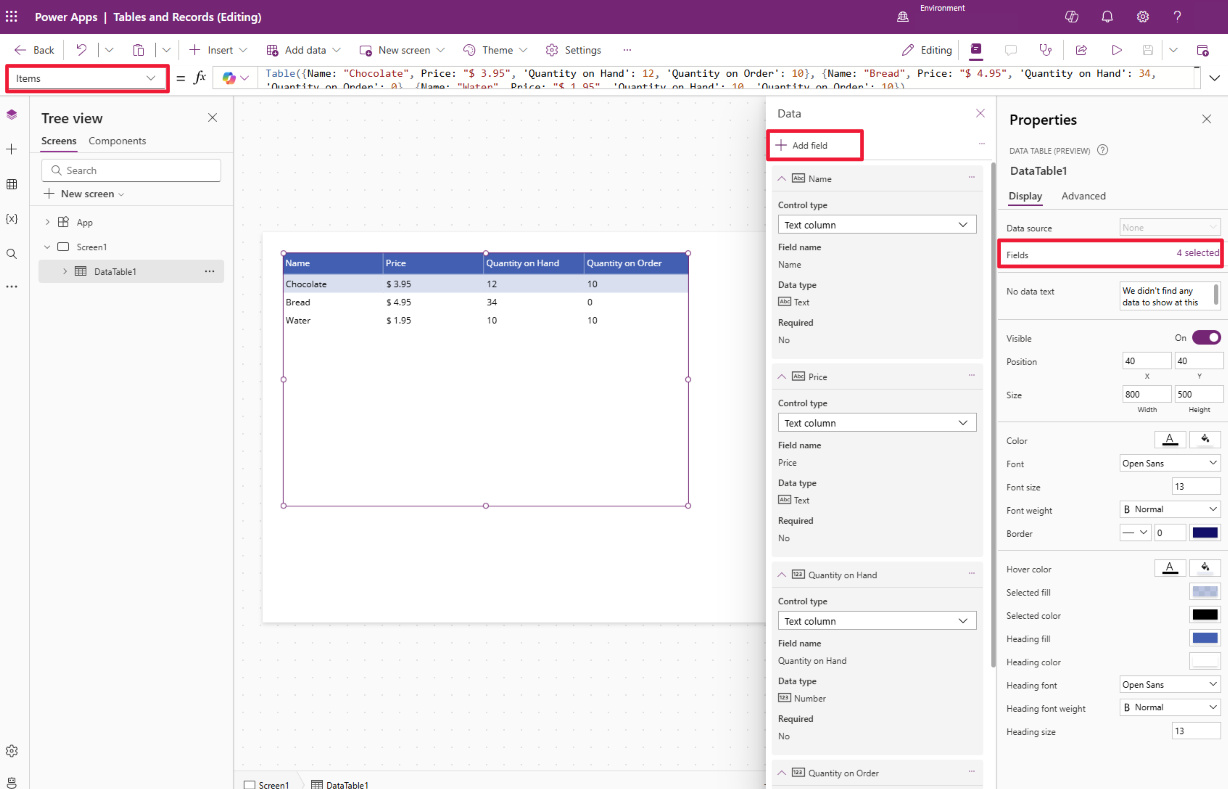
Para ver os itens exibidos na Tabela, certifique-se de atualizar os Campos no painel Propriedades. (Consulte a imagem acima para obter a localização.) Selecione + Adicionar campo, na parte superior, e marque a caixa de seleção ao lado de cada um dos nomes de campo a serem adicionados.
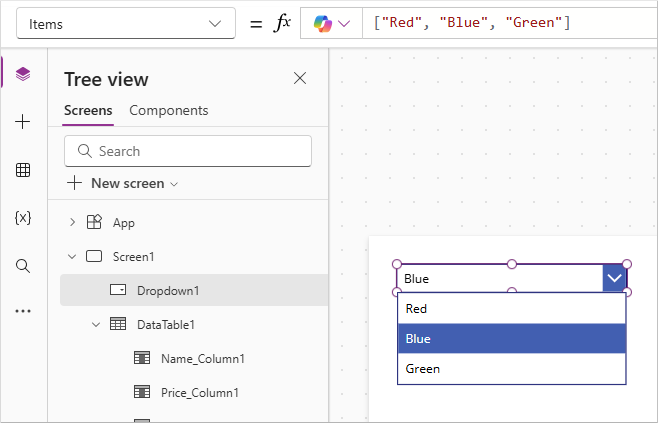
Às vezes, você precisa de uma Tabela mais simples de coluna única para preencher as opções de um controle Lista suspensa. Nesse caso, você pode usar o método de atalho [ ] para criar uma única tabela de colunas. Veja a seguir um exemplo de como criar uma tabela de uma única coluna com as cores: Red, Blue e Green.
["Red", "Blue", "Green"]
Colocando essa fórmula na propriedade Items de um controle Lista suspensa, você terá uma lista suspensa simples com as três cores como opções. O nome da coluna única será Valor. É como se você tivesse usado a fórmula acima e criado uma tabela como esta: Table({Value: "Red"}, {Value: "Blue"}, {Value: "Green"}). Como você pode ver, usar [] para tabelas de coluna única é muito mais rápido e eficiente.