Exercício: criar seu primeiro agente autônomo
Neste exercício, você usa o Copilot Studio para criar um agente que ajuda o RH a integrar um novo funcionário. Este exercício requer que você crie uma tabela do Microsoft Dataverse. Para obter mais informações, consulte Criar tabelas no Microsoft Dataverse.
Cenário
Como membro da equipe de RH, você está criando um agente de RH para simplificar o processo de integração do funcionário. Seu objetivo é criar um agente que possa realizar as seguintes atividades:
- Fornecer informações gerais e responder a consultas relacionadas à integração do funcionário.
- Enviar uma solicitação automaticamente para integrar um novo funcionário por meio do sistema.
- Enviar automaticamente ao gerente de contratação um email de aprovação de solicitação de integração que inclua tarefas como: adquirir um laptop, configurar uma conta de email, entre outros fundamentos de integração.
- Analisar a resposta de aprovação depois que o gerente de contratação responder ao email. Em seguida, com base na resposta, executar uma ação para enviar um email à equipe de TI/compras para aquisição de um laptop e configuração do seu acesso.
- Aguardar até que a equipe de TI/compras confirme a aquisição e, em seguida, enviar um email ao novo funcionário com as instruções de integração.
Criar o agente autônomo
Para criar um agente no Copilot Studio, entre no Copilot Studio usando seu email de trabalho.
Na tela Página Inicial, selecione Criar no painel de navegação esquerdo. Na página seguinte, selecione a caixa Criar Agente.
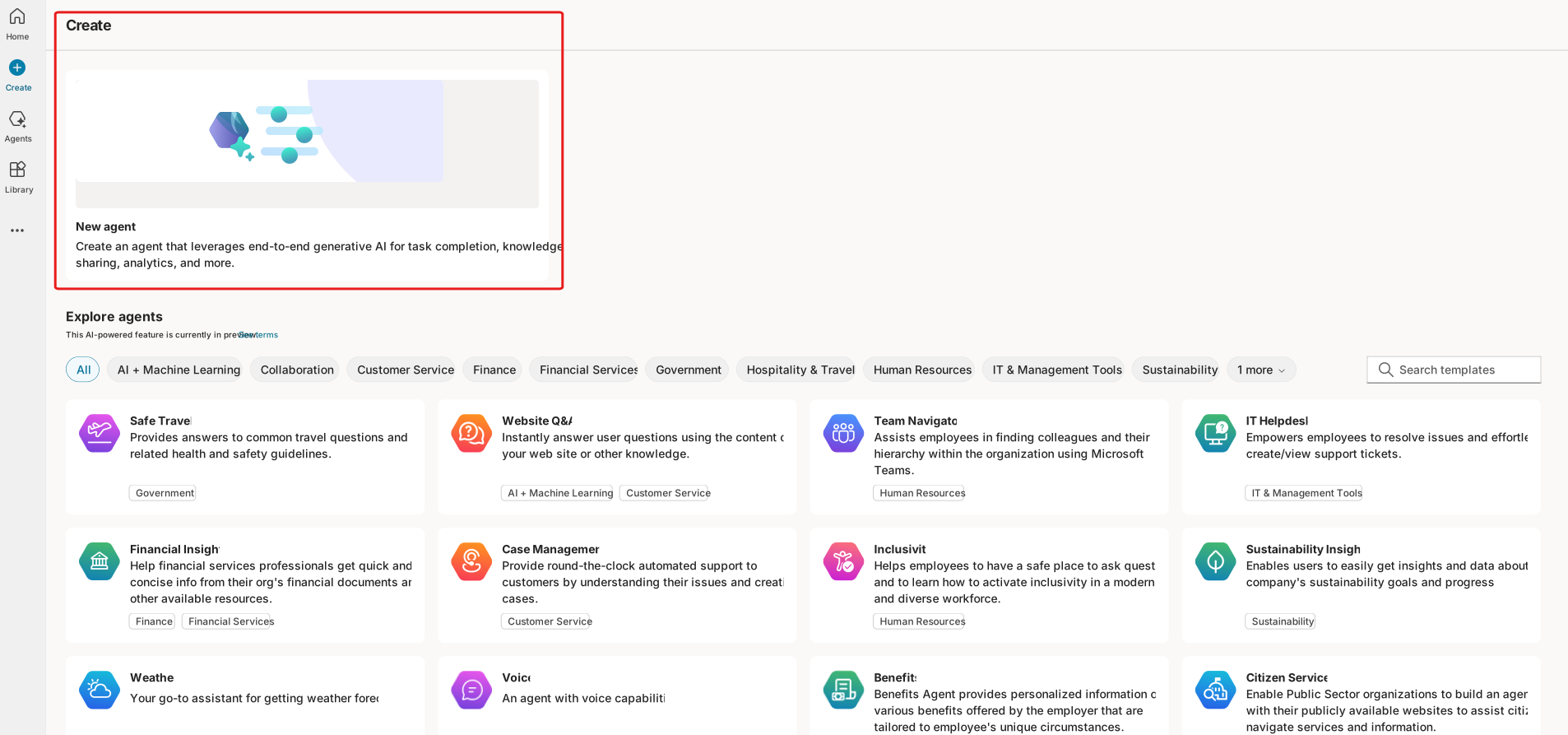
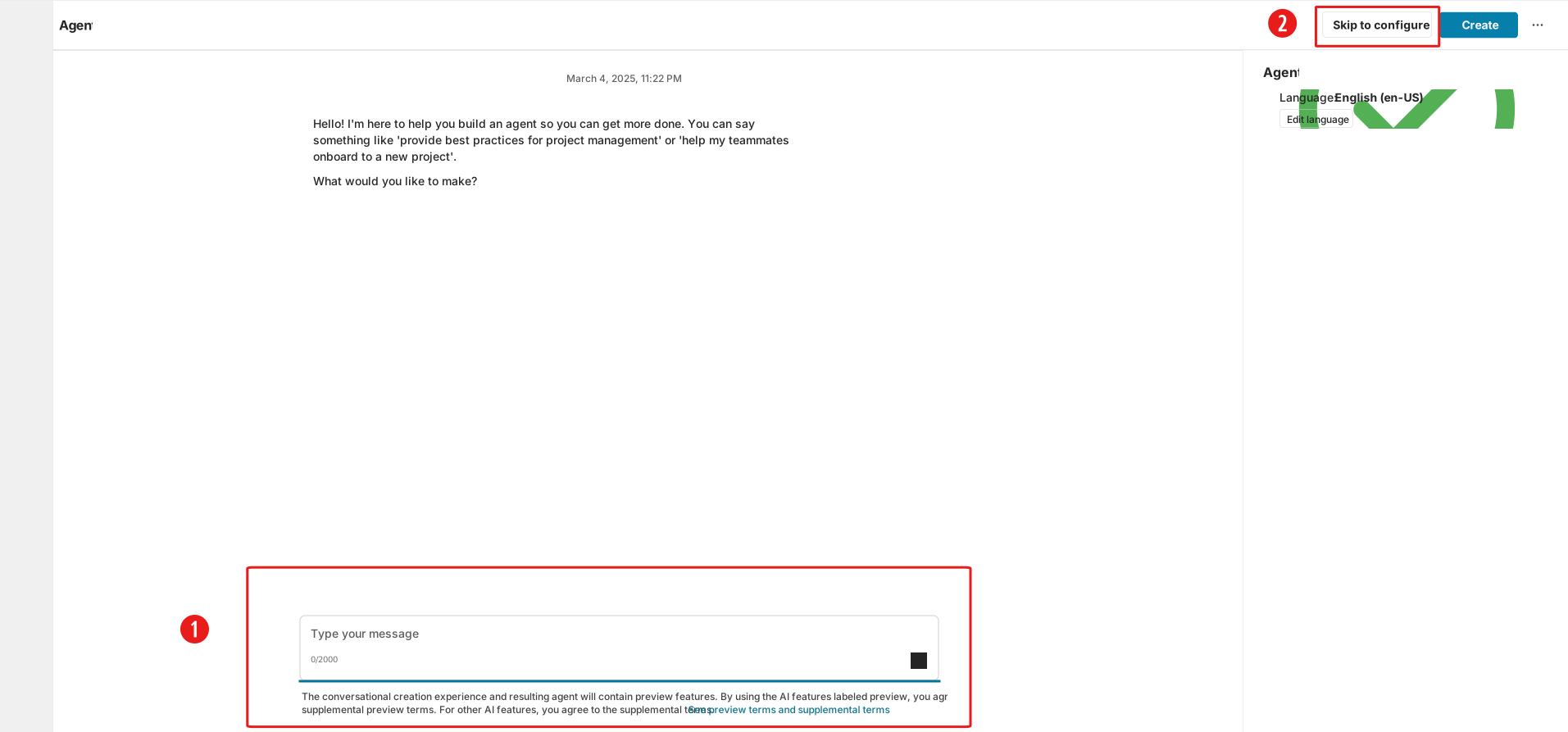
Na tela Criar Agente, você pode escolher entre dois métodos para criar um agente:
- Descreva a janela de chat (1).
- Crie o agente manualmente selecionando Pular para configuração (2).
Para este exercício, selecione Pular para configuração.
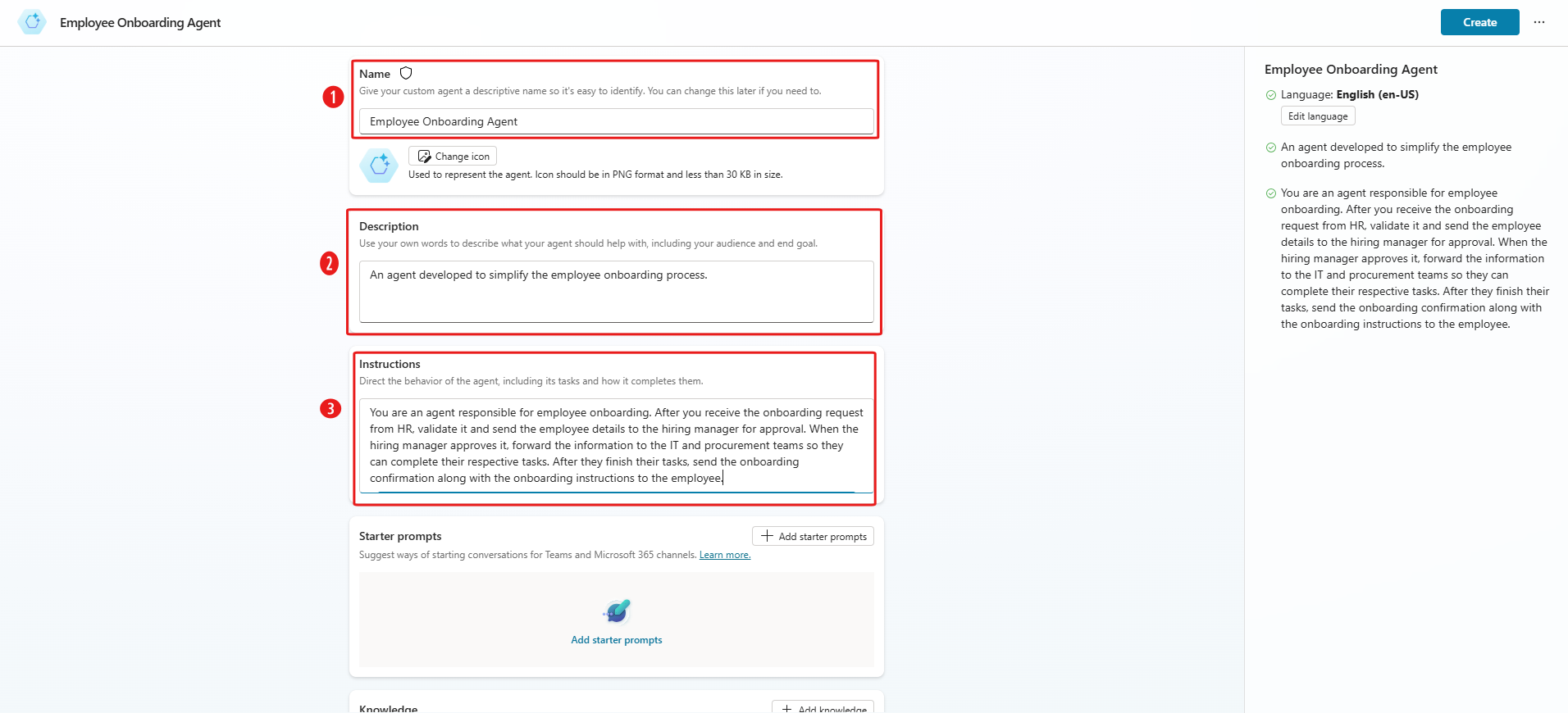
A tela Criar Agente tem três campos: Nome, Descrição e Instruções. Para este exercício, insira as seguintes informações nestes campos:
- Nome (1) - Agente de Integração de Funcionário
- Descrição (2) - Um agente desenvolvido para simplificar o processo de integração de funcionários.
- Instruções (3) - Você é um agente responsável pela integração dos funcionários. Após receber a solicitação de integração do RH, valide-a e envie os detalhes do funcionário para aprovação do gerente de contratação. Quando o gerente de contratação aprová-la, encaminhe as informações para as equipes de TI e de compras para que possam concluir suas respectivas tarefas. Depois que eles concluírem as tarefas, envie a confirmação de integração com as instruções de integração para o funcionário.
Selecione o botão Criar para criar o agente.
Aprimorar a inteligência do agente
Você pode aprimorar o Agente de Integração de Funcionário criado na parte anterior deste exercício adicionando conhecimento e inteligência ao agente.
Para adicionar raciocínio generativo ao agente, na seção Orquestração, ative Usar IA generativa para determinar a melhor forma de responder a usuários e eventos (versão preliminar). Essa seleção permite que o raciocínio da IA generativa responda a perguntas de diferentes usuários.

Além de aprimorar o conhecimento da IA generativa, você pode usar a seção Conhecimento para adicionar sua base de dados de conhecimento empresarial.
Para carregar seus recursos e criar uma base de dados de conhecimento, selecione o botão Adicionar conhecimento para garantir que seu agente tenha as informações para respostas precisas e eficientes.
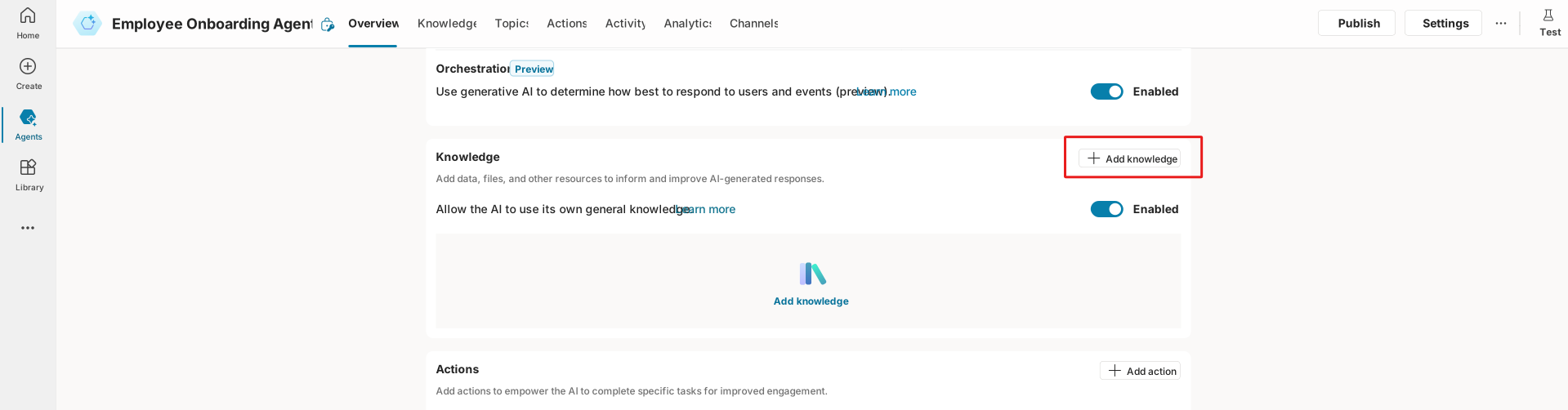
Para este exercício, crie uma tabela do Dataverse com as colunas do arquivo Employee details.csv. (Para obter mais informações, consulte Criar tabelas no Microsoft Dataverse.)
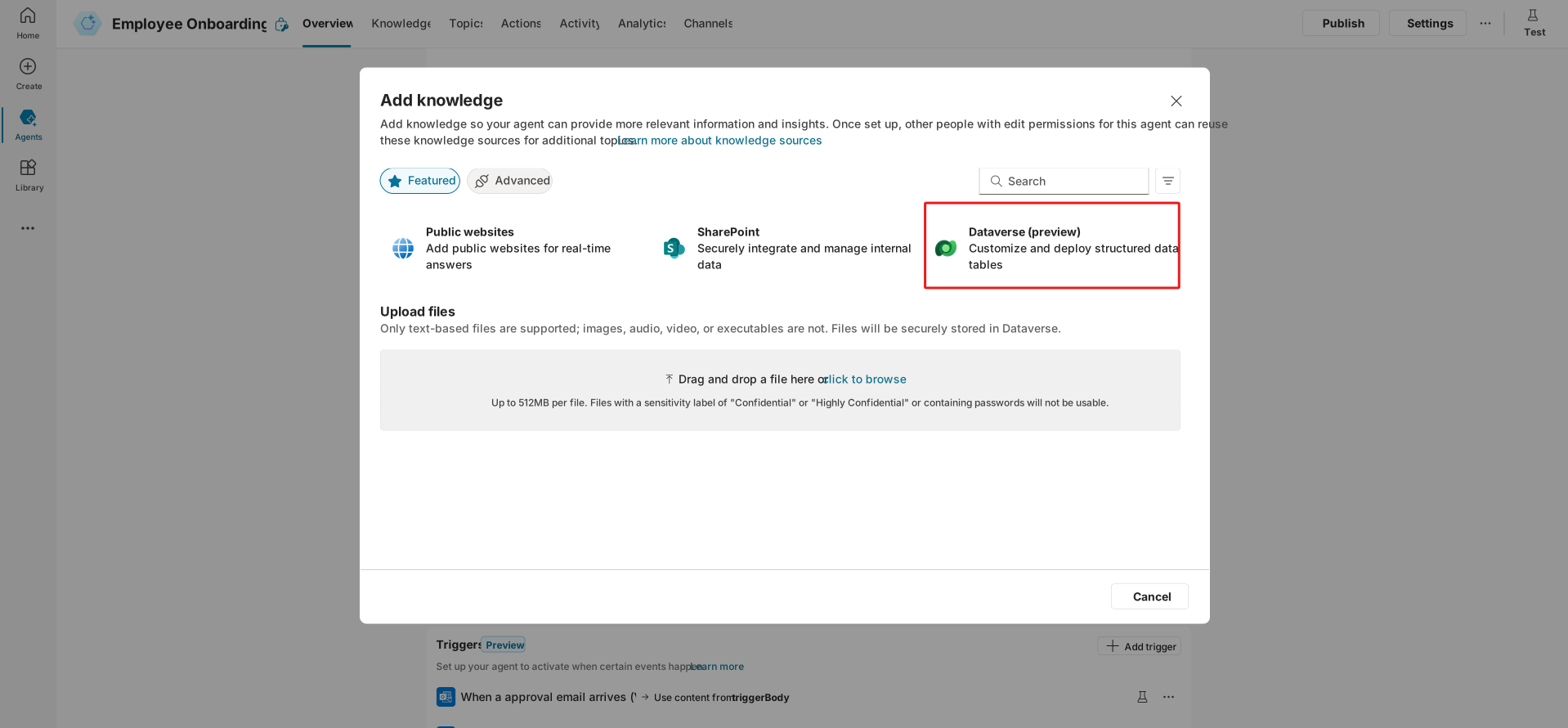
No assistente Adicionar conhecimento, selecione Dataverse (versão preliminar) para conectar a tabela.
Na página do assistente Etapa 1 de 3: Selecionar tabelas do Dataverse, siga estas etapas para conectar a tabela do Dataverse:
- Na barra de pesquisa (1), procure a tabela denominada Employee Details.
- Na lista de tabelas que contêm Employee Details em seus nomes, selecione a tabela à qual você deseja se conectar (2). Você pode selecionar várias tabelas como uma fonte de conhecimento.
- Selecione Avançar para continuar (3).

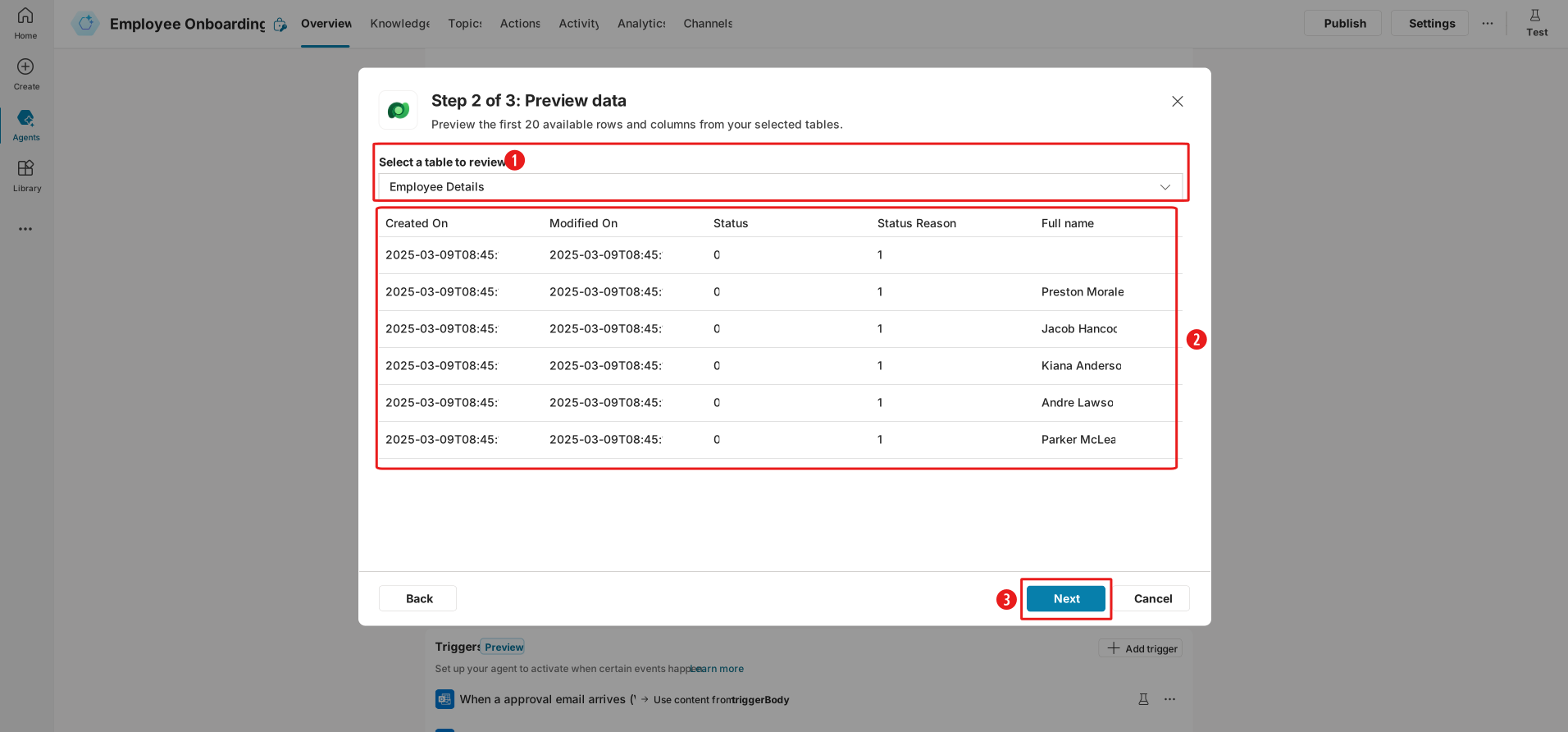
Na página do assistente Etapa 2 de 3: Visualizar dados, siga estas etapas:
- Escolha o nome da tabela na lista suspensa Selecione uma tabela para revisar (1).
- Revise os detalhes da tabela selecionada (2).
- Selecione Avançar para continuar (3).
Na página do assistente Etapa 3: Revisar e concluir, siga estas etapas:
- Dê à fonte de conhecimento o nome Detalhes do Funcionário (1).
- Para obter a descrição da fonte de conhecimento, digite Esta fonte de conhecimento responde a perguntas encontradas nas seguintes tabelas do Dataverse: Employee Details (2).
- Selecione o botão Adicionar para incluir a tabela como uma fonte de conhecimento (3).

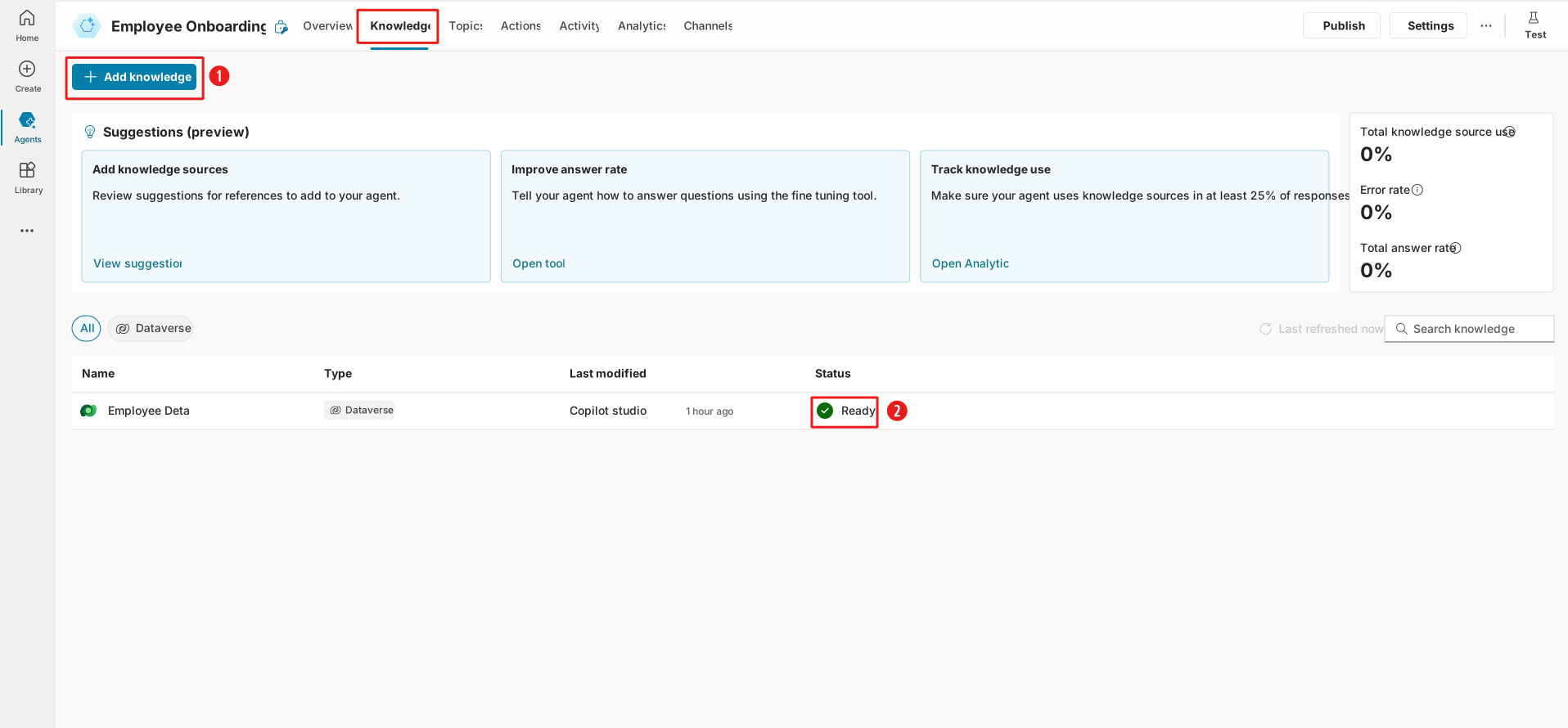
Selecione Conhecimento, na barra de navegação, para exibir detalhes do recurso.
- Selecione a opção Adicionar conhecimento (1) para incluir mais recursos.
- Na área Todos, você pode verificar o status dos recursos adicionados (2).


Criar e configurar ações
Quando você ativa a orquestração generativa, seu agente pode escolher automaticamente a ação ou o tópico mais adequado, ou pode pesquisar no conhecimento para responder ao usuário.
Neste exercício, o agente gerencia a integração do funcionário enviando uma aprovação por email ao gerente de contratação para integrar o novo funcionário. Portanto, como o agente continua executando ações específicas, você precisa adicionar ações ao agente.
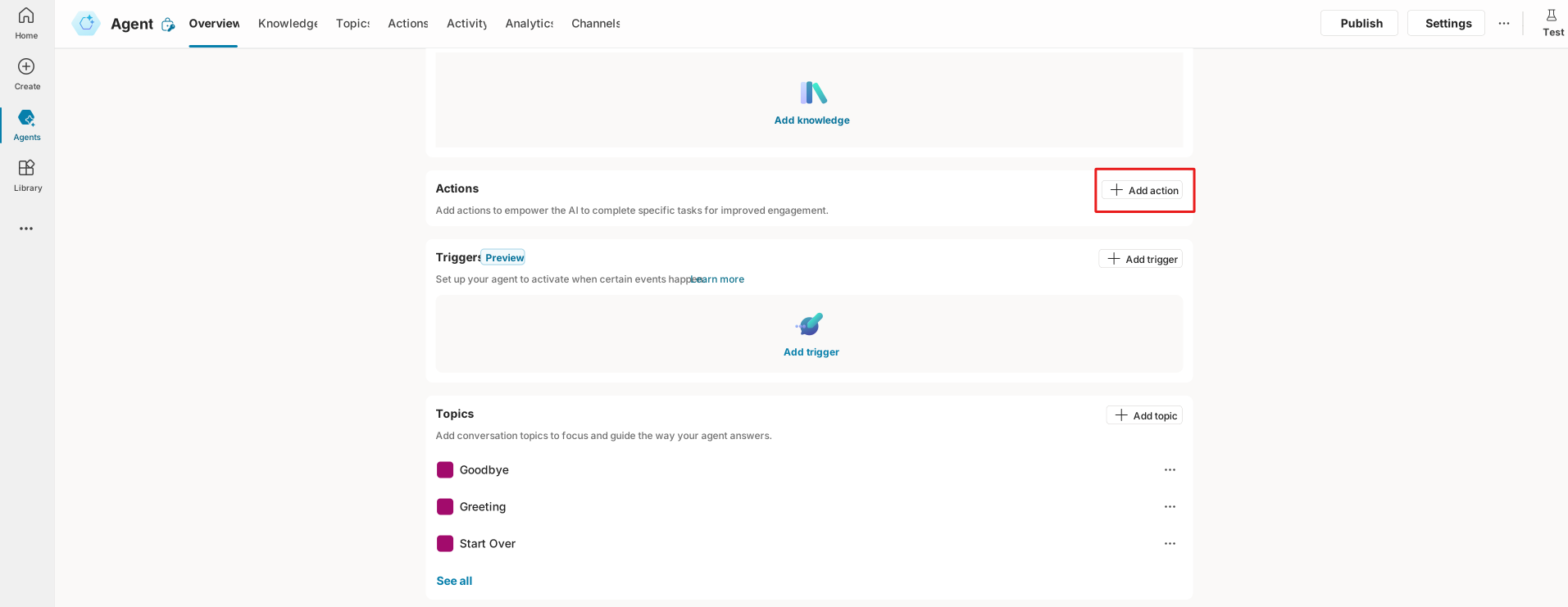
Selecione a opção + Adicionar ação na tela Visão geral para adicionar uma ação.
No assistente Adicionar ação, procure a ação enviar um email e selecione o conector Enviar um email (V2) para prosseguir para a próxima etapa.

Por padrão, Enviar um email (V2) vincula-se à conta do Outlook do Microsoft Office 365 associada à conta do Copilot Studio (a conta do Office da sua organização). Selecione Avançar para continuar.

No campo Nome (1), insira Enviar um email para o gerente de contratação.
No campo Descrição para o agente saber quando usar esta ação (2), digite Esta ação envia um email ao gerente de contratação solicitando aprovação para integração de funcionários para que o agente saiba quando disparar essa ação.
Selecione Adicionar ação (3) para continuar.

Para o caso de uso de integração do funcionário, você precisa criar mais duas ações:
- Enviar um email à equipe de TI para aprovação.
- Enviar um email final para o funcionário com detalhes da integração.
Repita a mesma etapa para Adicionar ação de modo a criar as duas ações restantes. Depois de criar as ações, a tela Ação exibe as três ações. Na tela do agente, você pode desativar ações específicas para o agente.


Criar e configurar os gatilhos
Os gatilhos ajudam a iniciar uma ação com base nas funções do agente. Nesse caso, você precisa criar gatilhos para:
- Iniciar o processo de integração quando um funcionário é adicionado à tabela do Dataverse.
- Iniciar um email direcionado ao gerente de contratação para integrar um funcionário.
- Enviar outro email à equipe de TI para configurar o acesso do funcionário quando o agente receber o email de aprovação.
- Enviar um email de Boas-vindas ao funcionário que inclua todos os detalhes de acesso depois que o agente receber o email de conclusão da equipe de TI.
Siga as etapas abaixo para criar os gatilhos:
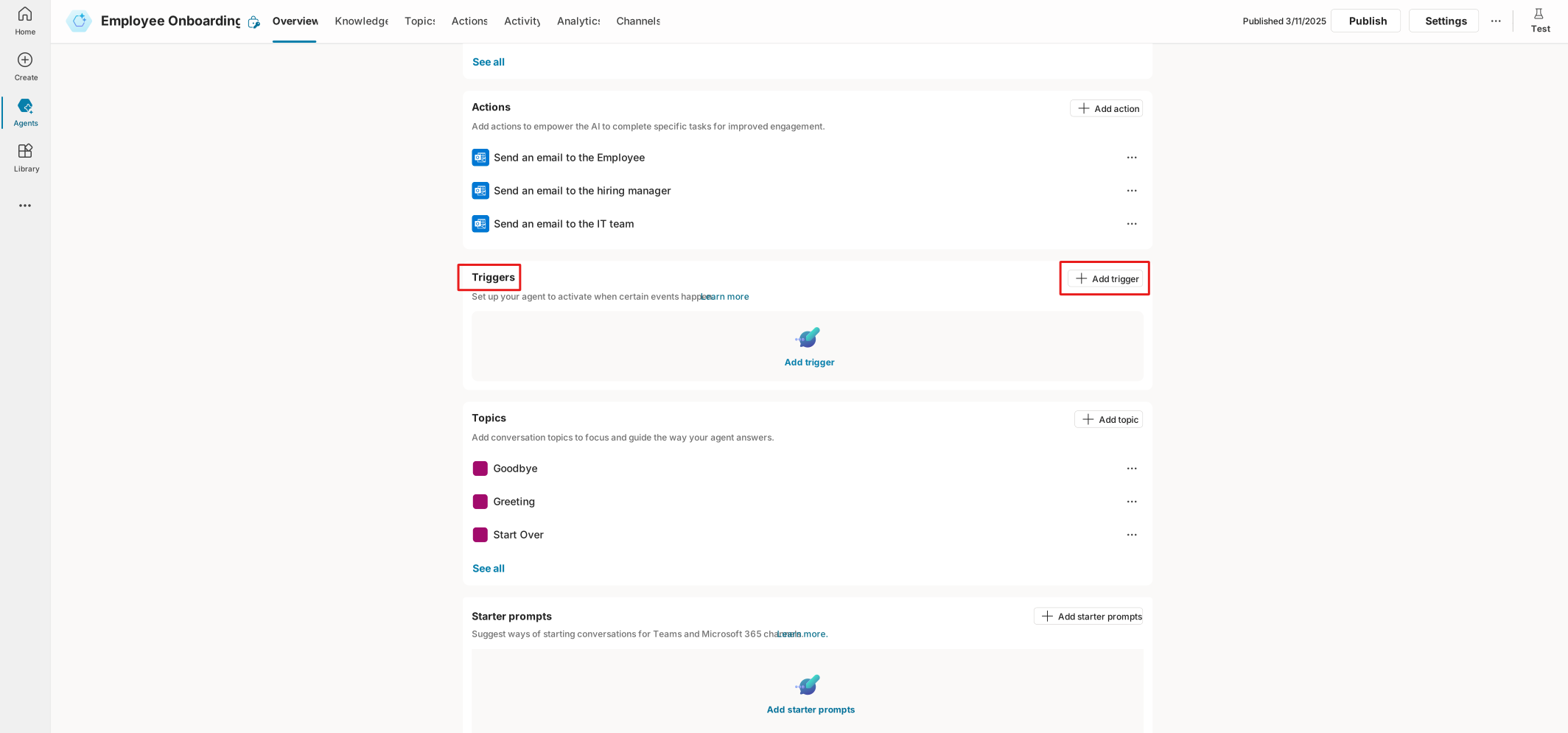
Para adicionar um gatilho ao agente, selecione Adicionar gatilho na seção Gatilhos da guia Visão Geral do agente. O assistente Adicionar gatilho é aberto.
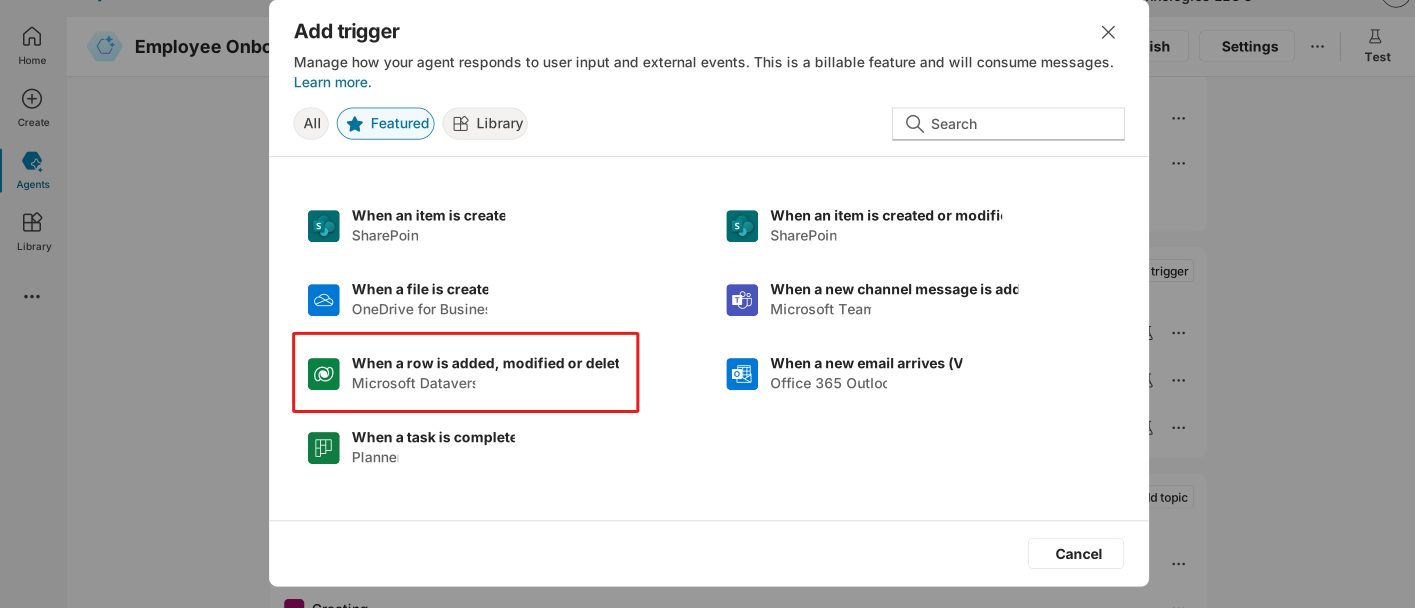
No assistente Adicionar gatilho, selecione Quando uma linha é adicionada, modificada ou excluída.
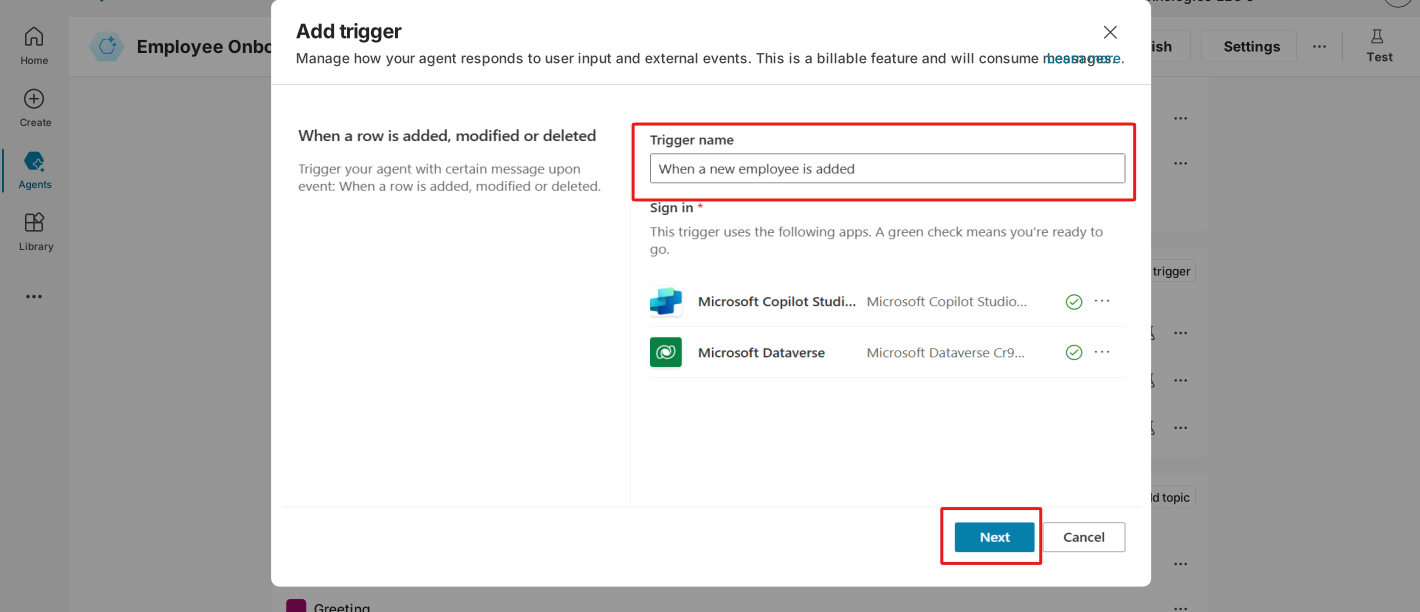
Dê ao gatilho o nome Quando um novo funcionário é adicionado.
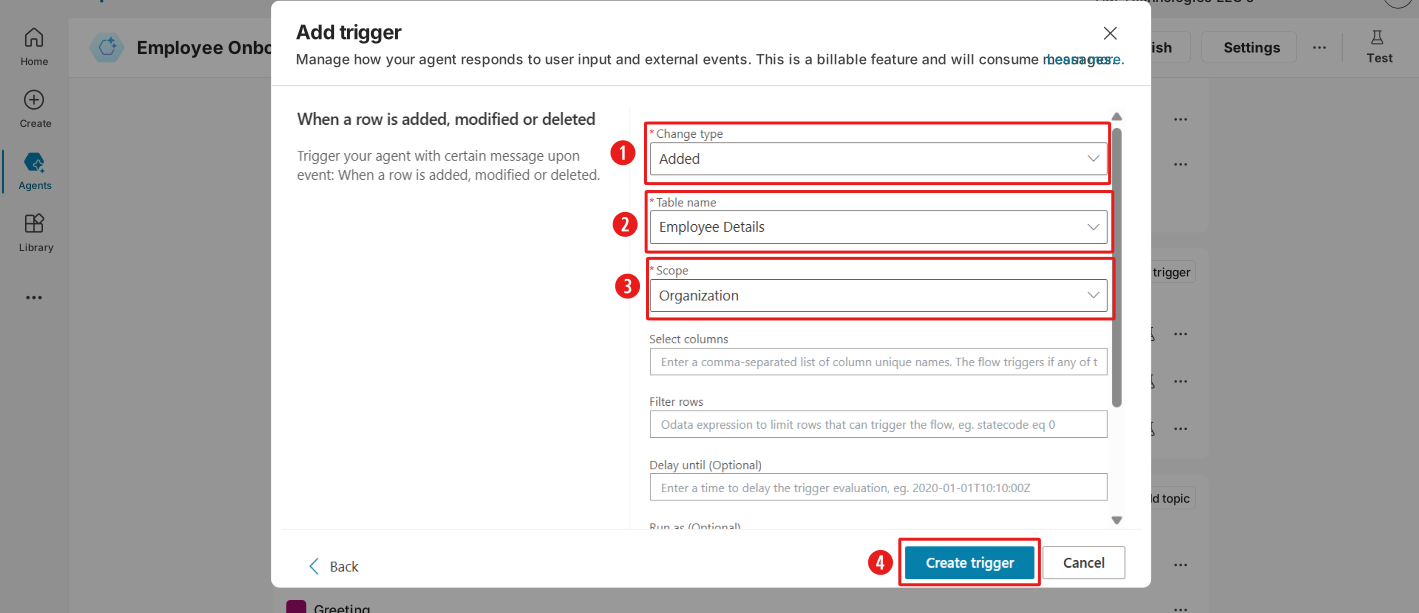
Na lista suspensa Tipo de alteração (1), selecione Adicionado.
Na lista suspensa Nome da tabela (2), selecione a tabela do Dataverse à qual você deseja se conectar.
Na lista suspensa Escopo (3), selecione o escopo.
Selecione Criar gatilho (4).
Para adicionar um gatilho ao agente, selecione Adicionar gatilho na seção Gatilhos da guia Visão Geral do agente. O assistente Adicionar gatilho é aberto.
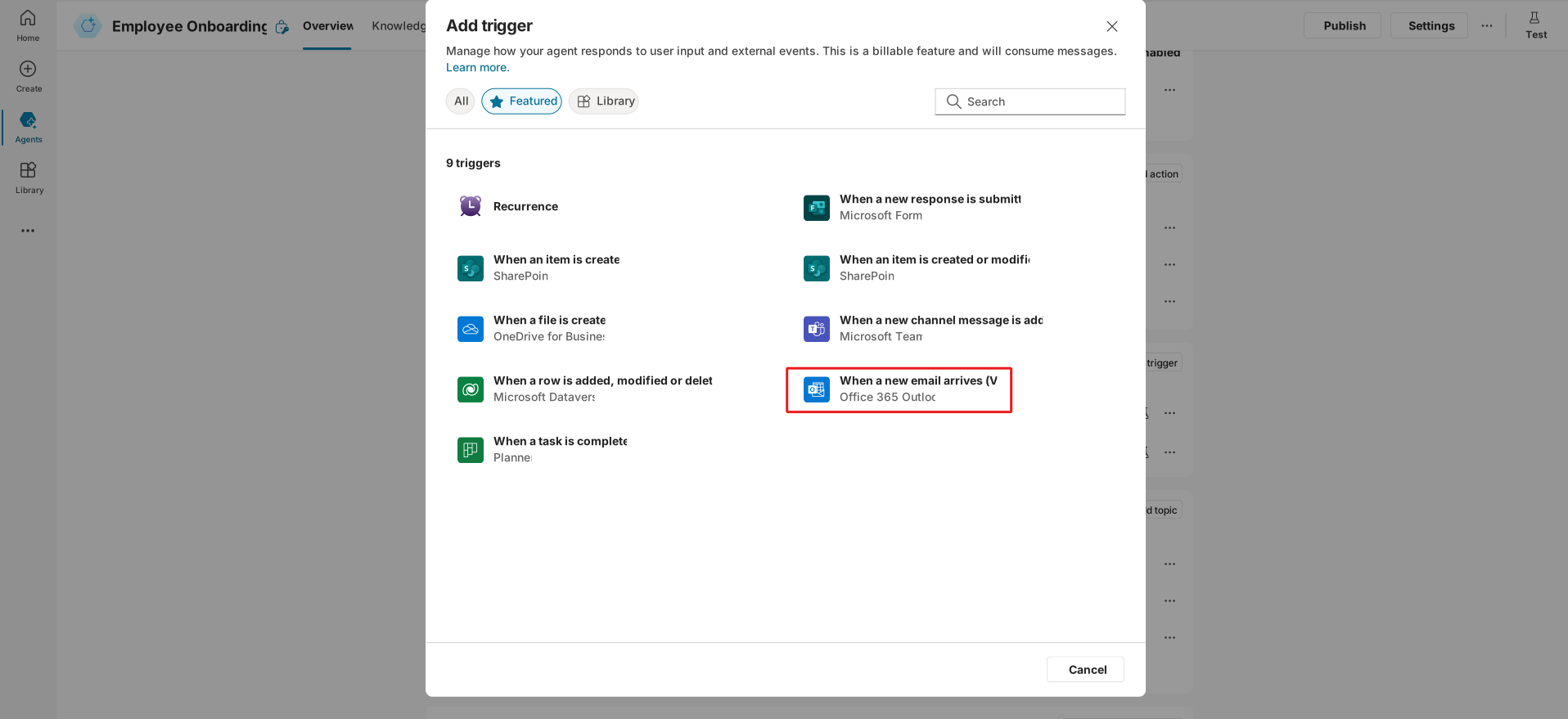
Selecione Quando um novo email é recebido (V3) no assistente Adicionar gatilho.
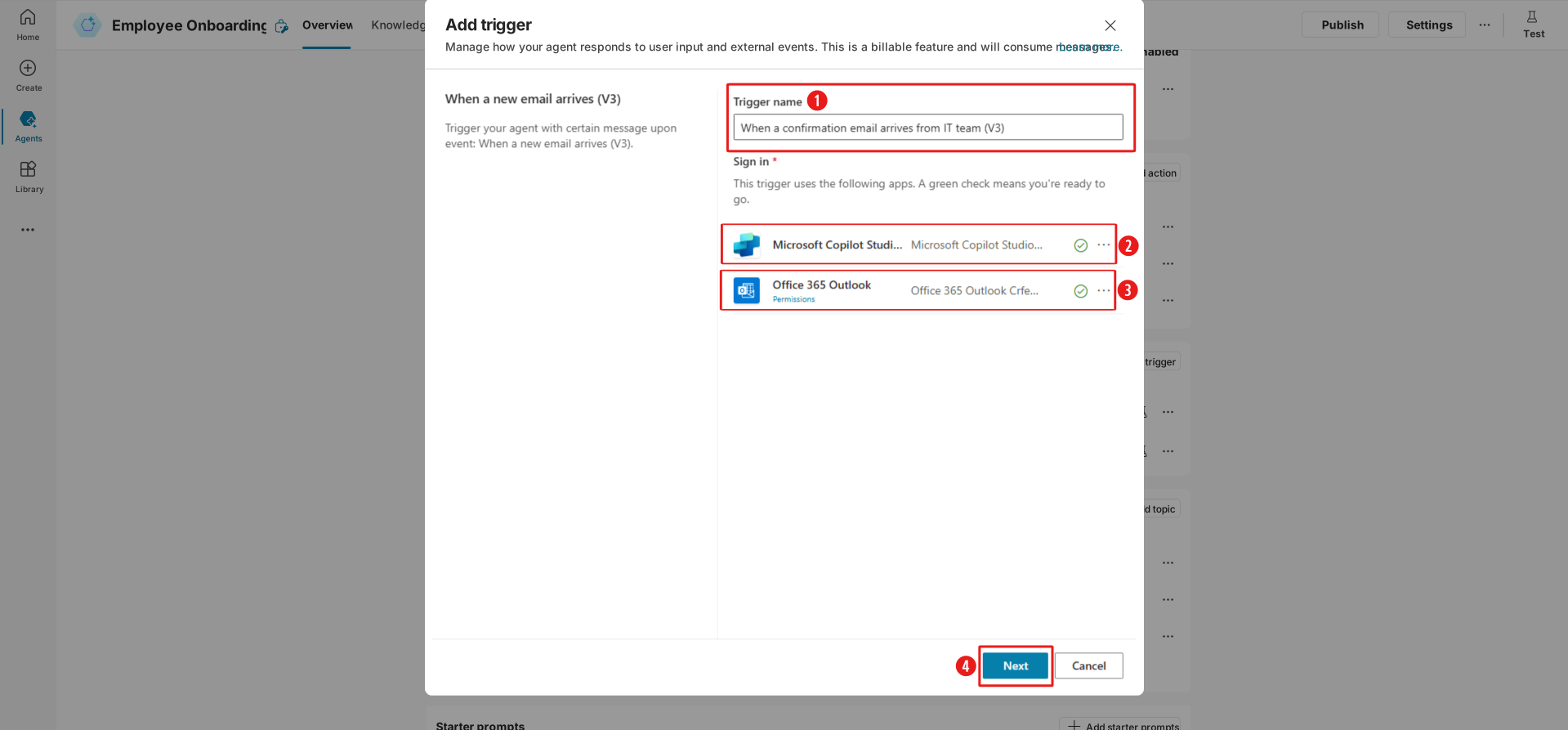
Na caixa Nome do gatilho (1), digite o nome Quando um email de confirmação é recebido da equipe de TI (V3).
Na seção de entrada do aplicativo Microsoft Copilot Studio (2), se uma marca de seleção verde aparecer, isso significa que o aplicativo está conectado. Se desejar alterar a conta, selecione as reticências (...) e adicione uma nova conta.
Na seção de entrada do aplicativo Outlook do Office 365 (3), se uma marca de seleção verde aparecer, isso significa que o aplicativo já está conectado. Selecione o botão Avançar para continuar.
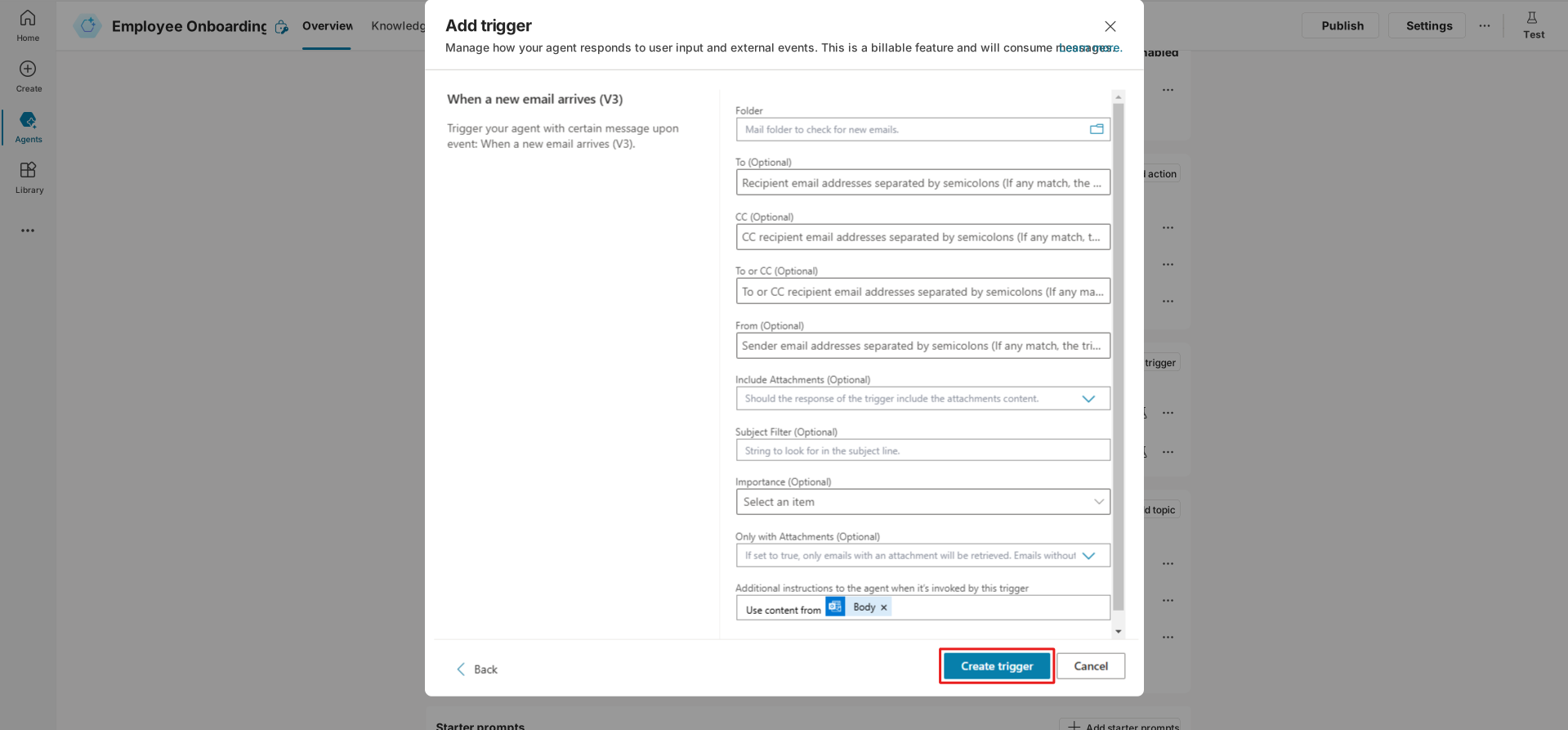
Na seção Avançar, você pode adicionar um gatilho e uma ação com base em uma mensagem. Na próxima parte, edite o gatilho e adicione um fluxo do Power Automate para executar a ação. No entanto, por enquanto, deixe essa tela em branco. Selecione a opção Criar gatilho para criar um.
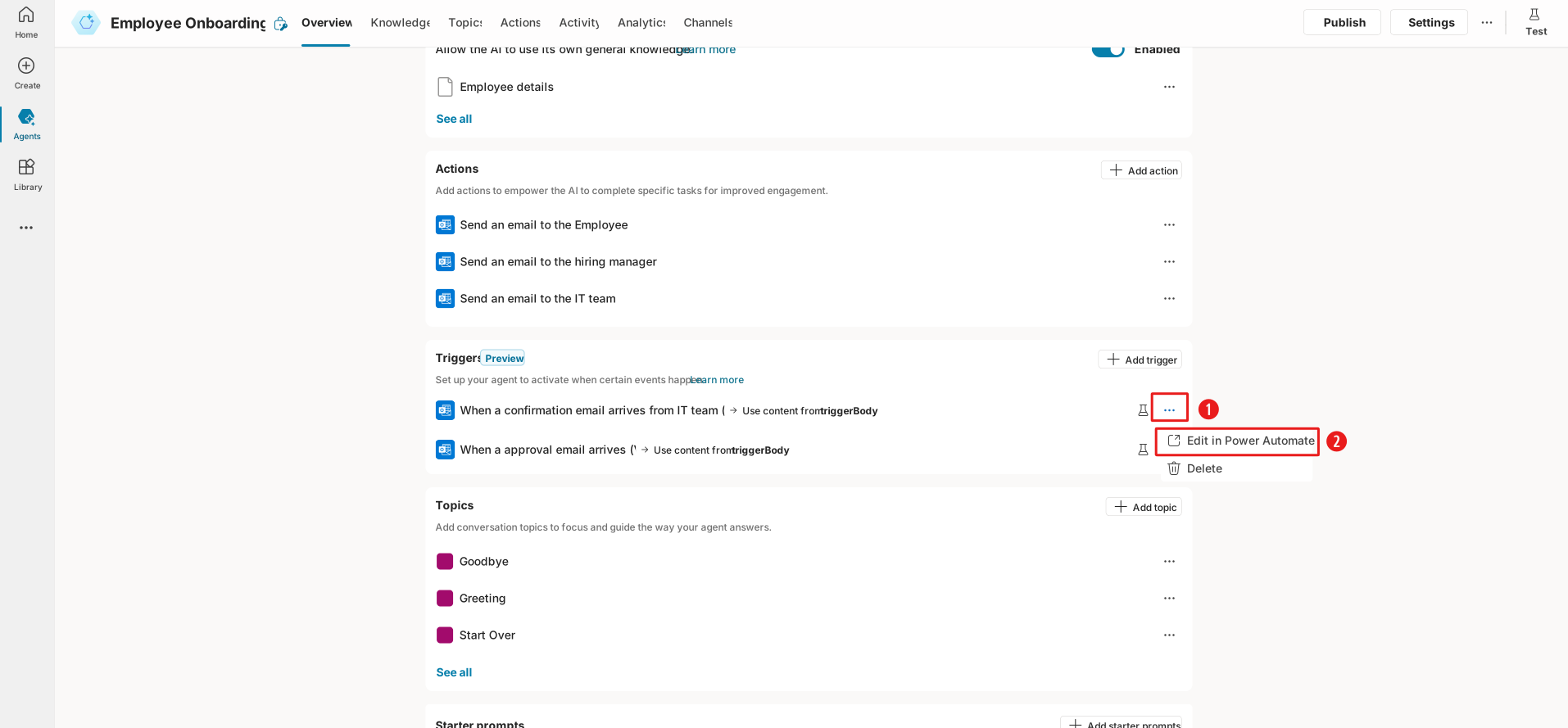
Para editar o gatilho que você criou, siga estas etapas:
- Selecione as reticências (...) no gatilho Quando um email de aprovação é recebido (V3) para abrir uma caixa de diálogo (1).
- Selecione Editar no Power Automate na caixa de diálogo para ir para a página do Power Automate (2).
Para configurar o gatilho para que o agente responda ao email do gerente de contratação quando o email for recebido, siga estas etapas:
- Selecione Quando um novo email é recebido (V3) (1).
- Na seção Filtro do assunto, adicione Solicitação de integração para o Funcionário (2).
- Selecione Salvar rascunho (3).

Para criar outro gatilho quando um email de confirmação é recebido da equipe de TI, siga estas etapas:
- Selecione a opção Adicionar gatilho na seção Gatilhos da home page do agente para abrir o assistente Adicionar gatilho.
- Selecione Quando um novo email é recebido (V3) no assistente Adicionar gatilho.
- Na caixa Nome do gatilho (1), digite o nome Quando um email de confirmação é recebido da equipe de TI (V3). Na seção de entrada do aplicativo Microsoft Copilot Studio (2), se uma marca de seleção verde aparecer, isso significa que o aplicativo está conectado. Na seção de entrada do aplicativo Outlook do Office 365 (3), se uma marca de seleção verde aparecer, isso significa que o aplicativo está conectado.
- Selecione Avançar para continuar (4).
Para editar o gatilho criado:
- Selecione as reticências (...) para abrir uma caixa de diálogo (1).
- Selecione Editar no Power Automate na caixa de diálogo para ir para a página do Power Automate (2).

Para criar uma ação com base em mensagens específicas do evento:
- Selecione Quando um novo email é recebido (V3) (1).
- Na seção Filtro do assunto (2), adicione Solicitação de criação de conta para o Funcionário (3).
- Selecione Salvar rascunho (4).

A lista de ações e gatilhos para o agente de Integração de Funcionários deve ser exibida nas seções Ações e Gatilhos da guia Visão Geral.


