Exercício – instalar e configurar o Azure CycleCloud
O Azure CycleCloud é um aplicativo Web baseado em Linux que pode ser instalado e usado em qualquer localização com conectividade com o Azure. A maneira mais simples, recomendada pela Microsoft, de configurá-lo é implantando uma VM do Azure com base em uma imagem pré-configurada do Azure Marketplace.
Imagine que você deseja simplificar o provisionamento de um novo cluster HPC na assinatura do Azure da sua empresa usando o Azure CycleCloud. Você também deseja garantir que o cluster implantado no Azure corresponda com mais precisão à arquitetura e à pilha de software do cluster local existente. Para atingir esses objetivos, você segue a recomendação da Microsoft e usa uma imagem baseada no Azure Marketplace para implantar o Azure CycleCloud em uma VM do Azure.
Neste exercício, você vai implementar o Azure CycleCloud seguindo estas tarefas:
- Tarefa 1: implantar uma VM do Azure CycleCloud do Azure
- Tarefa 2: conectar-se à VM do Azure referente ao Azure CycleCloud
- Tarefa 3: adicionar uma assinatura do Azure ao Azure CycleCloud
Observação
Para fazer este exercício, você precisa ter acesso a uma assinatura do Azure. A implantação dos recursos referenciados neste exercício resultará em alguns custos incorridos por essa assinatura.
Tarefa 1: Criar uma identidade gerenciada
Comece criando uma identidade gerenciada.
Navegue até o portal do Azure. Quando solicitado, autentique com uma conta Microsoft ou uma conta do Microsoft Entra que tenha a função de Colaborador ou Proprietário na assinatura do Azure que você está usando neste módulo.
Na caixa de pesquisa do portal do Azure, pesquise Identidades gerenciadas.
Na página Identidades gerenciadas, selecione + Criar.
Na guia Noções básicas do painel Criar identidade gerenciada atribuída pelo usuário, defina as seguintes configurações:
Configuração Valor Subscrição Selecione o nome da assinatura do Azure que você está usando neste módulo. Grupo de recursos Selecione Criar. Na caixa de texto Nome, insira cyclecloud-rg e selecione OK. Região Selecione o nome da região do Azure na qual você pretende implantar seus clusters. Nome Inserir locker-mi Na guia Noções básicas do painel Criar identidade gerenciada atribuída pelo usuário, selecione Examinar + criar, aguarde a conclusão do processo de validação e, em seguida, selecione Criar.
Tarefa 2: Criar uma conta de armazenamento
Em seguida, crie uma conta de armazenamento e atribua a função Leitor de Dados do Blob de Armazenamento à sua identidade gerenciada.
Na janela do navegador da Web que exibe o portal do Azure, use a caixa de pesquisa para pesquisar Contas de armazenamento.
Na página Contas de armazenamento, selecione + Criar.
Na guia Informações básicas do painel Criar uma conta de armazenamento, defina as seguintes configurações (deixe as outras com os valores padrão):
Configuração Valor Subscrição Selecione o nome da assinatura do Azure que você está usando neste módulo. Grupo de recursos Selecione a entrada cyclecloud-rg Nome da conta de armazenamento Insira qualquer nome global exclusivo de 3 a 24 caracteres composto por letras e dígitos e começando com uma letra. Localização Selecione o nome da região do Azure na qual você pretende implantar seus clusters. Desempenho Selecione a opção Padrão. Redundância Selecione a entrada LRS (armazenamento com redundância local). Na guia Informações básicas do painel Criar uma conta de armazenamento, selecione Revisar + Criar, aguarde a conclusão do processo de validação e escolha Criar.
Observação
Aguarde a conclusão do provisionamento da conta de armazenamento. Isso deverá levar cerca de um minuto.
Depois que a implantação for concluída, selecione Ir para o recurso.
No painel que exibe a conta de armazenamento do Azure, no menu vertical no lado esquerdo, selecione Controle de acesso (IAM).
Na seção Controle de acesso (IAM), selecione + Adicionar e, no menu suspenso, escolha Adicionar atribuição de função.
Na seção Adicionar atribuição de função, defina as seguintes configurações (deixe as outras com os valores padrão):
Configuração Valor Função Selecione a entrada Leitor de Dados do Blob de Armazenamento em Funções de trabalho. Atribuir acesso a Selecione Identidade Gerenciada. Selecionar membros Selecione Identidade gerenciada atribuída pelo usuário na lista suspensa de Identidade gerenciada e locker-mi em Selecionar. Na lista de resultados, selecione a entrada que representa a Identidade Gerenciada locker-mi e selecione Selecionar. Em seguida, selecione Examinar + atribuir na parte inferior esquerda.
Tarefa 3: Implantar uma VM do Azure no Azure CycleCloud
Em seguida, implante uma máquina virtual do Azure que hospede o aplicativo Azure CycleCloud usando a respectiva imagem do Azure Marketplace.
Na caixa de pesquisa do portal do Azure, procure Azure CycleCloud.
Na lista de resultados, selecione Azure CycleCloud em Marketplace.
Na página Azure CycleCloud, aceite o plano padrão e selecione Criar.

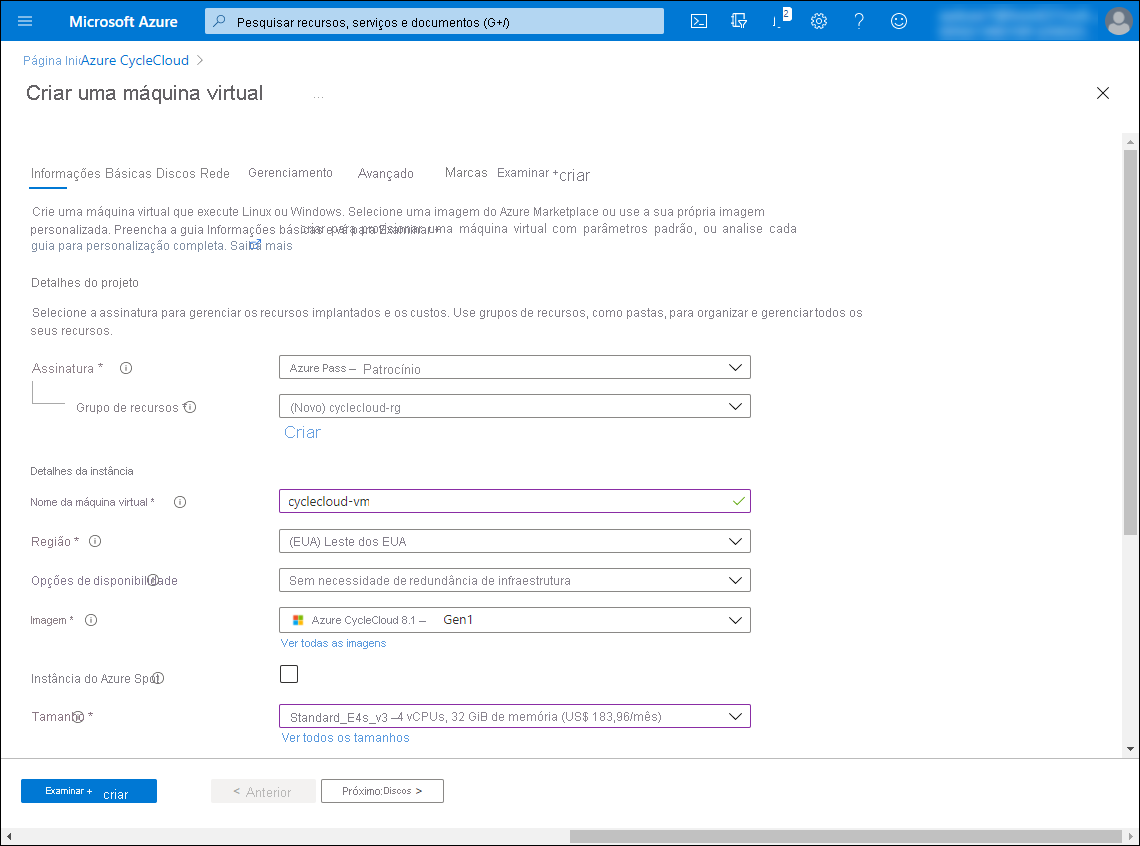
Na guia Informações básicas da página Criar uma máquina virtual, defina as seguintes configurações (deixe as outras com os valores padrão):
Configuração Valor Subscrição Selecione o nome da assinatura do Azure que você está usando neste módulo. Grupo de recursos Selecione a entrada cyclecloud-rg Nome da máquina virtual Insira cyclecloud-vm. Região Selecione o nome de qualquer região do Azure que esteja perto da sua localização onde você pode provisionar VMs do Azure. Opções de disponibilidade Sem necessidade de redundância de infraestrutura Tipo de segurança Standard Imagem Aceite a seleção de imagem padrão determinada pelo plano do marketplace que você escolheu na etapa anterior. Instância Spot do Azure Mantenha a caixa de seleção desmarcada. Tamanho Selecione Ver todos os tamanhos. No painel Selecionar um tamanho de VM, selecione a entrada Standard E4s v3 e insira Selecionar. Observação
O CycleCloud requer 8 GB de RAM e pelo menos quatro núcleos de vCPU.
Configuração Valor Tipo de autenticação Selecione a opção Chave pública SSH. Nome de usuário Insira cc-admin. Origem de chave pública SSH Verifique se a opção Gerar novo par de chaves está selecionada. Nome do par de chaves Insira cc-ssh-keys. Observação
O Azure permite gerar automaticamente um par de chaves SSH e armazená-lo para uso futuro.
Selecione Avançar: Discos >. Na guia Discos do painel Criar uma máquina virtual, defina as seguintes configurações (deixe as outras com os valores padrão):
Configuração Valor Tipo de disco de SO Verifique se a entrada SSD Premium está selecionada. Cache de host para disco de dados Verifique se a entrada Somente leitura está selecionada. Selecione Avançar: Rede >. Na guia Rede do painel Criar uma máquina virtual, diretamente abaixo da lista suspensa Rede virtual, selecione Criar. Na seção Criar rede virtual, por padrão, o espaço de endereço é definido como /16, com uma sub-rede de tamanho /24.
Na seção Criar rede virtual, selecione Descartar para continuar com as configurações padrão sem fazer nenhuma alteração.
Observação
A configuração padrão está alinhada à abordagem recomendada que envolve a criação de uma sub-rede designada para a VM do Azure CycleCloud.
Na guia Rede da seção Criar uma máquina virtual, revise as configurações padrão sem fazer nenhuma alteração e observe que a imagem da VM inclui regras predefinidas do grupo de segurança de rede.
Selecione Avançar: Gerenciamento > e, na guia Gerenciamento da seção Criar uma máquina virtual, defina as seguintes configurações (mantenha as outras com os valores padrão):
Configuração Valor Habilitar plano básico gratuitamente Se estiver presente e habilitada, desmarque a caixa de seleção. Habilitar a identidade gerenciada atribuída pelo sistema Marque a caixa de seleção. Selecione Avançar: Monitoramento >. Na guia Monitoramento da seção Criar uma máquina virtual, defina as seguintes configurações (deixe as outras com os valores padrão):
Configuração Valor Diagnóstico de inicialização Verifique se a opção Habilitar com a conta de armazenamento gerenciada (recomendado) está selecionada. Selecione Examinar + Criar e defina as seguintes configurações (deixe as demais com os valores padrão):
Configuração Valor Endereço de email preferencial Insira o endereço de email associado à sua conta de usuário. Número de telefone preferencial Insira o número de telefone associado à sua conta de usuário. Na guia Revisar + Criar da seção Criar uma máquina virtual, selecione Criar.
Na janela pop-up Gerar par de chaves, selecione Baixar chave privada e criar recurso. Isso baixará automaticamente o arquivo .pem que contém a chave privada no computador.
Observação
Aguarde a conclusão da instalação. Isso deverá levar cerca de um minuto.
Na seção de implantação, selecione Ir para o recurso para navegar até a seção cyclecloud-vm.
Tarefa 4: Conectar-se à VM do Azure no Azure CycleCloud
Depois de implantar o aplicativo Web Azure CycleCloud em uma VM do Azure, você poderá se conectar a ele com o endereço IP público atribuído ao adaptador de rede dessa VM. Depois de conectado, você será solicitado a concluir uma configuração inicial do aplicativo Web. Durante essa configuração inicial, você define as configurações de autenticação de aplicativo. Recomendamos que você use o mesmo nome de usuário e par de chaves SSH escolhido ao implantar a VM do Azure subjacente. Observe que o par de chaves SSH que você define aqui fornece autenticação para nós de cluster.
No computador, na janela do navegador da Web que exibe a página cyclecloud-vm no portal do Azure, na seção Informações básicas, observe o valor do endereço IP público atribuído ao adaptador de rede da VM do Azure cyclecloud-vm. Você precisará dele posteriormente nesta tarefa.
Na seção Informações básicas, selecione o link cyclecloud-rg para navegar até o painel cyclecloud-rg do grupo de recursos que hospeda os recursos da VM do Azure CycleCloud.
No painel do grupo de recursos cyclecloud-rg, na lista de recursos, selecione a entrada cc-ssh-keys.
No painel cc-ssh-keys, observe o valor da chave pública e o anote. Você precisará dele posteriormente nesta tarefa.
No computador, abra outra janela do navegador e vá para a URL
https://<IP_address>, substituindo o espaço reservado <IP_address> pelo endereço IP público identificado na etapa anterior. Se solicitado, confirme se você deseja se conectar à VM do Azure de destino.Observação
Seu navegador provavelmente exibirá a mensagem sobre a conexão não ser privada e avisará sobre a conexão com esse endereço IP. Isso é esperado, pois você está se conectando ao servidor de destino usando um certificado autoassinado e a URL à que você está se conectando não corresponderá ao nome do assunto do certificado.
Na página Bem-vindo ao Azure CycleCloud! do assistente de configuração, na caixa de texto Nome do Site, insira contoso-lab e selecione Avançar.
Na página Licença do Azure CycleCloud do Assistente de Instalação, marque a caixa de seleção Concordo com o Contrato de Licença de Software do Azure CycleCloud e selecione Avançar.
Na última página do Assistente de Instalação do Azure CycleCloud, defina as seguintes configurações e selecione Concluído:
Configuração Valor ID de usuário Insira cc-admin. Nome Insira o nome da sua conta associada à assinatura de destino. Senha Insira uma senha complexa. Confirmar Insira novamente a mesma senha complexa. Chave Pública SSH Cole o valor da chave SSH pública que você registrou anteriormente nesta tarefa. Observação
A ID de usuário e a chave pública SSH não devem ser iguais às especificadas ao implantar a VM do Azure, mas recomendamos que você use o mesmo valor para simplificar.
Observação
A janela pop-up Adicionar Assinatura pode ser exibida neste ponto. Se ela aparecer, não a feche nem defina as configurações dela nesta fase. Você definirá essas configurações no próximo exercício.
Tarefa 5: Adicionar uma assinatura do Azure ao Azure CycleCloud
Para gerenciar recursos em sua assinatura do Azure, o Azure CycleCloud requer um determinado nível de permissões. A opção mais simples é atribuir a função Colaborador e a função Colaborador de Dados de Blob de Armazenamento na assinatura à identidade atribuída pelo sistema da VM do Azure que hospeda o aplicativo CycleCloud. (Como alternativa, você pode criar uma identidade atribuída pelo usuário, associá-la à VM e usar essa identidade nas etapas abaixo.)
Observação
O CycleCloud não requer todas as permissões associadas à função de colaborador. Você tem a opção de definir uma função RBAC personalizada e mais restritiva e atribuí-la à VM do Azure que hospeda o aplicativo CycleCloud. Isso permite aplicar o princípio de privilégios mínimos. Para obter detalhes, confira Como usar identidades gerenciadas com o CycleCloud.
No computador, alterne para a janela do navegador da Web que exibe o portal do Azure e use a caixa de texto na parte superior da interface do portal para procurar Assinaturas.
Selecione a assinatura do Azure que você está usando para os exercícios deste módulo.
No painel que exibe a assinatura do Azure, no menu vertical do lado esquerdo, selecione Controle de acesso (IAM).
Na seção Controle de acesso (IAM), selecione + Adicionar e, no menu suspenso, escolha Adicionar atribuição de função.
Na seção Adicionar atribuição de função, defina as seguintes configurações (deixe as outras com os valores padrão):
Configuração Valor Função Selecione a entrada Colaborador em Funções de administrador com privilégios. Atribuir acesso a Selecione Identidade Gerenciada. Selecionar membros Selecione Máquina virtual na lista suspensa Identidade gerenciada e cyclecloud-vm em Selecionar. Na lista de resultados, selecione a entrada que representa a VM do Azure cyclecloud-vm e selecione Salvar.
Depois de voltar à página Controle de acesso (IAM), selecione + Adicionar e, no menu suspenso, selecione Adicionar atribuição de função para adicionar outra função.
Na seção Adicionar atribuição de função, defina as seguintes configurações (deixe as outras com os valores padrão):
Configuração Valor Função Selecione a entrada Colaborador de Dados do Blob de Armazenamento em Funções de trabalho. Atribuir acesso a Selecione Identidade Gerenciada. Selecionar membros Selecione Máquina virtual na lista suspensa Identidade gerenciada e cyclecloud-vm em Selecionar. Na lista de resultados, selecione a entrada que representa a VM do Azure cyclecloud-vm e selecione Salvar.
No computador, alterne para a janela do navegador da Web que está exibindo o aplicativo Web Azure CycleCloud.
Na janela pop-up Adicionar assinatura, na caixa de texto Nome da assinatura, insira um nome descritivo para a sua assinatura do Azure. Em seguida, selecione Identidade gerenciada nos botões de opção de autenticação e selecione Validar credenciais.
Observação
Se a validação falhar, talvez seja preciso aguardar alguns minutos para que as atribuições de função entre em vigor e repetir essa etapa.
Na janela pop-up Adicionar Assinatura, na lista suspensa Localização Padrão, selecione o nome da região do Azure na qual você criou a conta de armazenamento anteriormente nesta tarefa.
Na janela pop-up Adicionar assinatura, na lista suspensa Identidade do Locker, selecione o nome da identidade gerenciada que você criou anteriormente. Na lista suspensa Conta de armazenamento, selecione o nome da conta de armazenamento que você criou anteriormente também.

Na janela pop-up Adicionar Assinatura, selecione Salvar.
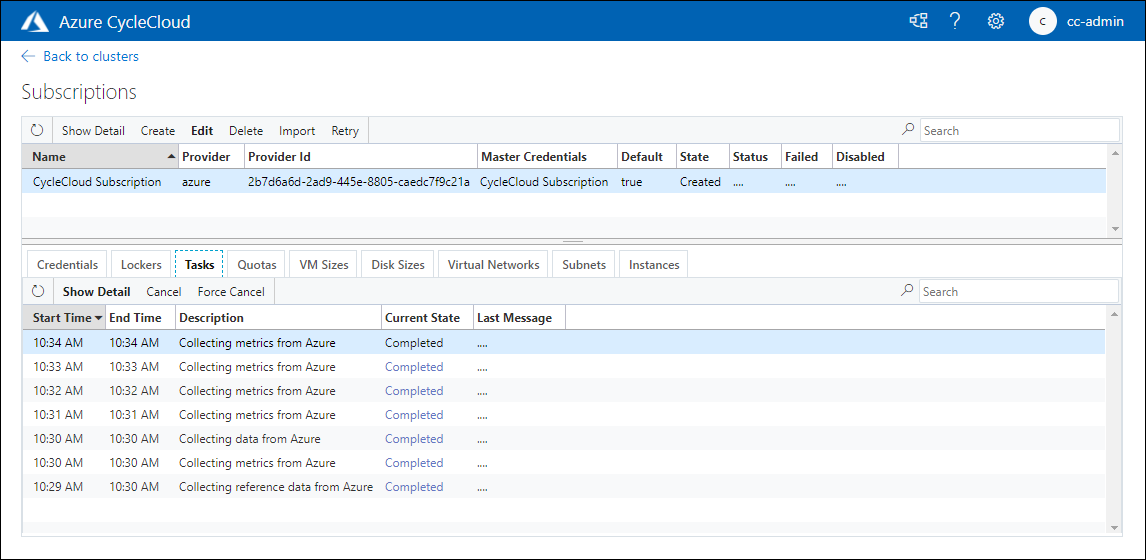
Na página Assinaturas do aplicativo Web Azure CycleCloud, selecione a entrada que representa a assinatura que acaba de ser adicionada e examine as configurações.
Observação
Não exclua os recursos implantados neste exercício, pois você precisará deles no próximo exercício deste módulo.
Parabéns! Você concluiu com sucesso o primeiro exercício deste módulo. Neste exercício, você implantou uma VM Azure CycleCloud do Azure, a conectou e a usou para adicionar uma assinatura do Azure ao Azure CycleCloud.