Familiarizar-se com o assistente de processos
A mineração de processos é fundamentada nos recursos e nas funcionalidades do Microsoft Power Platform para ajudar a gerar insights. O Microsoft Power Automate para desktop permite registrar as ações executadas no computador. O Microsoft Dataverse armazena as informações dos seus processos. Como resultado, você precisa de acesso a essas tecnologias, de uma perspectiva de licenciamento e segurança, para aproveitar as vantagens do Process Advisor. Se o Process advisor não aparecer na lista quando você acessar o Power Automate, fale com seu administrador sobre as suas permissões.
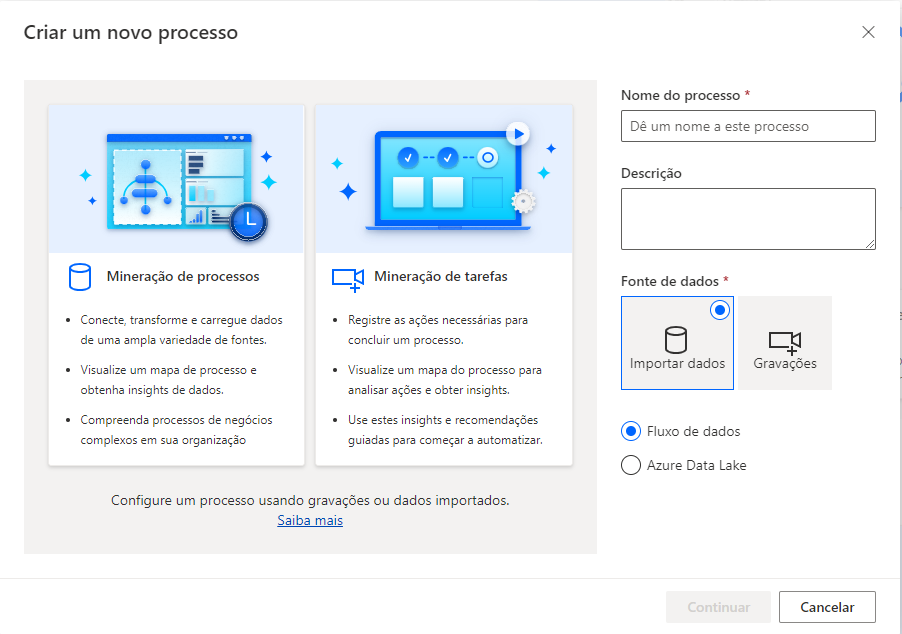
Você pode acessar o assistente de processos por meio do Power Automate selecionando Mineração de processos, no painel de navegação esquerdo e, em seguida, +Iniciar aqui em Criar novo processo.
Na caixa de diálogo Criar um novo processo, você pode criar outro processo usando Importar dados para uma análise gerada por IA dos seus dados corporativos, ou criando Gravações para um processo existente, em que a mineração de processos registra entradas do teclado e cliques do mouse para analisar processos específicos do usuário. Assim, você pode ir do macro ao micro com sua análise de processos.
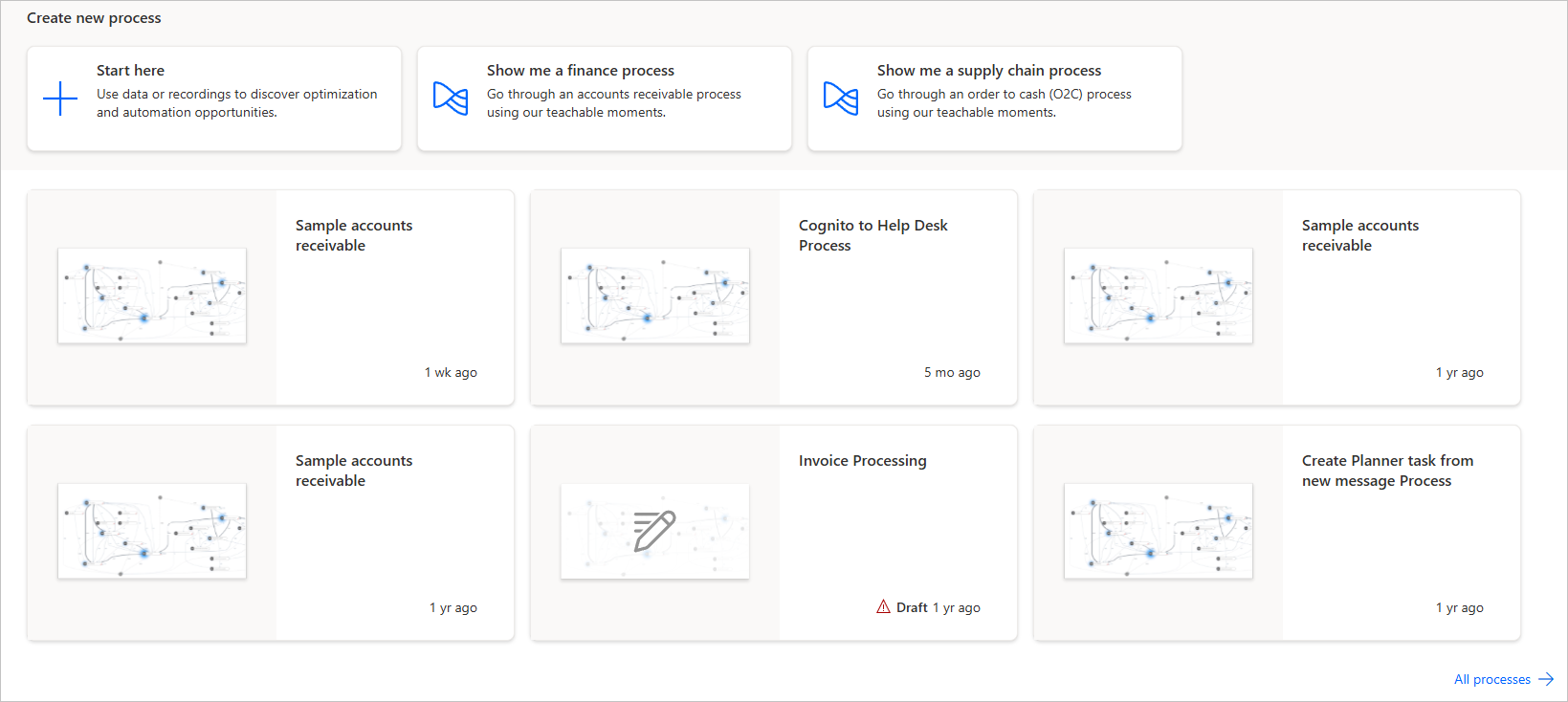
Se você cancelar a caixa de diálogo Criar um novo processo e rolar até a parte inferior da tela, verá alguns links para vídeos instrutivos, conteúdo de aprendizado e dados de exemplo. Todos esses recursos ajudarão a aproveitar ao máximo essa ferramenta. Além disso, para fazer as gravações dos seus processos, você precisará instalar o Power Automate para o fluxo da área de trabalho; portanto, certifique-se de baixar e instalar este programa, pois o usaremos mais profundamente neste módulo de aprendizagem.

Se você já tiver algum processo existente em Mineração de processos, ele aparecerá nas opções Criar novo processo.
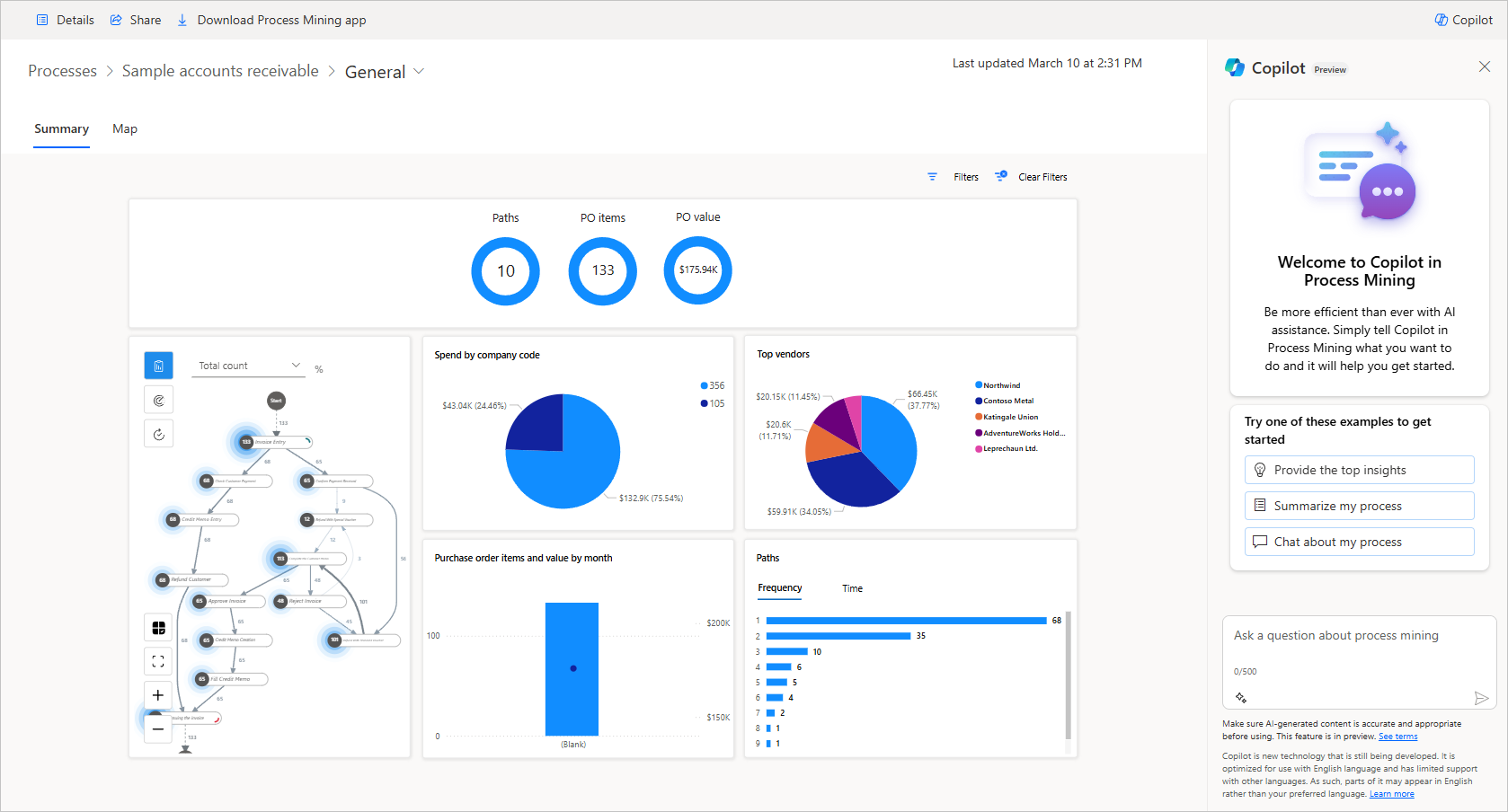
Selecionar um processo existente imediatamente apresenta uma tela de relatório renderizada pelo Power BI, mostrando um resumo gráfico dos dados do processo. O Copilot também está disponível para ajudar a entender e visualizar melhor esses dados. Alguns itens comuns que você verá incluem um mapa do processo e caminhos de processo. Outros itens do gráfico são as tentativas de mineração de processos de retratar seus dados. O gráfico é interativo e filtrável, para ajudar você a se concentrar nas áreas de interesse.
Se o seu processo empresarial incluir gravações, elas aparecerão na tela Detalhes do processo, com informações como:
- Quem as criou
- Em que horário
- Seu status
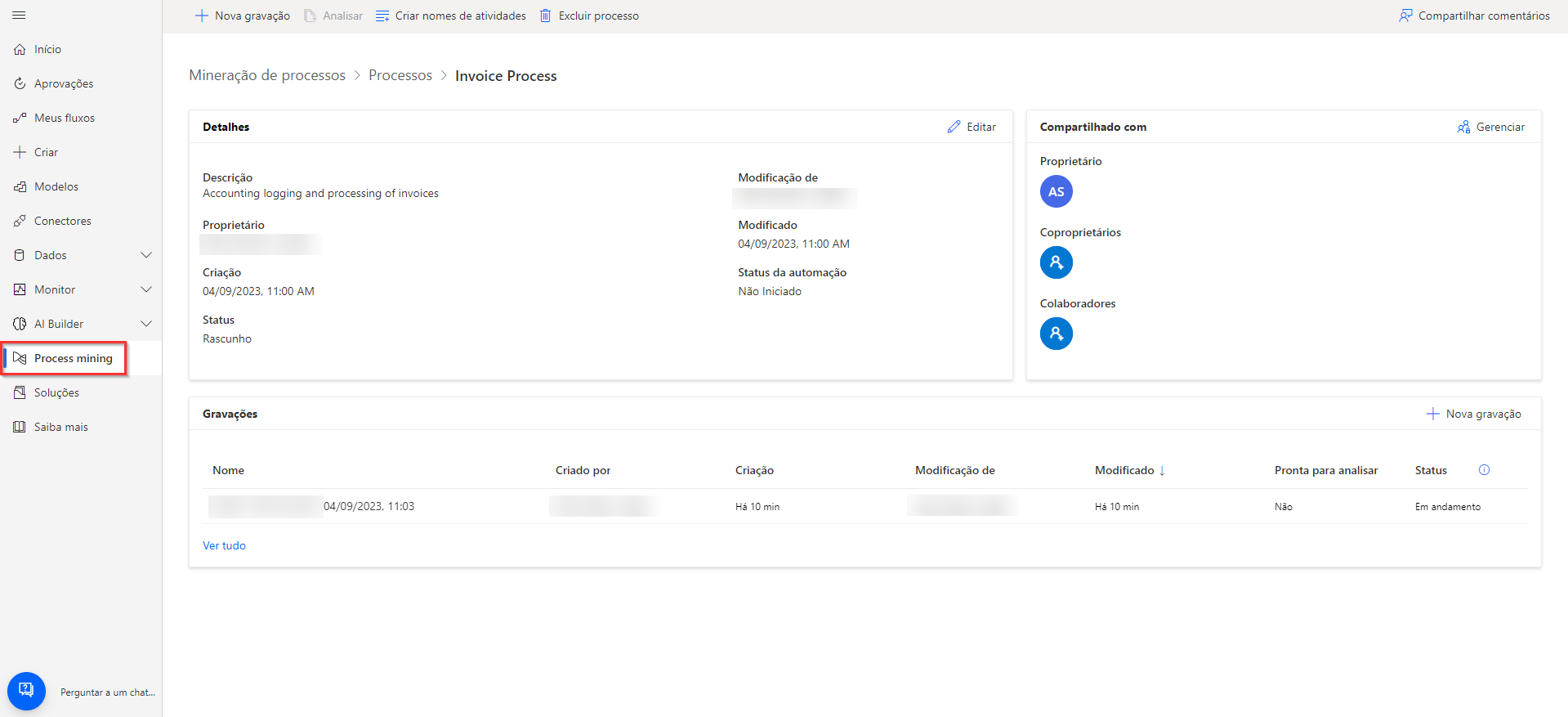
Os status possíveis das gravações são os seguintes:
Em andamento: a gravação está em andamento, mas também é possível que a gravação ainda não tenha começado. Como a gravação ocorre no cliente de desktop, o portal da Web não saberá seu status até que ela seja salva. Você também pode exibir esse status após a gravação ter sido salva, porque é necessário algum processamento após a gravação para torná-la pronta para exibição.
Falha: ocorreu um erro durante o processamento da gravação. Crie uma nova gravação.
Não analisado: a gravação foi processada e está disponível para exibição e edição, mas não foi marcada como pronta para ser analisada.
Pronta para analisar: a gravação foi marcada como pronta para ser analisada e será considerada na próxima vez que você analisar o processo.
Analisada: a gravação foi analisada e faz parte da saída analisada que pode ser exibida na tela Análise.
Além das informações da gravação, você pode exibir e gerenciar os usuários que têm acesso ao seu processo.
Observação
Os colaboradores têm acesso para adicionar e gerenciar as gravações criadas por eles, enquanto os coproprietários têm acesso para criar e gerenciar gravações de outras pessoas, incluindo suas próprias.
As recomendações e análises serão discutidas mais adiante no módulo. A próxima tarefa é aprender a adicionar uma gravação.