Criar sua primeira gravação
Para começar a gravar um processo empresarial, basta selecionar Iniciar aqui na tela Mineração de processos e, em seguida, selecionar Gravações. Em seguida, adicione um Nome de Processo e selecione Continuar.
Como alternativa, se você já tiver criado um processo, selecione-o e, em seguida, selecione Nova gravação no canto superior esquerdo da página.
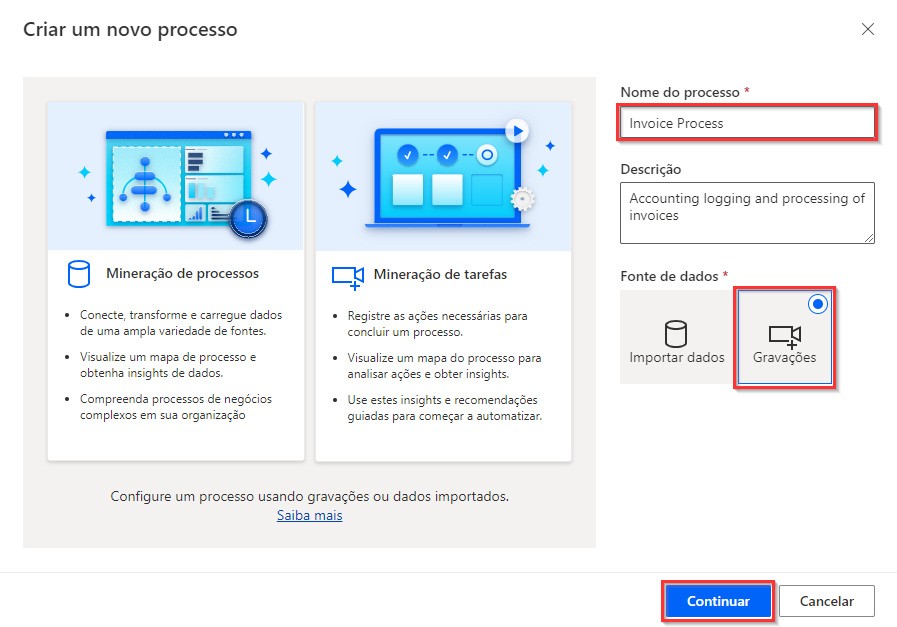

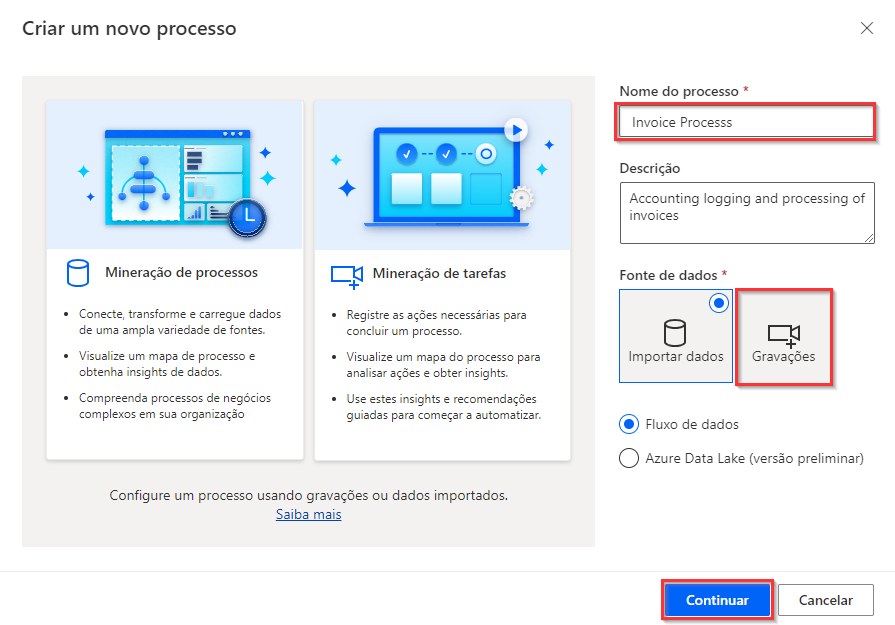
Nomeie seu processo. Forneça uma descrição para ajudar você e seus usuários a compreender o processo que está sendo analisado. Por padrão, o processo Dados (versão preliminar) está selecionado. Selecione Gravações e clique em Criar.
Em seguida, selecione Adicionar uma gravação, que abrirá o Power Automate para desktop. Instale o Power Automate para desktop agora, caso ainda não tenha feito isso.

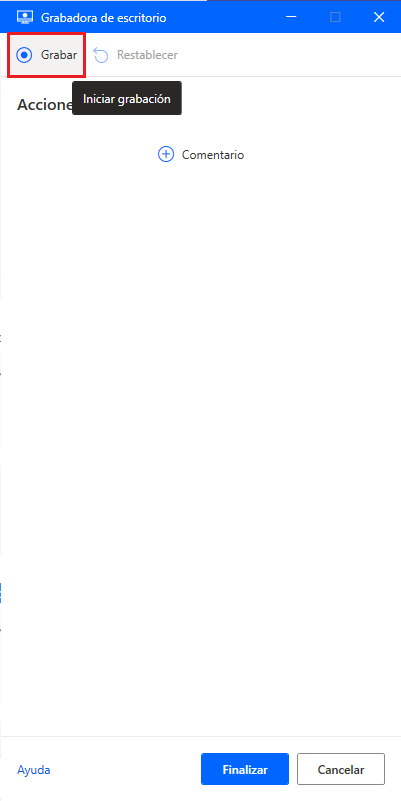
A janela Gravador da área de trabalho do Power Automate para desktop será aberta. Antes de iniciar a gravação, é necessário concluir alguns itens de limpeza. O processo será mais fácil se você sair de aplicativos desnecessários enquanto estiver gravando. Se houver outros navegadores ou programas em execução, convém fechá-los agora. Será difícil ler as instruções e executar as ações necessárias para a gravação simultaneamente. O melhor é ler esta unidade até o final antes de executar as próximas etapas. Depois de concluir os itens de limpeza, você estará pronto para começar a gravar. Para começar, selecione o botão Iniciar gravação no Power Automate para desktop.

Agora, execute seu processo normalmente. Você verá que as ações aparecem no painel de gravação à medida que você avança no processo. Use somente o mouse, e não atalhos de teclado, para ir para o próximo campo. Você pode pausar a gravação ou excluir ações, se cometer um erro.
Dica
Durante a gravação, proceda devagar e aguarde alguns segundos entre as ações. Um contorno vermelho aparecerá em um controle antes de selecionar e um realce azul aparecerá depois. Se esses contornos e realces não aparecerem, suas ações poderão não ser gravadas corretamente.
Depois de concluir suas ações, volte para a janela de gravação e selecione Concluir para salvá-la. As ações gravadas devem ser semelhantes à imagem abaixo.

Depois que você selecionar Concluir, a gravação será carregada e a caixa de diálogo a seguir será exibida.

Você pode exibir e gerenciar a nova gravação acessando seu processo (selecione Mineração de processos > Processos e selecione o nome do processo). Em Gravações, selecione Ver tudo. Na página seguinte, você pode ver as gravações em seu processo e selecionar uma gravação para ver mais opções.
Agora que você aprendeu a iniciar um novo processo e adicionar gravações, pode aprender a editar essas gravações.