Simplificar a estrutura de dados
Quando você importa dados de várias fontes no Power BI Desktop, os dados mantêm seus nomes de tabela e coluna predefinidos. O ideal é alterar alguns desses nomes para que eles fiquem em um formato consistente, mais fácil de serem trabalhados e mais significativos para um usuário. Você pode usar o Editor do Power Query no Power BI Desktop para fazer essas alterações de nome e simplificar sua estrutura de dados.
Para dar continuidade ao cenário anterior, no qual você estruturou os dados iniciais do seu modelo, é necessário tomar medidas adicionais para simplificar a estrutura dos dados de vendas e prepará-los para o desenvolvimento de relatórios para a equipe de Vendas. Você já renomeou as colunas, mas agora precisa examinar os nomes das consultas (tabelas) para determinar se alguma melhoria pode ser feita. Você também precisará examinar o conteúdo das colunas e substituir os valores que precisam de correção.
Renomear uma consulta
É recomendável alterar os nomes de consulta incomuns ou pouco úteis para nomes mais óbvios ou com os quais os usuários estejam mais familiarizados. Por exemplo, se você importar uma tabela de fatos do produto no Power BI Desktop e o nome da consulta for exibido como FactProductTable, talvez seja conveniente alterá-lo para um nome mais amigável, como Produtos. Da mesma forma, se você importar uma exibição, ela poderá ter um nome que contenha o prefixo v, como vProduct. As pessoas podem achar que esse nome é impreciso ou confuso e, portanto, o ideal é remover o prefixo.
Neste exemplo, após examinar o nome da consulta TargetSales, você percebeu que esse nome não é útil, pois haverá uma consulta com esse nome para cada ano. Para evitar confusões, você deseja adicionar o ano ao nome da consulta.
No Editor do Power Query, no painel Consultas à esquerda dos dados, selecione a consulta que deseja renomear. Clique com o botão direito do mouse na consulte e selecione Renomear. Edite o nome atual ou digite um novo nome e pressione ENTER.

Substituir valores
Você pode usar o recurso Substituir Valores no Editor do Power Query para substituir qualquer valor por outro valor em uma coluna selecionada.
Neste exemplo, você observa que, na coluna Attribute, o mês de dezembro está escrito incorretamente. Você precisa corrigir esse erro de ortografia. Selecione a coluna que contém o valor que deseja substituir (Attribute, neste caso) e, em seguida, selecione Substituir Valores na guia Transformar.

Na caixa Valor a ser Localizado, digite o nome do valor que pretende substituir e, em seguida, na caixa Substituir por, digite o nome do valor correto e selecione OK. No Power Query, não é possível selecionar uma célula e alterar um valor, como você pode ter feito no Excel.

Você pode revisar a lista de etapas que executou para reestruturar e corrigir seus dados no painel de Configurações de Consulta. Ao concluir todas as etapas desejadas, selecione Fechar e Aplicar para fechar o Editor do Power Query e aplicar as alterações ao seu modelo de dados. No entanto, você pode realizar outras ações para limpar e transformar os dados.
Substituir valores nulos
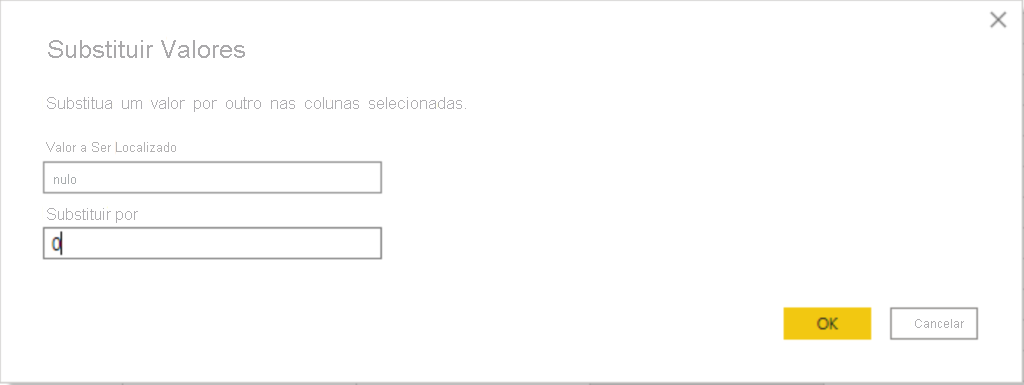
Ocasionalmente, você pode descobrir que as fontes de dados contêm valores nulos. Por exemplo, o valor do frete em uma ordem de venda poderá ter um valor nulo se ele for equivalente a zero. Se o valor permanecer nulo, as médias não serão calculadas corretamente. Uma solução seria substituir os valores nulos por zero, o que resultaria em uma média de frete mais precisa. Neste exemplo, usar as mesmas etapas que você seguiu anteriormente ajudará a substituir os valores nulos por zero.
Remover duplicatas
Você também pode remover duplicatas de colunas para manter apenas nomes exclusivos em uma coluna selecionada usando o recurso Remover Duplicatas no Power Query.
Neste exemplo, observe que a coluna Category Name contém duplicatas para cada categoria. Como resultado, você deseja criar uma tabela com categorias exclusivas e usá-la em seu modelo semântico. Você pode realizar essa ação selecionando uma coluna, clicando com o botão direito do mouse no cabeçalho da coluna e, em seguida, selecionando a opção Remover Duplicatas.
Considere a possibilidade de copiar a tabela antes de remover as duplicatas. A opção Copiar está localizada na parte superior do menu de contexto, conforme mostrado na captura de tela a seguir. Copiar a tabela antes de remover as duplicatas fornecerá uma comparação das tabelas e permitirá que você use ambas as tabelas, se necessário.

Práticas recomendadas para nomear tabelas, colunas e valores
As convenções de nomenclatura para tabelas, colunas e valores não têm regras fixas; no entanto, é recomendável usar a linguagem e as abreviações que são comumente usadas na sua organização e que todos concordem com elas e as considerem como terminologia comum.
Uma prática recomendada é fornecer termos de negócios descritivos às tabelas, às colunas e às medidas e substituir os sublinhados ("_") por espaços. Seja consistente com abreviações, prefixos e palavras como "número" e "ID". Abreviações excessivamente curtas podem causar confusão se não forem comumente usadas na organização.
Além disso, ao remover prefixos ou sufixos que possam ser usados nos nomes das tabelas e optar por uma nomenclatura simples, você ajudará a evitar confusão.
Ao substituir os valores, tente imaginar como esses valores serão exibidos no relatório. Valores muito longos podem dificultar a leitura e o ajuste em um visual. Valores muito curtos podem ser difíceis de serem interpretados. Evitar siglas em valores também é uma boa ideia, desde que o texto caiba no visual.