Exercício: Contribua com um artigo de documentação do Microsoft Learn
Vamos praticar o processo de contribuição. Neste exercício, faça uma pequena alteração em um artigo de documentação de código aberto no Microsoft Learn. Em seguida, proponha suas alterações abrindo uma solicitação de pull.
Editar o artigo
Entre em sua conta do GitHub.
Em uma guia do navegador, navegue até learn.microsoft.com/contribute/content.
Na parte superior do artigo, selecione o ícone de lápis Editar.

Selecione o ícone de lápis para Fazer fork deste repositório e editar em seu fork ou Editar este arquivo no seu fork do projeto.

Se o GitHub solicitar que você crie um fork do repositório na próxima página, selecione Criar fork do repositório.
O painel Editar arquivo é aberto. Você precisa adicionar uma nova frase ao início deste artigo. No início do segundo parágrafo, adicione a seguinte frase: O Microsoft Learn hospeda toda a documentação de produtos e tecnologias da Microsoft.

Abrir uma PR
Visualize suas alterações selecionando a guia Visualização.
Depois que suas alterações forem finalizadas, localize e selecione Confirmar as alterações.
No campo Commit message, digite "TEST contribution".
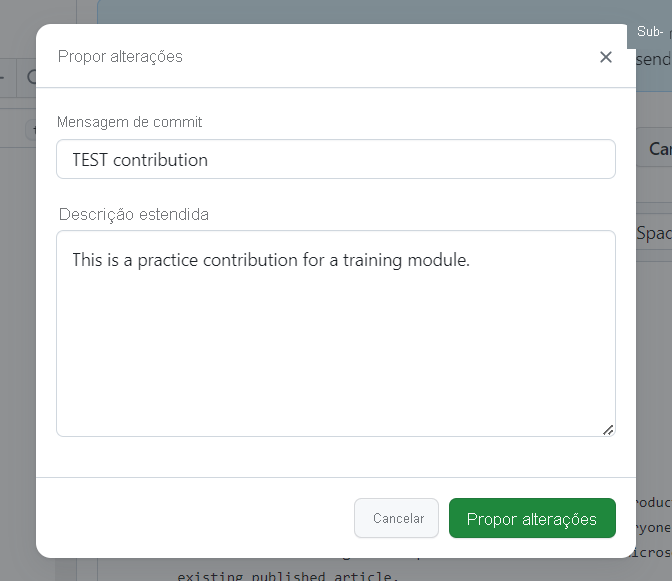
Selecione Propor alterações.
Na página Comparar alterações, verifique se a base diz
main. Isso significa que suas alterações serão incorporadas à ramificação principal no repositório ativo.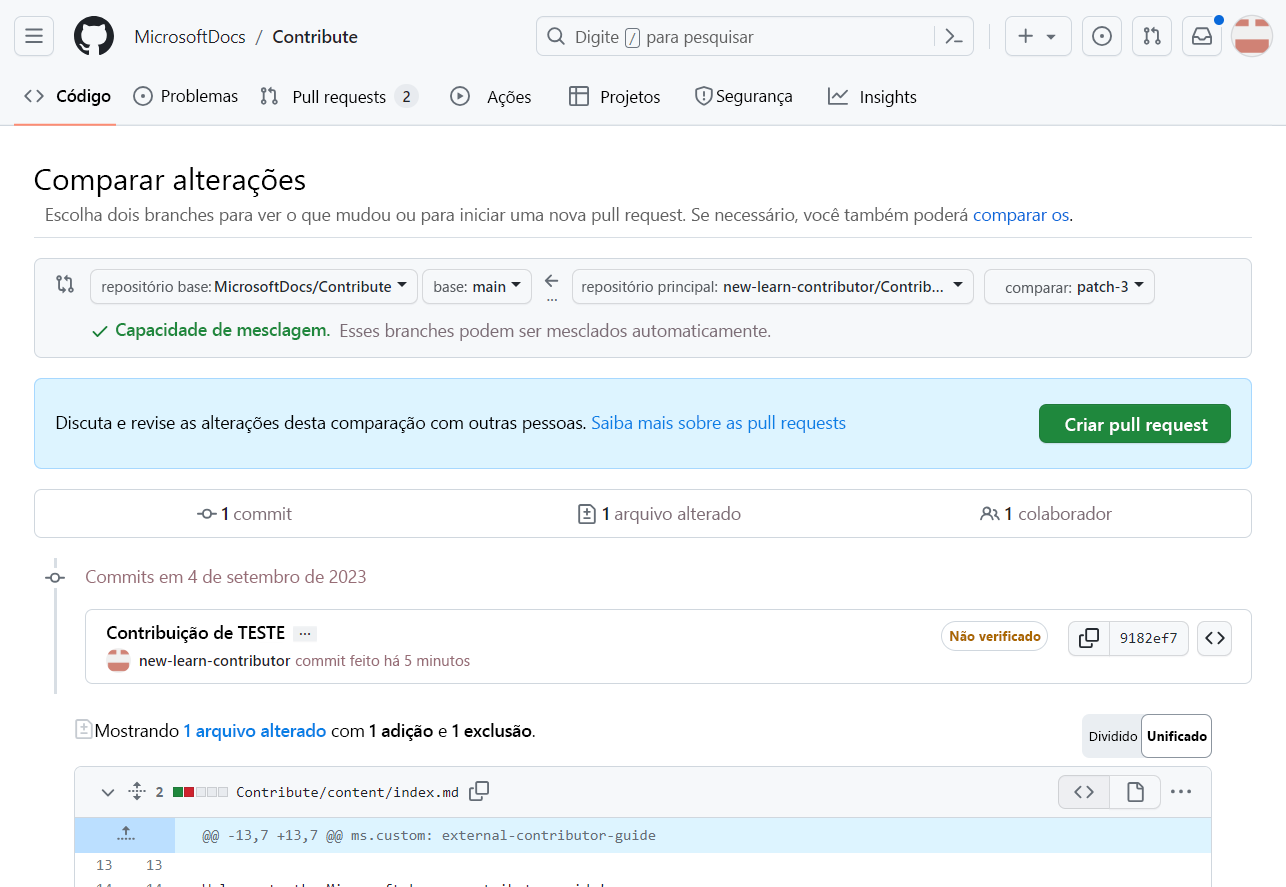
Observação
Se você não vir as opções
base repositoryehead repositorynesta página, selecione comparar entre forks. Isso exibe as opções de comparação necessárias para esta etapa.Selecione o botão Criar pull request.
Isso levará você para a página Abrir um pull request, na qual você poderá visualizar seu PR.
Confirme seu PR e selecione Criar pull request para abrir o PR.

Observação
Como este é um exercício de prática, suas alterações não serão mescladas ao site ao vivo.
Parabéns por criar seu PR! Ele ainda não foi enviado, mas você terminou a primeira etapa importante da contribuição. Deixe a guia do PR aberta no navegador. Você voltará a ele no próximo exercício.