Exercício: criar um aplicativo de tela com controles exclusivos
Neste exercício, você usa vários controles mencionados nas unidades anteriores para criar um aplicativo de tela que muda à medida que você interage com os controles. Isso lhe dá uma ideia dos recursos dos controles e de como você pode ajustá-los às suas necessidades.
Observação
O Power Apps requer uma licença do Office 365, uma avaliação gratuita ou uma conta de desenvolvedor gratuita.
Se você ainda tem o aplicativo com City Populations que criamos na unidade 3 deste módulo de aprendizagem, pode pular para a etapa 9. Caso contrário, entre no Power Apps.
Na tela inicial, selecione Criar>Aplicativo em branco e selecione Criar em Aplicativo de tela em branco no pop-up.
Nomeie seu aplicativo como New Controls App e selecione Criar.
Ignore a mensagem de boas-vindas. Depois, selecione o botão Inserir e um controle Botão. Defina a propriedade OnSelect com esta fórmula:
ClearCollect(CityPopulations, {City:"London",
Country:"United Kingdom", Population:8615000}, {City:"Berlin",
Country:"Germany", Population:3562000}, {City:"Madrid",
Country:"Spain", Population:3165000}, {City:"Rome",
Country:"Italy", Population:2874000}, {City:"Paris",
Country:"France", Population:2273000}, {City:"Hamburg",
Country:"Germany", Population:1760000}, {City:"Barcelona",
Country:"Spain", Population:1602000}, {City:"Munich",
Country:"Germany", Population:1494000}, {City:"Milan",
Country:"Italy", Population:1344000})
Mantenha pressionada a tecla Alt e selecione o controle Botão. (Isso cria sua coleção e armazena todas as informações.)
Selecione o botão Inserir, escolha uma Galeria vertical e selecione CityPopulations no pop-up Selecionar uma fonte de dados.
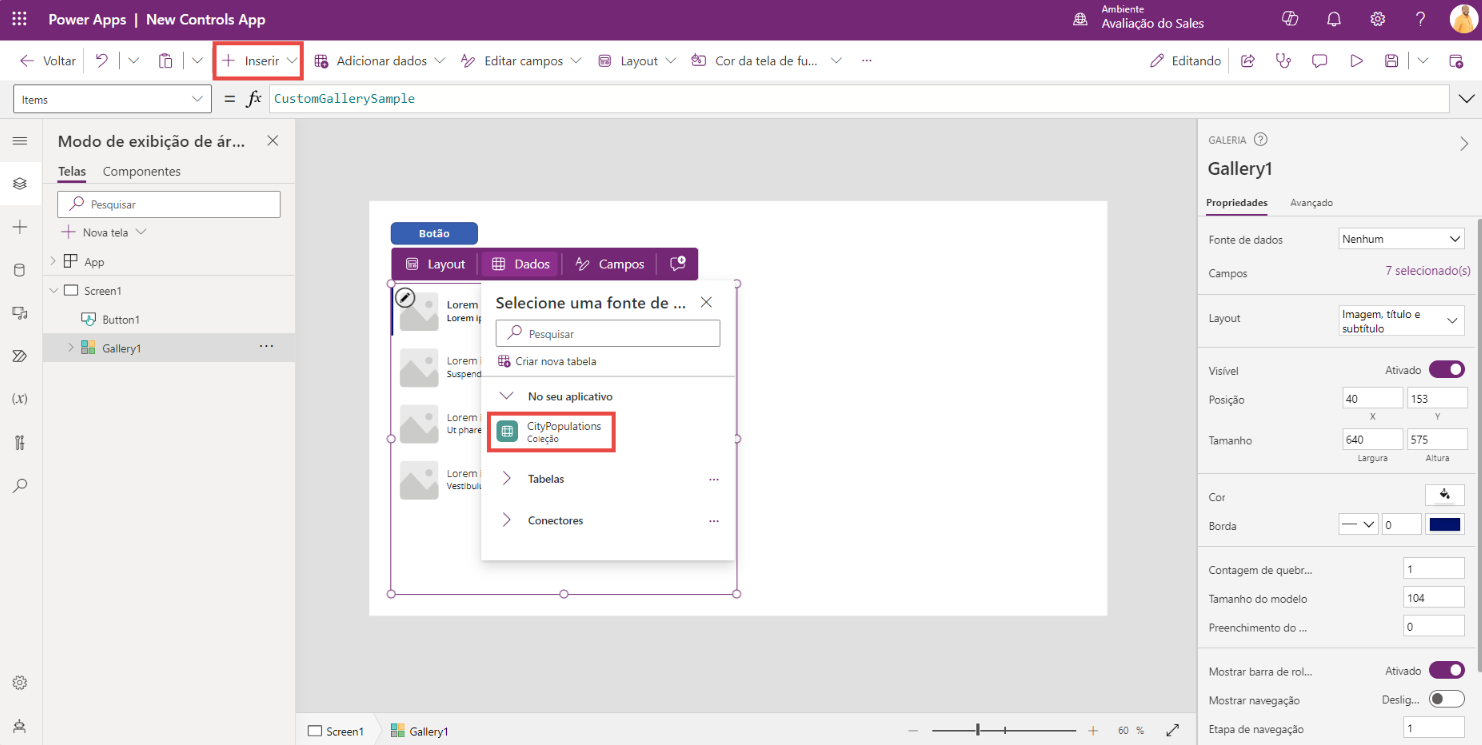
Com a galeria selecionada, no painel Propriedades à direita, altere o Layout de Imagem, título e subtítulo para Título, subtítulo e corpo.
Selecione o último ou terceiro rótulo no primeiro item da galeria e altere a propriedade Text para ThisItem.Population.

Selecione Screen1 na exibição em árvore (para não inserir na galeria). Em seguida, selecione o botão Inserir e encontre/selecione um controle Slider.
Altere a propriedade Max do controle deslizante para 10000000.
Insira um Rótulo de Texto e altere a propriedade Text para Slider1.Value.
Selecione o primeiro item da galeria e selecione Inserir. Em seguida, encontre e selecione um ícone de Marca de seleção. Posicione-o no lado direito da galeria.
Observação
Você deverá ver marcas de seleção aparecendo em cada linha da galeria. Uma galeria repete o formato para todos os itens da mesma forma que o primeiro item. Se você não vir várias marcas de seleção, verifique se selecionou o primeiro item na galeria e insira um ícone de Marca de seleção novamente.
Altere a propriedade Visible do ícone de marca de seleção para:
ThisItem.Population > Slider1.Value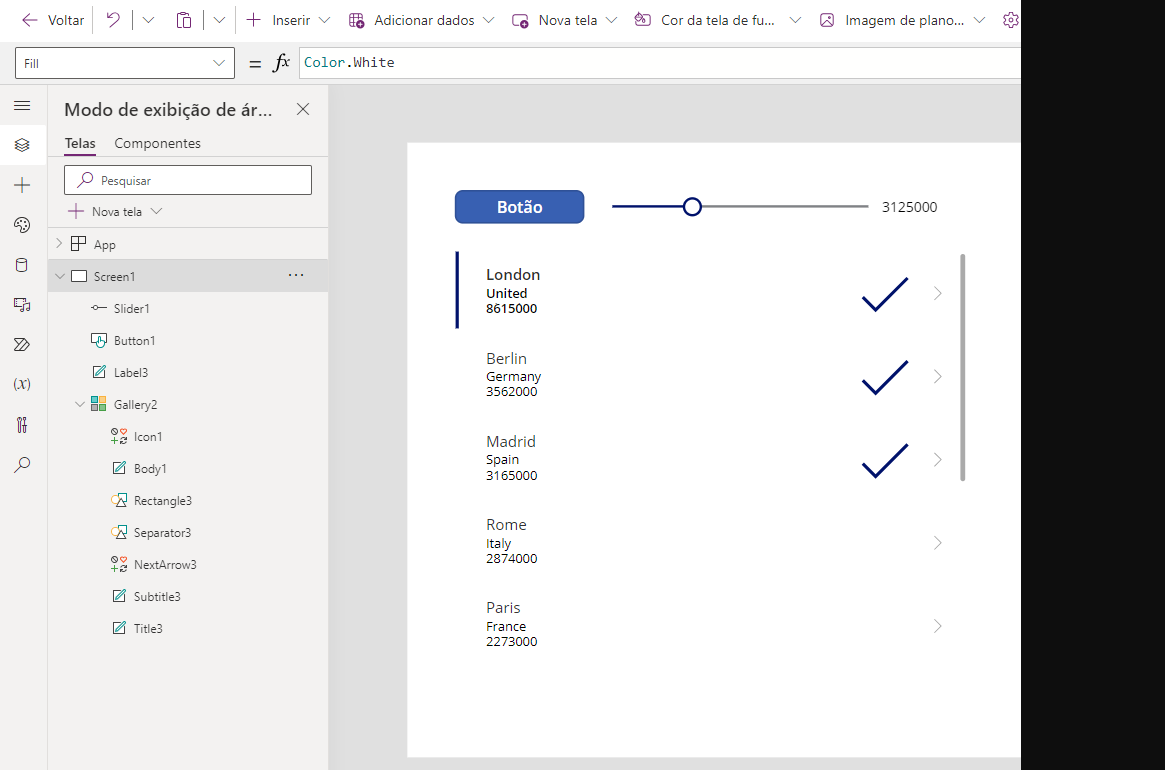
Coloque o aplicativo no modo de Visualização e tente ajustar o controle deslizante. Ao ajustar o controle deslizante, você verá marcas de seleção aparecerem e desaparecerem por item na galeria, já que você definiu a visibilidade para mudar dependendo do controle deslizante. Basicamente, você criou uma galeria que indica se a população de uma cidade excede o valor do controle deslizante ou não.