Exercício – Criar e implantar um modelo do Azure Resource Manager
Neste exercício, você cria um modelo do Azure Resource Manager (ARM), implanta-o no Azure e atualiza esse modelo do ARM para adicionar parâmetros e saídas.
Criar um modelo do ARM
Abra o Visual Studio Code e crie um arquivo chamado azuredeploy.json.
Copie e cole o código a seguir no arquivo.
{
  "$schema": "https://schema.management.azure.com/schemas/2019-04-01/deploymentTemplate.json#",
  "contentVersion": "1.0.0.0",
  "parameters": {},
  "functions": [],
  "variables": {},
  "resources": [],
  "outputs": {}
}
Observe que esse arquivo tem todas as seções de um modelo do ARM que descrevemos na unidade anterior.
Salve as alterações no arquivo pressionando Ctrl+S.
Implantar o modelo ARM no Azure
Para implantar esse modelo no Azure, será necessário entrar em sua conta do Azure do terminal do Visual Studio Code. Verifique se você tem as ferramentas da CLI do Azure instaladas.
Selecione Terminal > Novo Terminal para abrir uma janela do terminal.
Caso a barra de comandos da janela do terminal indique bash, você tem o shell correto para trabalhar e pode ir para a próxima seção.
Caso contrário, remova a lista suspensa e selecione Selecionar perfil padrão.

Selecione Git Bash.
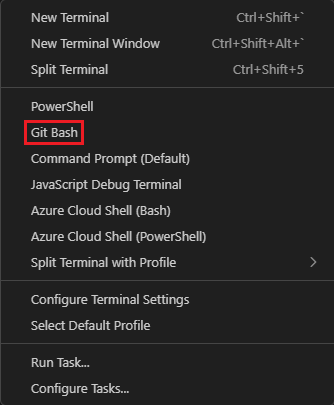
Altere o diretório para a pasta que contém o arquivo de modelo do ARM.
Entrar no Azure
Na janela do terminal, execute este comando para entrar no Azure.
az login
Na janela do navegador que é aberta, entre em sua conta. Depois de entrar, uma lista das assinaturas associadas a essa conta será exibida no terminal. A assinatura padrão é marcada com um asterisco (*). Se você tiver várias assinaturas, selecione a assinatura que deseja usar para este exercício.
Criar e definir o grupo de recursos padrão
az group create --name <resource-group-name> --location <location>
Substitua <o nome> do grupo de recursos por um nome exclusivo para o grupo de recursos. Substitua <localização> pela região do Azure mais próxima de você. Por exemplo, use eastus para Leste dos EUA.
Ao definir o grupo de recursos padrão, você pode omitir esse parâmetro dos comandos da CLI do Azure neste exercício. Para definir o grupo de recursos, execute o comando a seguir.
az configure --defaults group="<resource-group-name>"
Substitua <resource-group-name> pelo nome do grupo de recursos.
Implantar o modelo no Azure
Execute os comandos a seguir para implantar o modelo do ARM no Azure. O modelo do ARM ainda não tem recursos, portanto, não há recursos criados. Você deve obter uma implantação bem-sucedida.
templateFile="azuredeploy.json"
today=$(date +"%d-%b-%Y")
DeploymentName="blanktemplate-"$today

az deployment group create \
 --name $DeploymentName \
 --template-file $templateFile
A seção superior do código prévio define as variáveis da CLI do Azure, que incluem o caminho para o arquivo de modelo a ser implantado e o nome da implantação. A seção inferior, az deployment group create, implanta o modelo no Azure. Observe que o nome da implantação será blanktemplate com a data como um sufixo.
Você deverá ver Running... no terminal.
Para implantar esse modelo no Azure, será necessário entrar em sua conta do Azure do terminal do Visual Studio Code. Verifique se as Ferramentas do Azure PowerShell estão instaladas nas Extensões do Visual Studio Code.
Na barra de comandos, selecione Terminal > Novo Terminal para abrir uma janela do PowerShell.
Se a barra de comandos da janela do terminal mostra PowerShell, você tem o shell correto do qual trabalhar e pode ir para a próxima seção.

Caso contrário, selecione a seta para baixo e, na lista suspensa, selecione PowerShell. Se essa opção estiver ausente, selecione Selecionar Perfil Padrão.
No campo de entrada, role para baixo e selecione PowerShell.
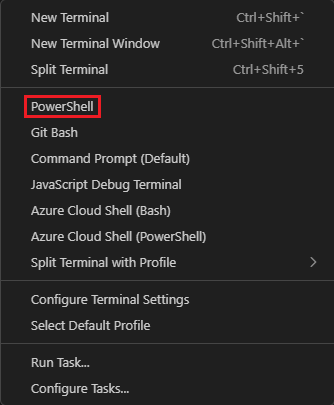
Altere o diretório para a pasta que contém os arquivos de modelo do ARM.
Entrar no Azure usando o Azure PowerShell
Do terminal no Visual Studio Code, execute o comando a seguir para entrar no Azure. Um navegador será aberto para que seja possível entrar em sua conta.
Connect-AzAccount
Na janela do navegador que é aberta (a janela do navegador pode ser aberta atrás da janela atual, minimize a janela atual para vê-la), entre em sua conta. Depois de entrar, uma lista das assinaturas associadas a essa conta será exibida no terminal. A assinatura padrão é marcada com um asterisco (*). Se você tiver várias assinaturas, selecione a assinatura que deseja usar para este exercício.
Implantar o modelo no Azure
New-AzResourceGroup -Name <ResourceGroupName> -Location <Location>
Substitua por um nome exclusivo para o grupo de recursos. Substitua pela região do Azure mais próxima de você. Por exemplo, use eastus para Leste dos EUA.
Ao definir o grupo de recursos padrão, você pode omitir esse parâmetro dos comandos da CLI do Azure neste exercício. Para definir o grupo de recursos, execute o comando a seguir.
Set-AzDefault -ResourceGroupName <ResourceGroupName>
substitua <ResourceGroupName> pelo nome do grupo de recursos.
Implante o modelo no Azure executando os comandos a seguir. O modelo do ARM ainda não tem recursos, portanto, não há recursos criados.
$templateFile="azuredeploy.json"
$today=Get-Date -Format "MM-dd-yyyy"
$deploymentName="blanktemplate-"+"$today"
New-AzResourceGroupDeployment `
  -Name $deploymentName `
  -TemplateFile $templateFile
A seção superior do código prévio define as variáveis do Azure PowerShell, que incluem o caminho para o arquivo de implantação e o nome da implantação. Em seguida, o comando New-AzResourceGroupDeployment implantará o modelo no Azure. Observe que o nome da implantação será blanktemplate com a data como um sufixo.
Ao implantar o modelo do ARM no Azure, acesse o portal do Azure.
No menu Recursos, selecione Grupos de recursos.
Selecione o grupo de recursos que você criou neste exercício.
No painel Visão geral, você verá que a implantação foi bem-sucedida.

Selecione 1 Êxito para ver os detalhes da implantação.
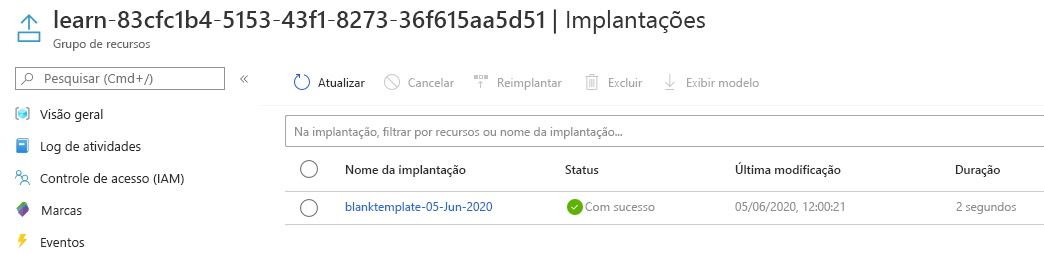
Selecione
blanktemplatepara ver quais recursos foram implantados. Nesse caso, ele está vazio porque você ainda não especificou nenhum recurso no modelo.
Deixe a página aberta no navegador para que você possa verificar as implantações novamente.
Adicionar um recurso ao modelo do ARM
Na tarefa anterior, você aprendeu a criar um modelo em branco e implantá-lo. Agora, você está pronto para implantar um recurso real. Nesta tarefa, você adiciona um recurso de conta de armazenamento do Azure ao modelo do ARM.
No arquivo azuredeploy.json no Visual Studio Code, atualize o arquivo para que ele se pareça com:
{
  "$schema": "https://schema.management.azure.com/schemas/2019-04-01/deploymentTemplate.json#",
  "contentVersion": "1.0.0.0",
  "parameters": {},
  "functions": [],
  "variables": {},
  "resources": [
    {
      "type": "Microsoft.Storage/storageAccounts",
      "apiVersion": "2025-01-01",
      "name": "storageaccount1",
      "tags": {
        "displayName": "storageaccount1"
      },
      "location": "[resourceGroup().location]",
      "kind": "StorageV2",
      "sku": {
        "name": "Standard_LRS"
      }
    }
  ],
  "outputs": {}
}
Altere os valores name e displayName do recurso para algo exclusivo, como learnexercise12321. Esse nome deve ser globalmente exclusivo no Azure, conter de 3 a 24 caracteres e incluir apenas letras minúsculas, números e hifens.
O local do recurso é definido como o mesmo local do grupo de recursos em que o recurso é implantado. Mantenha o valor padrão aqui.
Salve o arquivo.
Implantar o modelo ARM atualizado
Aqui, você altera o nome da implantação para refletir melhor o que essa implantação faz.
Execute os comandos da CLI do Azure a seguir no terminal. Esse snippet é o mesmo código usado anteriormente, porém o nome da implantação será alterado.
templateFile="azuredeploy.json"
today=$(date +"%d-%b-%Y")
DeploymentName="addstorage-"$today

az deployment group create \
  --name $DeploymentName \
  --template-file $templateFile
Execute os comandos do Azure PowerShell a seguir no terminal. Esse snippet é o mesmo código usado anteriormente, porém o nome da implantação será alterado.
$templateFile="azuredeploy.json"
$today=Get-Date -Format "MM-dd-yyyy"
$deploymentName="addstorage-"+"$today"
New-AzResourceGroupDeployment `
  -Name $deploymentName `
  -TemplateFile $templateFile
Verifique sua implantação
Quando a implantação for concluída, volte para o portal do Azure no navegador. Vá para o grupo de recursos e você verá que agora há 2 implantações bem-sucedidas. Selecione esse link.
Observe que ambas as implantações estão na lista.

Selecione addstorage.

Observe que a conta de armazenamento foi implantada.