Exercício – Limpar o ambiente do Azure DevOps
Você terminou as tarefas deste módulo. Aqui, você limpa seus recursos do Azure, move o item de trabalho para o estado Concluído nos Quadros do Azure e limpa seu ambiente do Azure DevOps.
Importante
Esta página contém etapas de limpeza importantes. A limpeza ajuda a garantir que você não fique sem minutos de build gratuitos. Ela também ajuda a garantir que não haja cobranças dos recursos do Azure depois de concluir este módulo.
Limpar recursos do Azure
Aqui, você exclui suas instâncias do Serviço de Aplicativo do Azure e do Azure Functions. A maneira mais fácil de excluir as instâncias é excluir o grupo de recursos pai. Ao excluir um grupo de recursos, você excluirá todos os recursos nesse grupo.
Para limpar o grupo de recursos:
Acesse o portal do Azure e entre.
Na barra de menus, selecione Cloud Shell. Quando solicitado, escolha a experiência do Bash.

Execute o comando a seguir
az group deletepara excluir o grupo de recursos que você usoutailspin-space-game-rg.az group delete --name tailspin-space-game-rgQuando solicitado, insira
ypara confirmar a operação.Como uma etapa opcional, após a conclusão do comando anterior, execute o comando a seguir
az group list.az group list --output tableVocê verá que o grupo
tailspin-space-game-rgde recursos não existe mais.
Mover o item de trabalho para Concluído
Aqui, mova o item de trabalho que você atribuiu a si mesmo anteriormente neste módulo. Você move Refactor leaderboard API as an Azure Functions app para a coluna Done.
Na prática, "Concluído" geralmente significa colocar o software de trabalho nas mãos de seus usuários. Para fins de aprendizado, aqui você marca esse trabalho como feito pois você atingiu a meta da equipe Tailspin. Eles queriam refatorar seu projeto para extrair uma API de placar de líderes como um aplicativo de funções.
No final de cada sprint ou iteração de trabalho, você e sua equipe podem realizar uma reunião retrospectiva. Na reunião, compartilhe o trabalho que você concluiu, o que deu certo e o que você pode melhorar.
Para concluir o item de trabalho:
No Azure DevOps, navegue até Boards e selecione Boards no menu.
Mova o item de trabalho Refatorar a API de classificação como um aplicativo do Azure Functions da coluna Doing para a coluna Done.

Desabilitar o pipeline ou excluir seu projeto
Cada módulo neste roteiro de aprendizagem fornece um modelo. Você pode executar o modelo para criar um ambiente limpo para o módulo.
A execução de múltiplos templates oferece vários projetos do Azure Pipelines. Cada projeto aponta para o mesmo repositório GitHub. Esta configuração pode disparar a execução de vários pipelines sempre que você enviar uma alteração para seu repositório no GitHub. As execuções de pipeline usam minutos de compilação gratuitos nos agentes hospedados. Para evitar perder esses minutos de build gratuitos, desabilite ou exclua seu pipeline antes de ir para o próximo módulo.
Escolha uma das opções a seguir.
Opção 1: desabilitar o pipeline
Desabilite o pipeline para que ele não processe solicitações de build. Você poderá habilitar novamente o pipeline de build mais tarde se desejar. Escolha essa opção caso queira manter seu projeto de DevOps e seu pipeline de build para referência futura.
Para desabilitar o pipeline:
No Azure Pipelines, acesse o seu pipeline.
No menu suspenso, selecione Configurações:
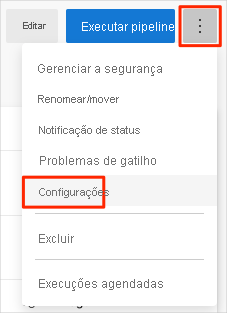
Em Processamento de novas solicitações de execução, selecione Desabilitado e, em seguida, selecione Salvar.
Seu pipeline não processa mais solicitações de build.
Opção 2: excluir o projeto do Azure DevOps
Exclua seu projeto do Azure DevOps, incluindo o conteúdo do Azure Boards e seu pipeline de compilação. Nos módulos futuros, você poderá executar outro modelo que ativa um novo projeto em um estado no qual este projeto termina. Escolha essa opção se não precisar do projeto de DevOps para referência futura.
Para excluir o projeto:
No Azure DevOps, navegue até seu projeto. Anteriormente, recomendamos que você nomeie este projeto Space Game - web - Azure Functions.
Selecione Configurações do projeto no canto inferior.
Na área Visão geral , vá para a parte inferior e selecione Excluir.
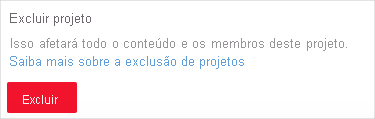
Na janela exibida, insira o nome do projeto. Selecione Excluir novamente.
Seu projeto foi excluído.