Exercício: criar e modificar tabelas e colunas usando conversas
Objetivo de aprendizagem
Neste exercício, os alunos estão usando Copilot para criar um modelo de dados. Você fornece uma descrição do tipo de tabelas que deseja criar e usa o designer para fazer alterações conforme necessário, como adicionar mais colunas.
Cenário
A Contoso College recebe muitos subsídios e doações diferentes ao longo do ano. Pode se tornar um desafio gerenciar todos esses itens à medida que são recebidos. A Contoso deseja criar alguns aplicativos de tela e baseados em modelo para gerenciar esses subsídios e doações. Para poder criar os aplicativos, ela precisa criar um modelo de dados no Dataverse para armazenar os dados que deseja capturar.
Concluindo este exercício com êxito, você vai:
- Criar uma tabela usando o Copilot.
- Adicionar e modificar colunas em linguagem natural.
Importante
Este laboratório prático pressupõe que você tenha uma instância do Dataverse com a qual possa trabalhar. Se você não tiver uma instância com a qual possa trabalhar, poderá obter um plano de avaliação do Power Apps de 30 dias aqui.
Importante
Se você se inscrever para uma avaliação do Power Apps usando o endereço de email de sua empresa e sua empresa já estiver usando o Power Apps, sua avaliação será adicionada ao locatário atual de sua organização. Se sua conta Microsoft atual ainda não tiver as permissões necessárias, talvez você não consiga adicionar tabelas a sua avaliação. Nesses casos, você pode se inscrever para uma nova conta de avaliação que não use sua conta corporativa ou de estudante.
Tarefa 1: criar um modelo de dados
Atualmente, a Contoso armazena informações de contato de doadores em sua instância do Dataverse. Ela desejar usar o Dataverse para rastrear os subsídios que estão solicitando e as doações que estão recebendo. Você precisa criar as tabelas necessárias para dar suporte às necessidades de aplicação futuras da Contoso.
Abra um navegador da Web, navegue até o Power Apps Maker Portal e entre usando suas credenciais da conta Microsoft.
Usando a navegação à esquerda, selecione Tabelas.
Em Tabelas, selecione Introdução ao Copilot.
Na tela Descrever as tabelas que você deseja que o copiloto crie, digite: "Crie uma tabela para gerenciar as doações recebidas. A tabela deve identificar o tipo de doação recebida, o valor da doação, a data da doação e o motivo da doação, se fornecido."

Ao lado do botão Gerar, selecione Configurações da Tabela e defina os seguintes parâmetros:
- Opções de tabela: Uma tabela
- Tamanho da Tabela: Pequena
- NÃO inclua relacionamentos.
Selecione o botão Gerar.
Importante
O Copilot deve criar apenas uma tabela chamada Donation. Se mais foram criadas, você poderá excluí-las, informando o Copilot o nome da tabela a ser excluída.
As doações normalmente são feitas por contatos. Queremos adicionar a tabela Contact existente ao modelo de dados e associá-la a Donations.
Na Barra de comandos, na parte superior, selecione + Tabela Existente.
Na tela Selecionar Tabela, altere de Recomendado para Todas as Tabelas.
No campo Pesquisar, insira Contact e escolha Adicionar selecionado.
Na Barra de comandos, selecione Criar relacionamentos.
Configure o relacionamento da seguinte forma:
- Tipo de Relacionamento: Um para muitos
- Um: Contact
- Muitos: Donation
- Nome de exibição: Donor
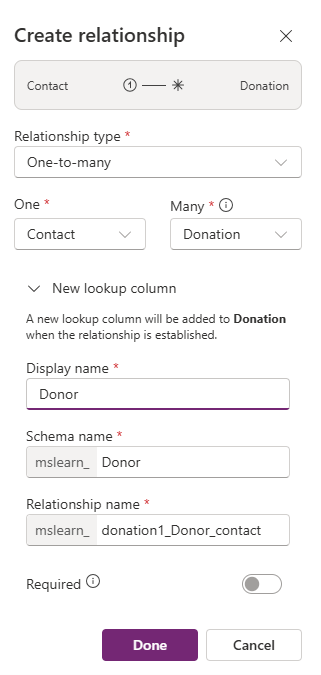
Selecione Concluído.
Os subsídios são tratados de modo diferente das doações, por isso queremos criar um formulário de tabela adicional para o gerenciamento dos subsídios.
- No campo O que você gostaria de fazer em seguida, digite: "Adicione uma nova tabela chamada Grants".
O Copilot provavelmente criará duas tabelas, Grants e Recipient. Se as suas não forem estas, tudo bem. Por enquanto, vamos remover a tabela Recipient.
- No campo O que você gostaria de fazer em seguida, digite: "Remova a tabela Recipient".
Em seguida, adicionamos algumas colunas à tabela Grants.
No campo O que você gostaria de fazer em seguida, digite: "Adicione uma nova coluna de opção à Tabela Grants chamada Grant Type".
Use os seguintes prompts individuais para adicionar mais colunas:
- "Adicione uma nova coluna de data à Tabela Grants chamada Application date."
- "Adicione uma nova coluna de opção à Tabela Grants chamada Application status."
- "Adicione uma coluna de texto à Tabela Grants chamada Description."
Seu modelo de dados preenchido deve ser semelhante à imagem:
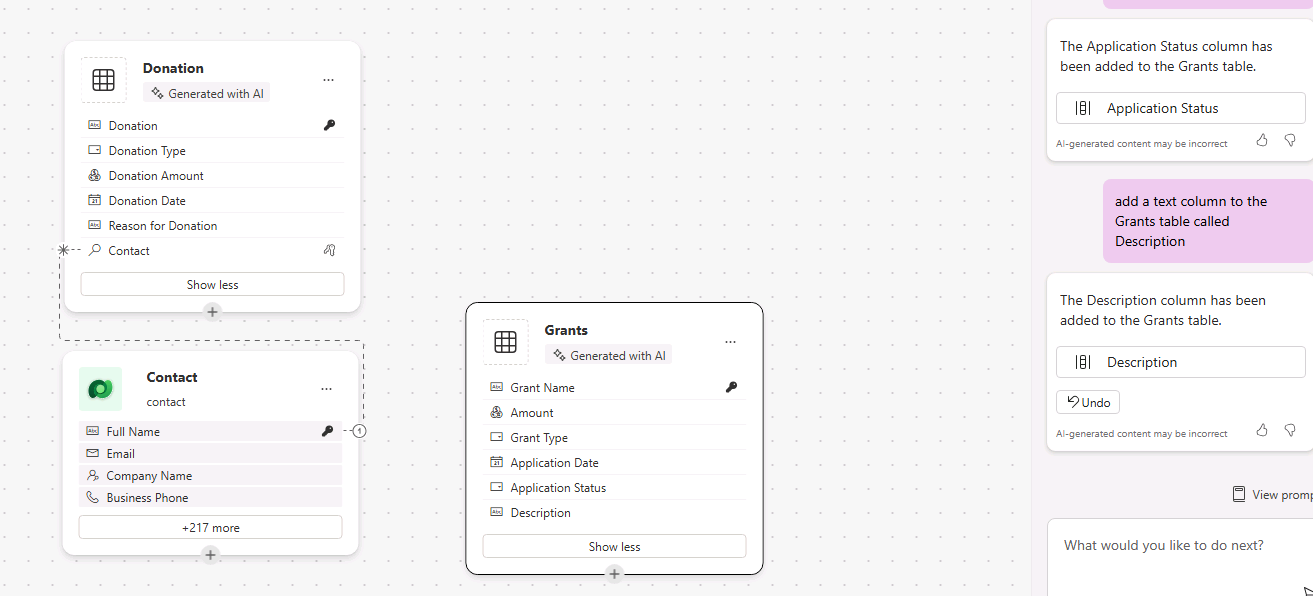
Selecione o botão Salvar e Sair para criar seu modelo de dados.
Tarefa 2: editar tabelas e colunas diretamente
O Copilot é uma ótima maneira de criar tabelas e colunas rapidamente. No entanto, há momentos em que você precisa fazer modificações em tabelas e colunas diretamente. Por exemplo, nesta tarefa vamos fazer modificações na coluna de opção de doação que foi criada quando a tabela foi gerada.
Abra um navegador da Web, navegue até o Power Apps Maker Portal e entre usando suas credenciais da conta Microsoft.
Usando a navegação à esquerda, selecione Tabelas.
Alterne de Recomendado para Todas as tabelas.
Selecione o campo Pesquisar, no canto superior direito, e digite Donation.
Selecione a tabela Donation.
No título Esquema, selecione Colunas.
No campo Pesquisar, no canto superior direito, digite Donation.
Abra a coluna de opção Donation Type.
Em Opções, selecione + Nova Opção.
Digite Outro, selecione Salvar.

Em seguida, vamos criar uma coluna de opção para acompanhar para qual departamento a doação será direcionada.
Na Barra de comandos, selecione Nova Coluna.
Preencha a nova coluna da seguinte maneira:
Nome de Exibição: Department
Tipo de Dados: Opção (Choice)
Em Sincronizar com a opção global, selecione Não.
No campo Rótulo, digite Math.
Selecione Nova Opção.
- Adicione Science e History como opções.

Selecione o botão Salvar.
Você criou tabelas e colunas com êxito no Dataverse usando o Copilot.