Descrever opções para importar e exportar dados
Esta unidade ensina os conceitos básicos de importação e exportação de dados no Dataverse. Ela explica como usar ferramentas, como o Assistente para Importação de Dados para carregar dados em tabelas de forma eficiente.
Noções básicas sobre importação e exportação de dados no Dataverse
O Microsoft Dataverse fornece uma plataforma segura e centralizada para armazenar e gerenciar dados usados por aplicativos de negócios. Uma característica importante do Dataverse é sua capacidade de importar e exportar dados de fontes externas perfeitamente, permitindo a integração com sistemas como plataformas de gerenciamento de relacionamento com o cliente (CRM), arquivos do Excel e outros formatos. Essa funcionalidade garante que seus dados permaneçam acessíveis, consistentes e prontos para dar suporte a processos empresariais críticos. Se você está trazendo novos conjuntos de dados ou compartilhando informações com sistemas externos, o Dataverse oferecerá as ferramentas necessárias para lidar com essas tarefas de forma eficiente.
Ferramentas para importação de dados
O Microsoft Dataverse fornece várias maneiras de importar dados para suas tabelas. Elas incluem:
Assistente para Importação de Dados.
Importar do Excel em aplicativos baseados em modelo.
Importar dados do Excel no Power Apps maker portal.
Assistente para Importação de Dados: essa ferramenta permite que os usuários importem dados para qualquer tabela do Dataverse de vários tipos de arquivo, como CSV, TXT, XML e Excel. Ele oferece suporte a mapeamento de coluna simples e manipula valores de escolha, mas tem limitações de desempenho e transformação de dados. Ele também pode importar várias tabelas de um arquivo ZIP. Use o Assistente para Importação de Dados quando precisar importar dados para várias tabelas, manipular valores de escolha ou trabalhar com vários tipos de arquivo. É ideal para cenários que exigem flexibilidade, mas não transformações de dados avançadas.
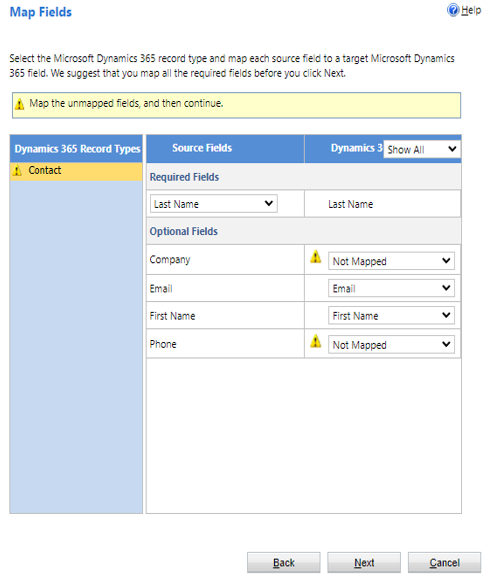
Importar do Excel em aplicativos baseados em modelo: esse método opera de maneira semelhante ao Assistente para Importação de Dados, pois depende de um Modelo de Importação de Dados predefinido para trazer dados para uma única tabela a partir de um único arquivo. Ele oferece suporte aos mesmos tipos de arquivos e opções de mapeamento que o assistente, o que significa que você pode usar formatos como Excel ou CSV e mapear colunas no arquivo para campos na tabela. No entanto, ele também compartilha os mesmos pontos fortes e limitações do assistente, como facilidade de uso para importações básicas, mas menos flexibilidade para cenários complexos.
A opção Importar do Excel em aplicativos baseados em modelo é especialmente útil se você estiver trabalhando em aplicativos baseados em modelo e precisar de uma solução direta para importar dados. Esse método é ideal quando você tem um modelo predefinido pronto. Ele fornece uma maneira rápida de preencher uma única tabela sem lidar com processos de importação avançados ou de várias tabelas.

Importar dados do Excel no Power Apps maker portal: esse método de importação básico permite apenas mapeamento de coluna simples e não oferece suporte a valores de escolha ou relacionamentos. Ele é compatível com os tipos de arquivo CSV e Excel. Opte por Importar Dados do Excel no Power Apps maker portal para importações rápidas e diretas de estruturas de dados simples sem relacionamentos ou valores de escolha complexos.

Além das importações de dados tradicionais, o Dataverse também tem suporte para tabelas virtuais, que permitem que você trabalhe com dados externos sem armazená-los diretamente no Dataverse. Esse recurso é útil para cenários em que é necessário acesso em tempo real a dados externos e, ao mesmo tempo, minimiza os requisitos de armazenamento. Se você estiver interessado em aprender mais sobre tabelas virtuais, poderá explorar mais detalhes aqui.
Exportação de dados no Dataverse
O Dataverse oferece vários métodos para exportar dados de suas tabelas, atendendo a diferentes necessidades e cenários do usuário.
Exportar do Excel em aplicativos baseados em modelo: os usuários podem exportar dados de tabela para o Excel usando as opções de Tabela Dinâmica Estática, Dinâmica ou Tabela Dinâmica Dinâmica, com recursos para editar e atualizar dados diretamente no Excel Online. Até 100.000 linhas podem ser exportadas de uma só vez. Use essa opção quando precisar analisar ou editar dados rapidamente no Excel, principalmente se precisar de atualizações ao vivo ou tabelas dinâmicas para relatórios.

Modelos de Word e Excel: os aplicativos baseados em modelo permitem o uso de modelos para exportação de dados. Os modelos do Excel podem ser personalizados para colunas específicas, enquanto os modelos do Word podem gerar saídas estruturadas de uma ou várias linhas da tabela. Escolha essa opção para cenários em que você precisa gerar documentos estruturados e prontos para apresentação, como faturas, contratos ou relatórios detalhados.

Power Apps maker portal: essa opção oferece uma maneira direta de exportar todas as linhas e colunas das tabelas selecionadas para arquivos .CSV, empacotados em um arquivo zip para download. Opte por essa opção quando precisar extrair dados brutos em massa para integração com sistemas externos ou ferramentas que dependem de arquivos CSV.
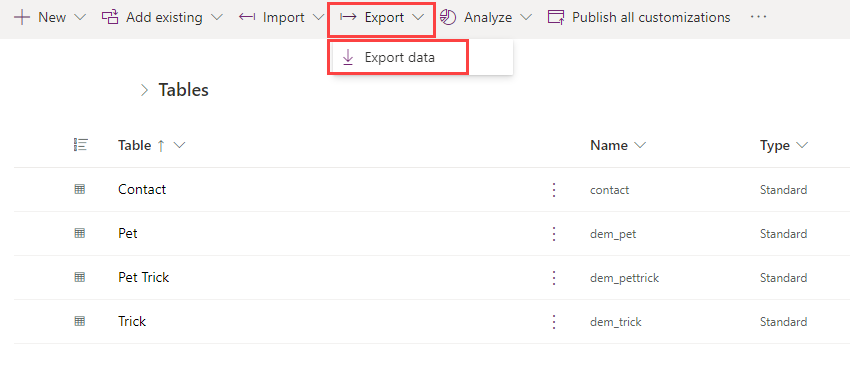
Power Automate e Link do Azure Synapse: o Power Automate permite a extração de dados personalizados usando fluxos da nuvem, enquanto o Link do Azure Synapse permite a replicação contínua de dados para o Azure para análise, oferecendo suporte a tabelas padrão e personalizadas. Use o Power Automate para exportações automatizadas e orientadas a eventos e use o Link do Azure Synapse para replicação contínua de dados para o Azure ao trabalhar com análises em grande escala ou data warehouses empresariais.
Demonstração em cliques
Percorra esta demonstração em cliques para ver como importar e exportar dados no Dataverse