Exercício: criar fluxos recorrentes
Nesta unidade, você aprenderá como criar fluxos pré-agendados usando um gatilho chamado recorrência. A Contoso realiza um evento anual e recebe telefonemas perguntando sobre os detalhes. A equipe da Contoso que atende aos telefonemas coloca as informações de contato em uma pasta de trabalho do Microsoft Excel no Microsoft OneDrive. Você criará um fluxo para a equipe de eventos da Contoso que extrai automaticamente endereços de email de clientes de uma pasta de trabalho do Microsoft Excel no Microsoft OneDrive. Em seguida, você vai configurar o fluxo para que todos os endereços de email que alguém adicionar à pasta de trabalho recebam um email com informações de eventos uma vez por dia.
Pré-requisitos
Para esse cenário, você criará um arquivo do Excel com uma tabela contendo as seguintes colunas: ContactEmail, FirstName e LastName. Salve o arquivo do Excel no OneDrive. Você se conectará a esse arquivo na etapa 9. Use o endereço de email da sua organização como ContactEmail. Usar seu email facilitará o teste do fluxo.
Formatar uma tabela do Excel
Realce todas as células que contêm dados.
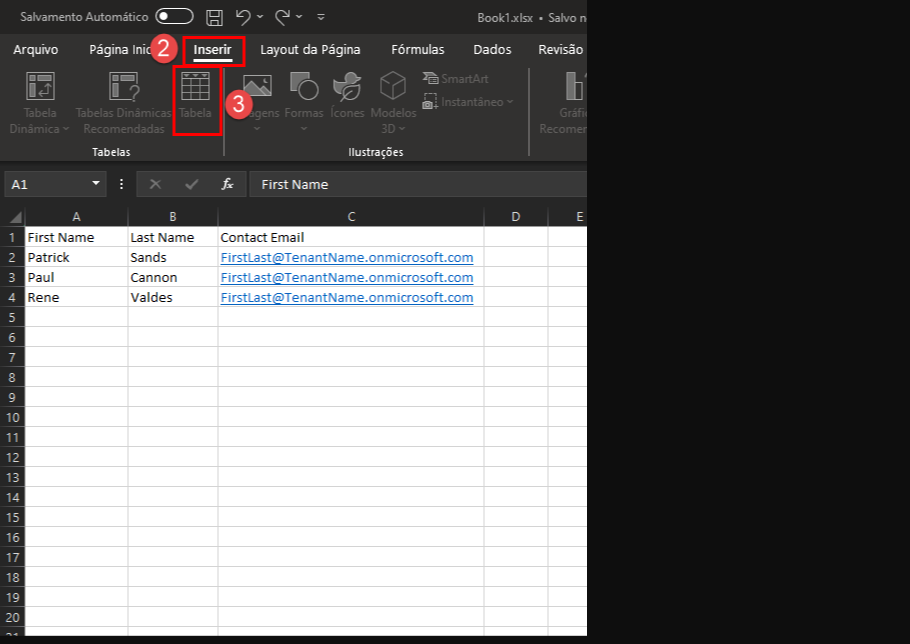
Selecione a guia Inserir.
Selecione a opção Tabela.
Verifique se a opção "Minha tabela tem cabeçalhos" está marcada.
Selecione Ok.
Salve o arquivo no OneDrive.
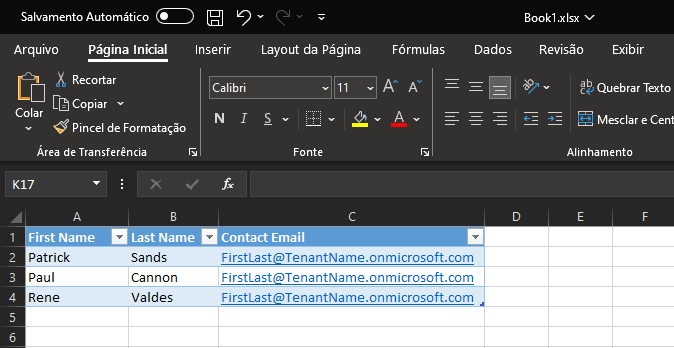
Veja a aparência da tabela do Excel após a formatação.
Criar um fluxo agendado
Entre no Power Automate usando sua conta organizacional.
Verifique se você está no ambiente correto.
No campo de entrada no meio da tela, digite Criar um fluxo que seja executado diariamente, obtenha uma lista de linhas do Excel e, para cada linha, envie um email. Selecione Gerar.

O Copilot fará o possível para criar um fluxo e suas ações a partir da descrição.
- Se o Copilot fornecer ações incorretas, você poderá continuar a refinar as ações de fluxo nesta caixa superior.
- Neste exemplo, o Copilot adicionou uma ação Listar linhas presentes em uma tabela (Excel), uma ação Para Cada e, dentro da ação Para Cada, uma ação Enviar um Email.
- Revise as ações que o Copilot gerou e selecione Avançar.

Selecione o gatilho Recorrência para abrir o painel de propriedades à esquerda e verificar se o Copilot definiu os parâmetros corretos.
Observação
Fique atento ao módulo de repetição selecionado e à frequência com que deseja que os fluxos sejam executados. No exemplo abaixo, o fluxo é executado diariamente às 10h. Você pode definir essas opções como quiser.
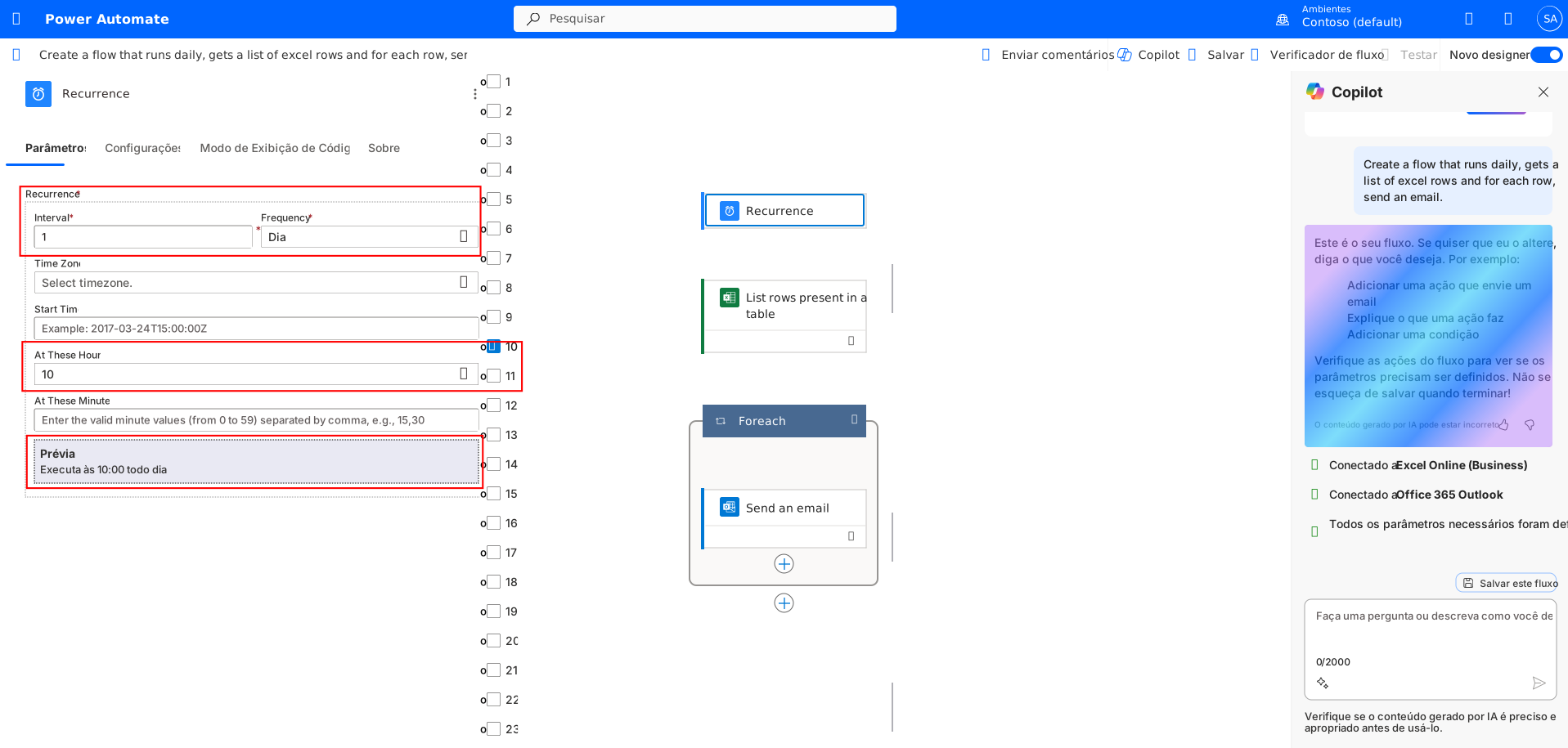
Selecione a ação Listar linhas presentes em uma tabela para abrir o painel de propriedades à esquerda.
No campo Localização, selecione OneDrive for Business.
No campo Biblioteca de Documentos, selecione a seta suspensa e, depois, OneDrive.
No campo Nome do arquivo, selecione o botão da pasta e o arquivo do Excel a ser usado. Em nosso exemplo, é Book1.xlsx, mas seu arquivo pode ter um nome diferente.
Na caixa Nome da tabela, selecione a seta suspensa. Navegue e selecione uma tabela a ser usada. Em nosso caso, é Table1.
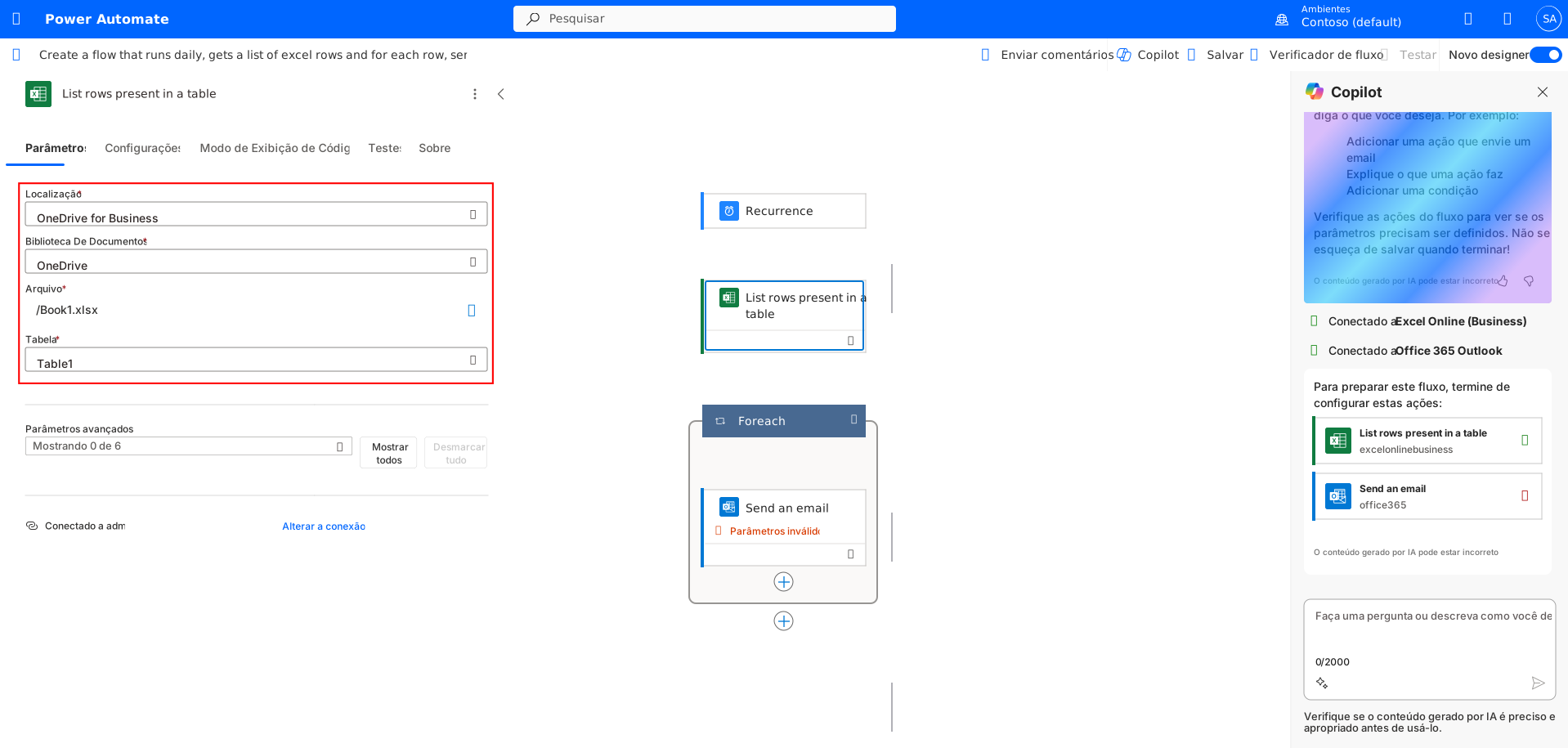
Em seguida, queremos que um email seja enviado para cada contato no arquivo Excel. O Copilot coloca automaticamente a ação Enviar um email dentro de uma ação Para Cada para que só precisemos configurar a ação Enviar um Email.
Selecione a ação Enviar um email para abrir o painel de propriedades à esquerda. Clique dentro do campo Para e selecione Inserir valor personalizado.
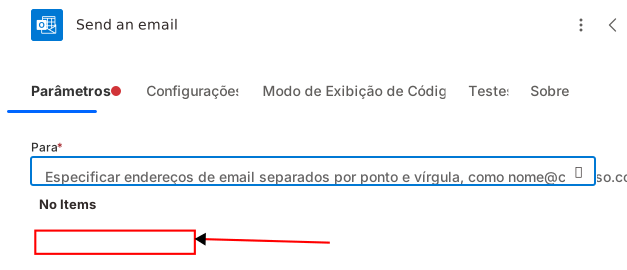
Digite / e selecione Inserir Conteúdo Dinâmico ou simplesmente selecione o botão com o ícone de raio que aparece à esquerda do campo de entrada.
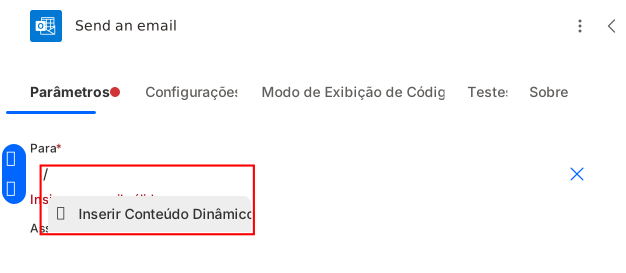
Selecione ContactEmail no conteúdo dinâmico disponível na etapa Listar linhas presentes em uma tabela.

Digite Contoso Event Information em Assunto.
Digite Prezado(a) no Corpo e, em seguida, digite / e selecione o botão Inserir Conteúdo Dinâmico.

Selecione FirstName no conteúdo dinâmico.
Pressione ENTER e digite Agradecemos seu interesse no evento anual da Contoso. À medida que as informações estiverem disponíveis, você as receberá imediatamente!
A etapa Enviar um email agora deve ser semelhante à imagem abaixo.

Selecione Salvar e aguarde até que o fluxo seja salvo.
O fluxo da nuvem agora deve ser semelhante à imagem abaixo. Selecione Testar.
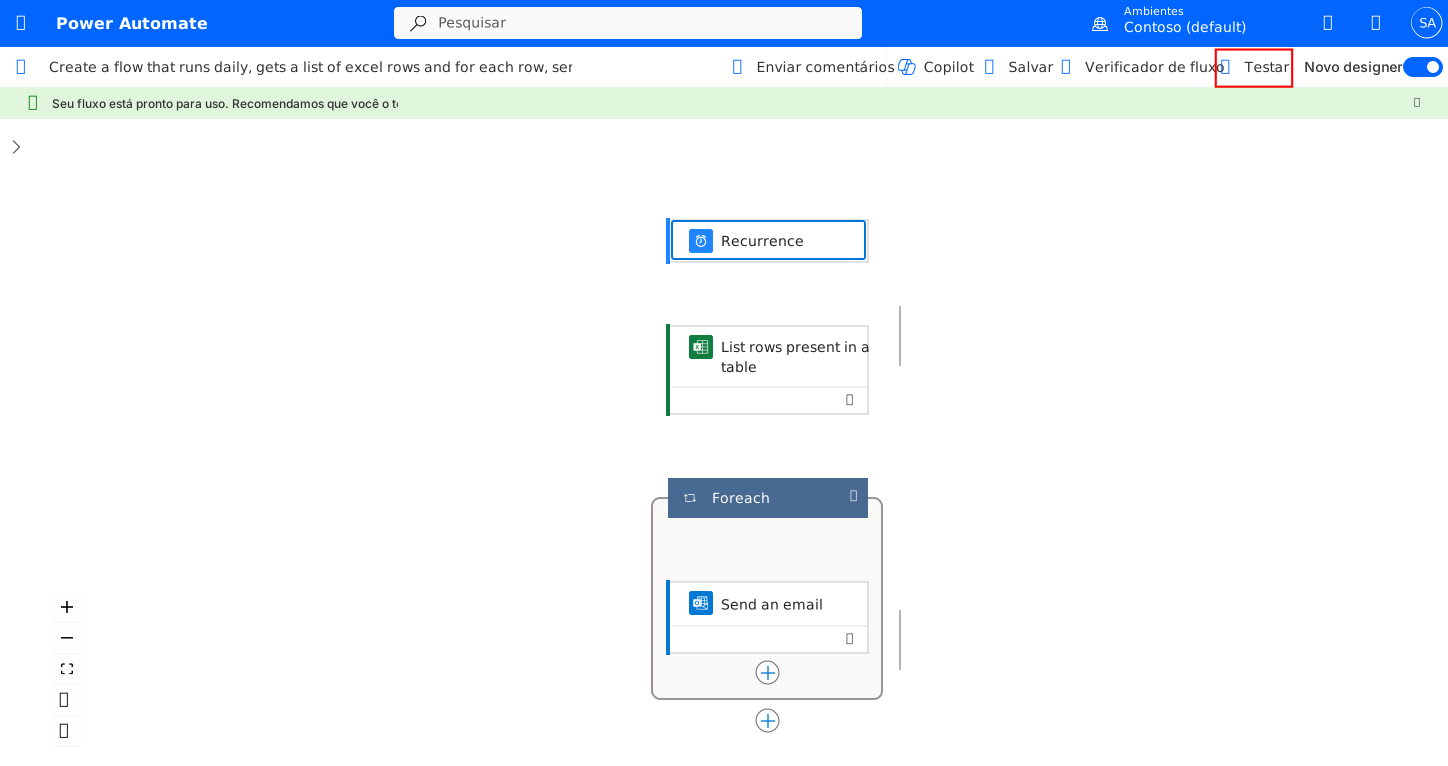
Selecione Manualmente e, em seguida, selecione o botão Testar.
Selecione Executar fluxo.
Selecione Concluído.
O fluxo deve ser executado com sucesso. Você deverá ver marcas de verificação verdes sobre as etapas à medida que o fluxo prossegue, e um banner aparecerá na parte superior da tela.

Você deve receber um email como o abaixo.

Aqui está!
Como escrevemos, esse fluxo agora será executado uma vez por dia. Ele vai:
Obter as linhas da planilha do Excel
Capturar o endereço de email e o nome de cada linha.
Inserir o endereço de email e o nome no email e enviar um email com informações do evento.
Evitar que você escreva emails manualmente para cada chamador interessado.
Talvez esse não seja exatamente o comportamento que você está procurando, mas é possível modificar como o Power Automate recebe os dados. Esperamos que você consiga enxergar as possibilidades!