Definir configurações do GitHub Copilot no Visual Studio Code
O GitHub Copilot integra-se nativamente ao Visual Studio Code, ao Visual Studio e a outros ambientes de desenvolvedor.
O GitHub Copilot usa duas extensões para o Visual Studio Code:
GitHub Copilot: a extensão do GitHub Copilot dá suporte a conclusões de código, incluindo sugestões de código geradas usando comentários de código.
Chat do GitHub Copilot: a extensão do GitHub Copilot Chat oferece suporte às ferramentas de programação em pares da IA, incluindo conversas de chat entre o usuário e modelos de IA.
Configurar extensões do GitHub Copilot no Visual Studio Code
Quando você usa o Visual Studio Code para configurar o GitHub Copilot, as duas extensões são instaladas automaticamente com configurações padrão. Você não precisa baixar ou instalar as extensões manualmente.
Instalar as extensões do GitHub Copilot no Visual Studio Code
Instalar as extensões do GitHub Copilot no Visual Studio Code é um processo simples.
Abra o Visual Studio Code e verifique se você tem a versão mais recente instalada.
Passe o ponteiro do mouse sobre o ícone do GitHub Copilot na Barra de Status e selecione Configurar Copilot.

No diálogo Entrar para usar o Copilot, use o botão Entrar para abrir a página de logon do GitHub.
Se você já tiver autenticado sua conta do GitHub no Visual Studio Code, poderá ver Usar Copilot em vez de entrar.
Siga as instruções online para autenticar sua conta e autorizar o acesso no Visual Studio Code.
Observação
Se você ainda não tiver uma assinatura do GitHub Copilot, será inscrito no plano GitHub Copilot Free.
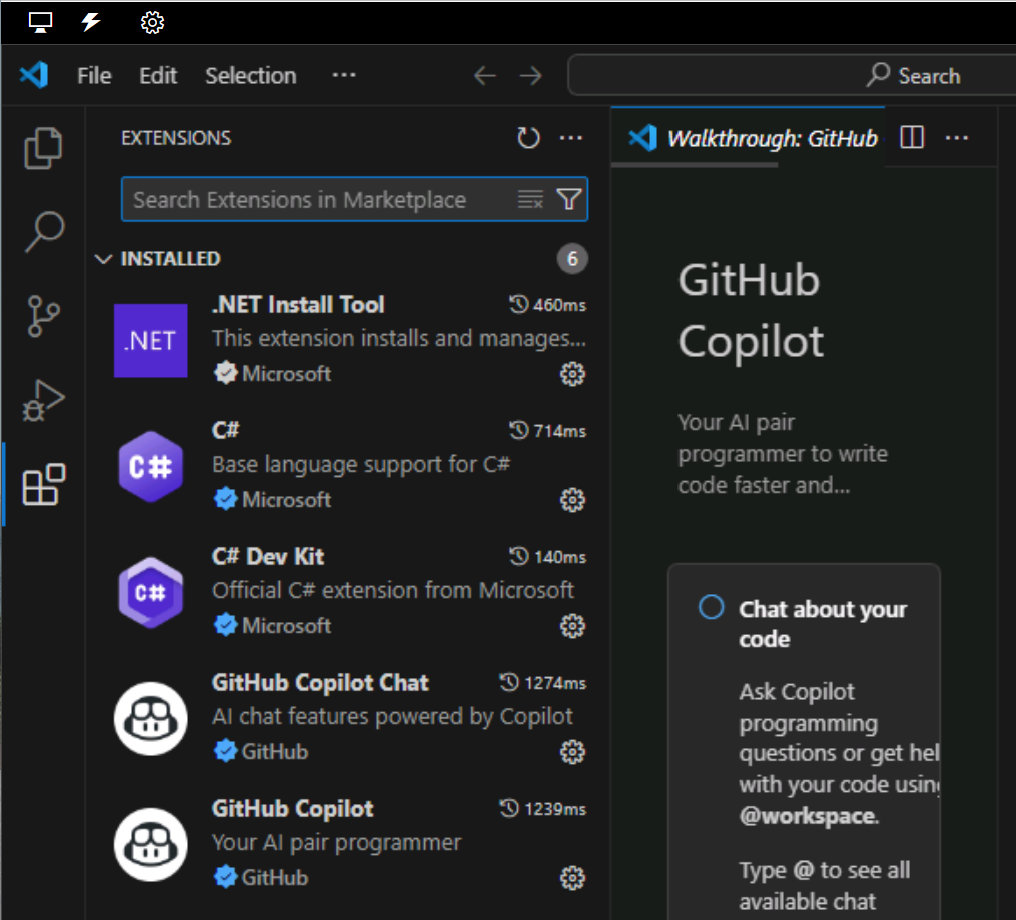
O processo de instalação usa uma operação em segundo plano para instalar as extensões gitHub Copilot e GitHub Copilot Chat no Visual Studio Code.
Você pode acessar as extensões do GitHub Copilot na exibição Extensões no Visual Studio Code.
Definir configurações do GitHub Copilot no Visual Studio Code
Você pode definir as configurações do GitHub Copilot no Visual Studio Code para personalizar o comportamento das extensões do GitHub Copilot. Cada extensão tem suas próprias configurações.
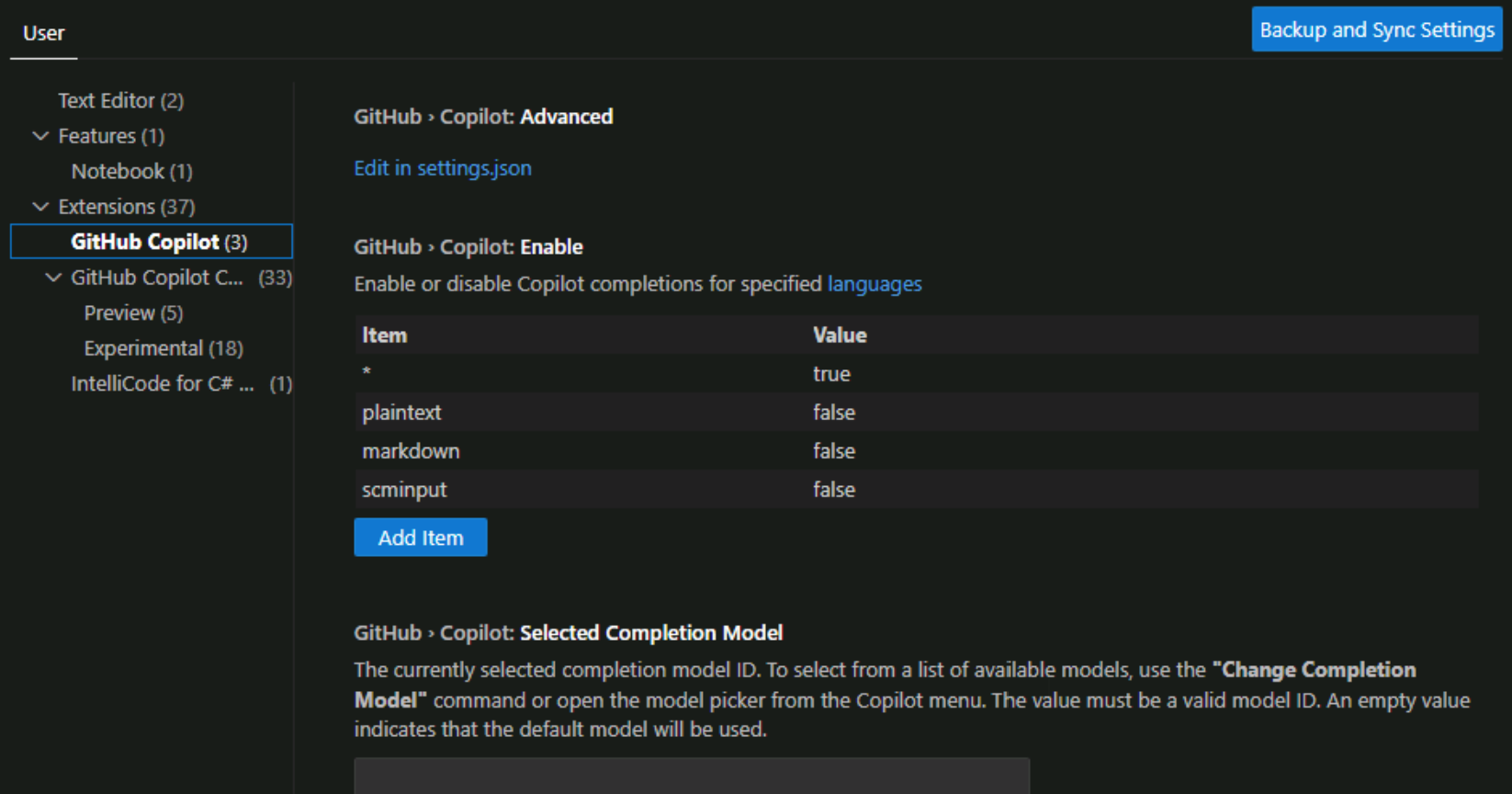
Você pode acessar as configurações do Visual Studio Code selecionando Gerenciar (o ícone de engrenagem) no canto inferior esquerdo da janela do Visual Studio Code e selecionando Configurações.
As configurações de extensão do GitHub Copilot são usadas para gerenciar recursos primários, como linguagens de programação e modelos de IA com suporte.
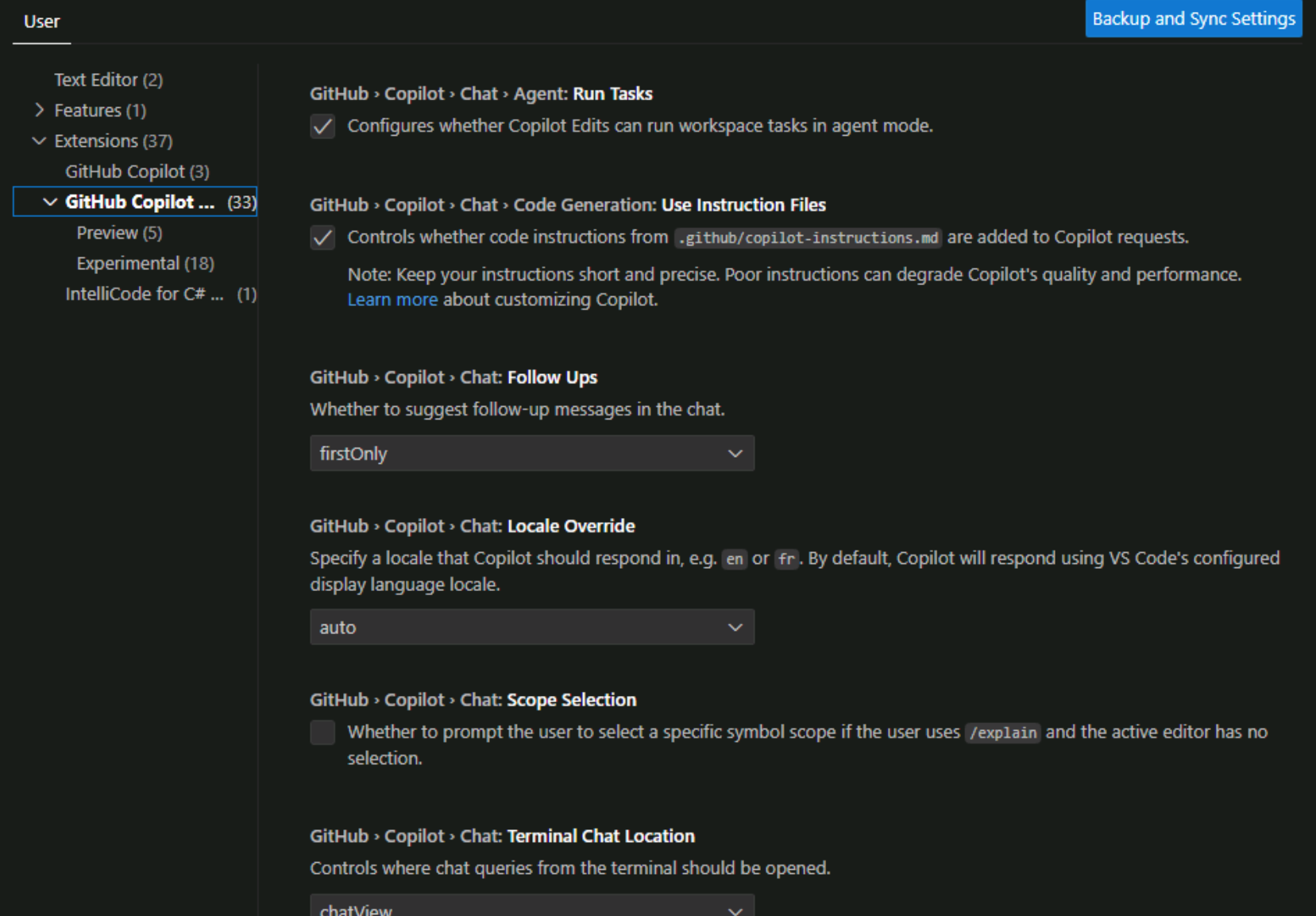
As configurações de extensão do GitHub Copilot Chat são usadas para gerenciar interações de chat.
Resumo
O GitHub Copilot integra-se ao Visual Studio Code usando duas extensões: GitHub Copilot e GitHub Copilot Chat. Você pode definir as configurações para cada extensão para personalizar o comportamento do GitHub Copilot no Visual Studio Code.