Examinar os recursos de preenchimento de código do GitHub Copilot
O GitHub Copilot fornece sugestões de estilo de preenchimento automático à medida que você insere código. Você recebe sugestões de estilo de preenchimento automático ao executar as seguintes ações:
- Insira uma linha de código parcial ou completa no editor.
- Insira um comentário de código parcial ou completo no editor.
- Insira uma linha de código em branco no editor.
Gerar uma sugestão de preenchimento automático
O GitHub Copilot acelera o desenvolvimento de aplicativos sugerindo conclusões de código com base no código que você está escrevendo.
Por exemplo, suponha que você queira criar um método C# chamado addInt que retorna a soma de dois inteiros. Se você começar a digitar a assinatura do método, o GitHub Copilot sugerirá o código que ele acredita que você deseja criar.

O preenchimento automático sugerido é exibido sem realce de sintaxe colorida. Isso ajuda a diferenciar o preenchimento automático do seu código existente. Você pode aceitar o código sugerido pressionando a tecla Tab.
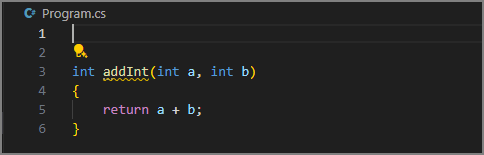
Você pode pressionar a tecla Esc para ignorar uma sugestão.
O addInt exemplo é um pouco simplista, portanto, você pode estar se perguntando como o GitHub Copilot faz com algo mais complexo.
Suponha que você queira criar um método que aceite uma lista de números e retorne a soma dos números principais contidos na lista. Você pode nomear o método addPrimeNumbersInNumericList. Quando você começa a digitar a assinatura do método, o GitHub Copilot gera uma sugestão para você. Por exemplo:
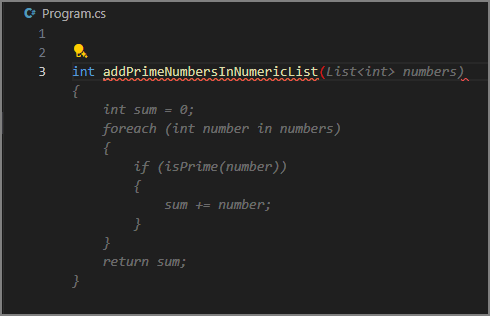
É importante revisar as sugestões antes de aceitá-las. Este preenchimento automático parece bom, para que você possa aceitar a sugestão pressionando a tecla Tab.
Vamos continuar o cenário um pouco mais.
Depois que a sugestão for mesclada em seu código, você observará que o isPrime método é sublinhado em vermelho. Isso ocorre porque o isPrime método ainda não existe no código.

O GitHub Copilot é treinado para seguir as práticas recomendadas, que incluem dividir problemas complexos em partes menores e mais gerenciáveis. Nesse caso, o GitHub Copilot está sugerindo que você crie um método separado isPrime para verificar se um número é primo.
O GitHub Copilot está pronto para sugerir um snippet de código para o método isPrime. Quando você insere uma linha em branco abaixo do método addPrimeNumbersInNumericList, o GitHub Copilot sugere um método isPrime que você pode usar.

Sugestões de preenchimento automático aceleram o processo de desenvolvimento ao fornecer snippets de código. Mas e se as sugestões não forem exatamente o que você precisa? O GitHub Copilot fornece uma interface para gerenciar sugestões de preenchimento automático.
Gerenciar sugestões de preenchimento automático
Quando o GitHub Copilot sugere uma preenchimento automático, ele também fornece uma interface para gerenciar as sugestões. Você pode aceitar uma sugestão, examinar outras sugestões ou ignorar as sugestões.
Quando você passa o ponteiro do mouse sobre uma autocompilação sugerida, você recebe várias opções para gerenciar as sugestões.

A interface padrão para gerenciar sugestões inclui as seguintes opções:
- Aceite a sugestão (na íntegra) selecionando Aceitar. Você também pode aceitar a sugestão pressionando a tecla Tab.
- Aceite parcialmente a sugestão selecionando Aceitar o Word. Você também pode aceitar parcialmente uma sugestão pressionando as
Ctrl+>chaves. - Exibir sugestões alternativas selecionando
>ou<. Você também pode exibir as sugestões alternativas pressionando as teclasAlt+]ouAlt+[.
Selecionar a opção Aceitar Word aceita a próxima palavra em uma sugestão. Isso é útil quando você deseja aceitar parte da sugestão e continuar digitando seu próprio código. Por exemplo, você pode aceitar a primeira palavra da sugestão de método isPrime.

Continue selecionando Aceitar o Word até que você aceite a maior parte da sugestão desejada.
Selecionar o ícone de reticências (...) à direita do botão Aceitar Palavra fornece opções para Aceitar Linha, Sempre Mostrar Barra de Ferramentase Abrir Painel de Preenchimento.

Selecionar a opção Aceitar Linha aceita uma linha inteira da sugestão. A seleção da opção Sempre Mostrar Barra de Ferramentas garante que a barra de ferramentas permaneça visível ao usar teclas frequentes para gerenciar sugestões de preenchimento automático. A seleção da opção Abrir Painel de Conclusões abre a guia Conclusões do GitHub Copilot. A exibição de várias sugestões usando a guia Conclusões do Copilot do GitHub é abordada no final desta unidade.
Gerar sugestões de código com base em comentários
Além de sugerir um preenchimento automático com base no código, o GitHub Copilot pode usar comentários de código para sugerir trechos de código. Use frases de linguagem natural para descrever o código que você deseja criar. Isso permite que o Copilot proponha sugestões de preenchimento automático que atendam a requisitos específicos. Por exemplo, você pode especificar o tipo de algoritmo que deseja usar em um cálculo ou quais métodos e propriedades você deseja adicionar a uma classe.
Vamos retornar ao exemplo de número principal. Neste ponto, você tem o seguinte código:

O addPrimeNumbersInNumericList e o isPrime métodos parecem estar completos. No entanto, você ainda precisa de uma lista de números que podem ser usados como um argumento quando você chama o addPrimeNumbersInNumericList método. Você pode escrever um comentário que descreve a lista de números desejados. Por exemplo, uma lista de 100 números aleatórios que variam de 1 e 1000.
Quando você começa a inserir o comentário, o GitHub Copilot sugere um preenchimento automático que conclui o comentário para você. O GitHub Copilot usa o código em volta para melhorar suas sugestões. Por exemplo, se você começar a inserir o comentário // create, o GitHub Copilot usará o código ao redor para prever o que você deseja criar. Nesse caso, o GitHub Copilot usa o addPrimeNumbersInNumericList método para prever que você deseja criar a list of numbers.
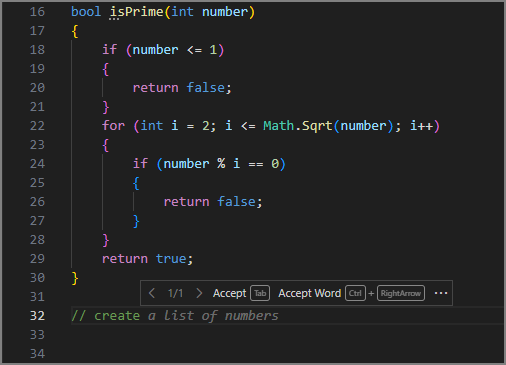
À medida que você continua a escrever seu comentário, o GitHub Copilot atualiza sua sugestão de preenchimento automático. Quando estiver pronto para aceitar a sugestão, selecione Aceitar ou pressione a tecla Tab.
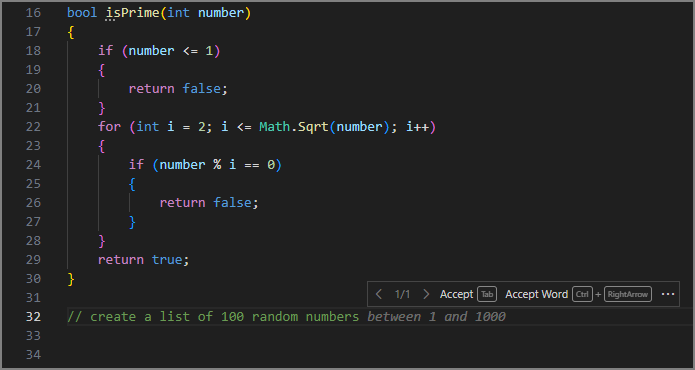
Quando você cria uma nova linha de código após o comentário, o GitHub Copilot começa a gerar um snippet de código com base no comentário e no código existente.
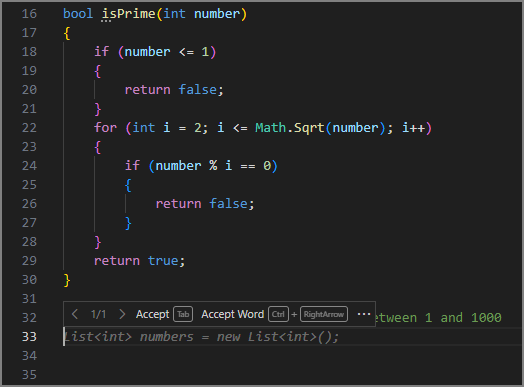
Aceite cada uma das sugestões conforme elas aparecem.
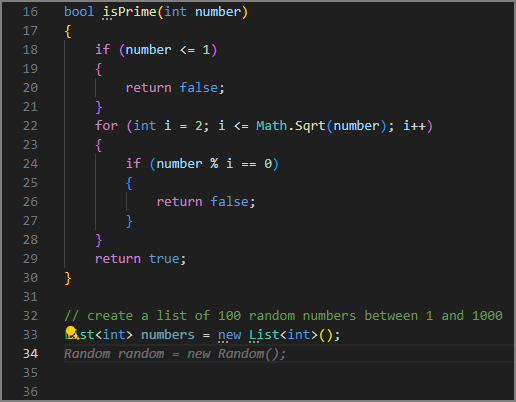
Se o GitHub Copilot não for concluído, ele gerará outra sugestão para você aceitar.
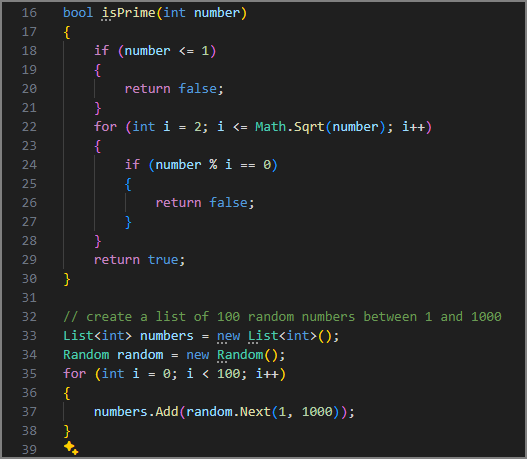
Se você inserir uma nova linha de código após a conclusão do snippet de código, o GitHub Copilot gerará novas sugestões de preenchimento automático com base nos requisitos do projeto. Nesse caso, o GitHub Copilot sugere uma linha de código que chama o método addPrimeNumbersInNumericList, passando a lista chamada numbers.
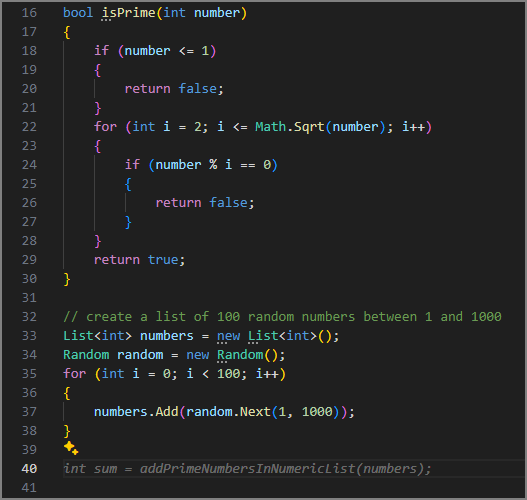
Exibir várias sugestões usando a guia Sugestões do GitHub Copilot
Se você não estiver satisfeito com as sugestões iniciais de preenchimento automático, o GitHub Copilot poderá abrir uma nova guia no editor com mais opções. Você pode examinar a lista maior de sugestões para encontrar uma correspondência melhor e selecioná-la.
Para demonstrar esse recurso, vamos voltar para um estágio anterior no exemplo de números principais.
Suponha que você ainda precise criar o isPrime método. Quando você insere uma linha em branco abaixo do método addPrimeNumbersInNumericList, o GitHub Copilot sugere um método isPrime para você. Esse é o mesmo processo que você usou anteriormente. No entanto, vamos supor que você não esteja satisfeito com as sugestões que o GitHub Copilot oferece e gostaria de ver mais opções.
Para abrir a guia Sugestões do GitHub Copilot e exibir outras sugestões, pressione as Ctrl + Enter teclas. Você também pode abrir o menu Mais Ações e selecionar Abrir Painel de Conclusões.

A guia Sugestões do Copilot do GitHub exibe até 10 outras sugestões. Examine as sugestões para encontrar aquela que melhor atenda às suas necessidades.
Para aceitar uma sugestão, selecione o Accept selection rótulo abaixo da sugestão. Por exemplo, selecione o Accept suggestion 1 rótulo abaixo da primeira sugestão.
Para rejeitar todas as sugestões, feche a guia.
Resumo
As sugestões de preenchimento automático ajudam você a escrever código com mais eficiência e precisão. O GitHub Copilot fornece sugestões de preenchimento automático à medida que você insere código. Você pode gerar uma sugestão de preenchimento automático inserindo uma linha de código parcial ou completa, um comentário de código parcial ou completo ou uma linha de código em branco. Você pode aceitar uma sugestão pressionando a tecla Tab ou descartando as sugestões pressionando a chave Esc. Você pode gerenciar sugestões usando a barra de ferramentas que aparece quando você passa o mouse sobre uma sugestão. A barra de ferramentas permite que você examine sugestões alternativas, aceite uma sugestão, aceite uma palavra de sugestão ou abra a guia Conclusões do GitHub Copilot para exibir mais sugestões.