Exercício: criar uma tabela do Microsoft Dataverse
Nesta unidade, você vai criar uma tabela personalizada e configurar os principais componentes. Você aprenderá a:
- Criar uma tabela personalizada
- Adicionar colunas personalizadas
- Personalizar uma exibição
- Personalizar um formulário
Este tutorial usa um cenário da Contoso, uma empresa de tosa de animais de estimação que atende cães e gatos. A Contoso precisa de um aplicativo para rastreamento de clientes e animais de estimação que os funcionários possam usar em vários dispositivos.
Criar uma tabela personalizada
Siga estas etapas para criar uma nova tabela personalizada:
Entre no Power Apps Maker Portal.
Na navegação esquerda, selecione Tabelas, selecione a lista suspensa Nova tabela e escolha Tabela (propriedades avançadas).

Na guia Propriedades do painel Nova tabela, insira:
- Nome de exibição: Pet
- Descrição: Rastrear animais de estimação para banho e tosa

Selecione a guia Coluna primária e insira:
- Nome de exibição: Pet Name

Selecione Salvar.


Adicionar e personalizar colunas
Depois que a tabela for criada, a seção Colunas e dados dos animais de estimação será exibida. Você verá Pet Name e um indicador de colunas adicionais do sistema. Selecione + para adicionar uma nova coluna ou use o botão Editar.

Selecione Novo > Coluna na barra de comandos.
No painel Nova coluna, insira:
- Nome de exibição: Species
- Tipo de dados: Opção

Crie um novo conjunto de opções:
- Em Sincronizar esta opção com, selecione Nova opção
- No campo Nome de exibição, insira Species
- Adicione Cachorro como um rótulo
- Adicione Gato como outro rótulo
- Selecione Salvar

Para atribuir esse conjunto de opções à coluna, procure Species em Sincronizar esta opção com, selecione-a e, em seguida, selecione Salvar.

Adicione outra coluna:
- Nome de exibição: Pet Breed
- Tipo de dados: Linha única de texto
Adicione mais uma coluna:
- Nome de exibição: Data do compromisso
- Tipo de dados: Data e hora
Selecione Salvar depois de cada coluna.


Personalizar uma exibição
Selecione Exibições no painel Experiências com dados.
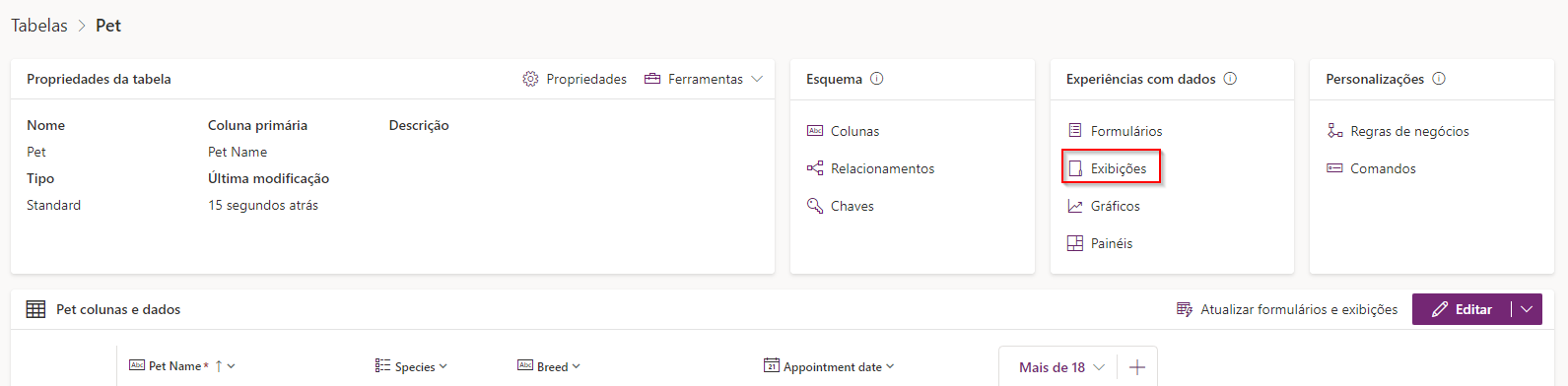
Selecione Animais de Estimação Ativos para abrir o designer de exibição.
Adicione colunas à exibição selecionando-as no painel Colunas da tabela:
- Appointment date
- Pet Breed
- Species

Para remover uma coluna, selecione seu nome no cabeçalho da exibição e escolha Remover. Remova a coluna Criado em.
Arraste os cabeçalhos de coluna para reordená-las. Mova Species para antes de Pet Breed.
Selecione Salvar e publicar.

Personalizar o formulário principal
Selecione Formulários no painel Experiências com dados.

Abra o formulário Principal e selecione Editar.
No editor de formulários, adicione Species, Pet Breed e Appointment date à seção Geral.

Selecione Salvar e publicar.
Retorne à tabela Pet após a conclusão da publicação.
Agora você pode inserir dados diretamente na tabela. Selecione + Nova linha de modo a adicionar dados de teste para exibições e formulários.


Você também pode importar dados para a tabela. A próxima unidade aborda como importar dados.