Exercício: criar uma tabela personalizada e importar dados
Cenário
Seu processo de vendas atual é manual e as atualizações ocorrem apenas às sextas-feiras. Você deseja simplificar o processo, reduzir a probabilidade de erros e melhorar a visibilidade. Para fazer isso, você criará um aplicativo que rastreia vendas potenciais e calcula automaticamente a receita prevista. Você usará o Microsoft Dataverse para armazenar a lista de clientes potenciais.
Usar o Microsoft Dataverse para armazenar dados
Neste exercício, você usará uma tabela personalizada no Microsoft Dataverse para armazenar a lista de clientes potenciais.
Você aprenderá a:
- Criar uma tabela personalizada
- Adicionar colunas personalizadas à tabela
- Criar uma coluna de fórmula (calculada)
- Configurar uma regra de negócios
- Importar dados de uma pasta de trabalho do Microsoft Excel
Criar uma tabela personalizada
Acesse e entre no Power Apps Maker Portal.
No painel de navegação esquerdo, selecione Tabelas.
Na barra de comandos, selecione + Nova tabela e, em seguida, Tabela (propriedades avançadas).

Em Propriedades, defina o Nome de exibição como Prospect.
Selecione a guia Coluna primária e defina o Nome de exibição como Prospect Name.
Selecione Salvar.
Depois de salvo, a tela Tabelas > Prospect será exibida.

Selecione Novo > Coluna para criar uma coluna.
No painel Nova coluna, insira os seguintes valores:
- Nome de exibição: Stage
- Tipo de dados: Opção
- Obrigatório: Necessidade de negócios
Em Sincronizar esta opção com, selecione Nova opção. No painel Nova opção, insira os valores a seguir e selecione Salvar:
- Nome de exibição: Prospect Stage
- Em Rótulo, insira e salve o seguinte:
- Cliente potencial (valor: 1)
- Oportunidade (Valor: 2)
- Ganho (Valor: 3)
- Perda (Valor: 4)

Depois de salvar a opção, selecione Prospect Stage na lista suspensa Sincronizar esta opção com.

Em Opção padrão, selecione Cliente potencial.
Selecione Salvar.
Repita as etapas para adicionar mais duas colunas:
Nome de exibição: Contract Amount
Tipo de dados:Moeda
Nome de exibição: Probability
Tipo de dados: Número Inteiro (selecione Número e, em seguida, Número Inteiro)
Adicione outra coluna com as seguintes informações:
- Nome de exibição:Forecasted Revenue
- Tipo de dados: Fórmula
Depois de selecionar Fórmula, um campo de entrada será exibido abaixo de Tipo de dados.
Insira a fórmula:
Decimal('Contract Amount') * (Probability / 100)Observação
Verifique se os nomes de coluna usados na fórmula correspondem exatamente aos criados anteriormente. Se estiver digitando manualmente, o Power Apps fornecerá sugestões automáticas para ajudar com a seleção dos campos corretos. Use a função Decimal para converter o Contract Amount de moeda em um valor decimal utilizável.
Selecione Salvar.


Adicionar uma regra de negócios
No designer de tabela, selecione Regras de negócios no painel Personalizações à direita.
Selecione Nova regra de negócios na barra de comandos. Uma nova guia do navegador é aberta.

Selecione a etapa Condição Nova Condição na tela de design. O painel Propriedades é exibido à direita.
No painel Propriedades, em Regras, verifique se Contract Amount está selecionado para o Campo.
Altere o valor Operador para Contém dados.
Selecione Aplicar.
Selecione a guia Componentes.
Arraste o componente Definir Nova Ação Obrigatória para Negócios até o símbolo de adição à direita da caixa de seleção roxa na tela.

Com a opção Definir Nova Ação Obrigatória para Negócios selecionada, vá para o painel Propriedades e:
- Defina o Campo como Probability
- Defina o Status para Obrigatório para Negócios
Selecione Aplicar.

Na barra de comandos, selecione a divisa ao lado Nova regra de negócios de Prospect para expandir os campos de nome e descrição.
Digite Tornar Probabilidade Obrigatória para o Nome da regra de negócios.
Selecione Salvar na barra de comandos.
Selecione Ativar.
Quando a janela Confirmação de Ativação de Processo for exibida, selecione Ativar novamente.
Feche a guia do navegador da regra de negócios.
No pop-up, selecione Concluído para confirmar a criação.
Verifique se a nova regra de negócios aparece na lista Regras de negócios. Em seguida, selecione Prospect, na parte superior, para retornar ao editor de tabela.


Importar dados de um arquivo do Excel
Baixe o arquivo de exercício Prospects.csv e extraia o CSV.
Abra Prospects.csv no Excel e insira os seguintes valores na coluna Stage:
- Contoso Flooring: Ganho
- Fabrikam Inc: Ganho
- Adventure Works: cliente potencial
- VanArsdel: Perda
- Adatum: Cliente Potencial
- Relecloud: Oportunidade
Salve o arquivo como Prospects.xlsx e feche o Excel.
No Power Apps Maker Portal, retorne à tabela Prospect.
Selecione Importar > Importar dados.
Observação
Selecione Importar dados, e não Importar dados do Excel, que é uma função herdada. A opção correta ativa o Power Query.
Na janela do Power Query, carregue o arquivo Prospects.xlsx arrastando-o, navegando até ele ou conectando-se via OneDrive.

Quando a tela Visualizar dados do arquivo for exibida, confirme se a tabela mostra ContractAmount, Probability, Name e Stage. Selecione Avançar.
No editor do Power Query, verifique os tipos de dados da coluna. Defina o ContractAmount como Moeda. Selecione Avançar.
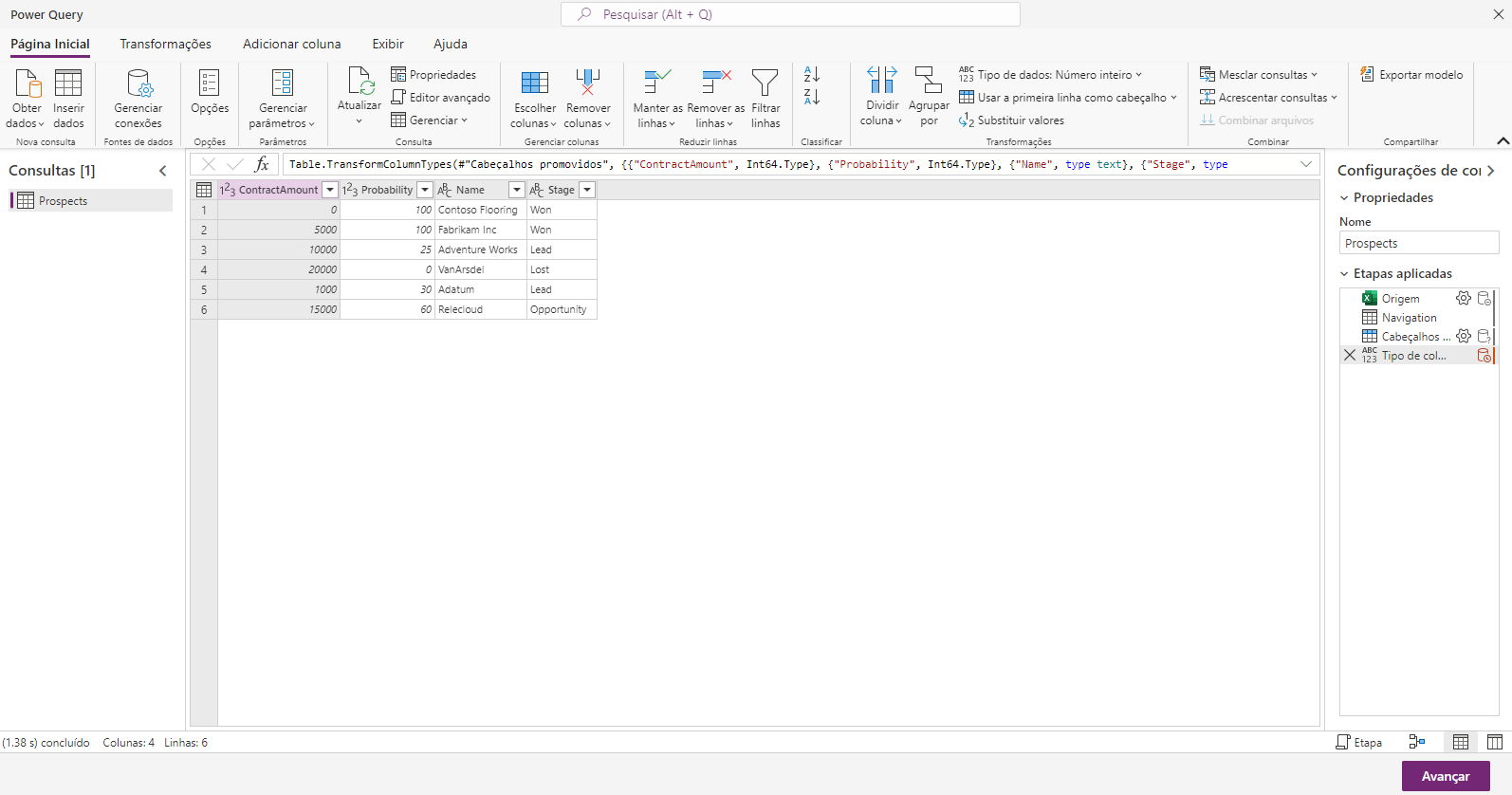
Em Escolher configurações de destino, selecione Carregar na tabela existente e escolha a tabela Prospect.
Em Mapeamento de Coluna, confirme se as colunas foram correspondidas. Mapeie Nome para Prospect Name manualmente, se necessário. Verifique se não há colunas não mapeadas.

Selecione Avançar e escolha Atualizar manualmente para configurações de atualização.
Selecione Publicar para importar os dados.
Atualize o navegador para exibir os dados importados.
Confirme se os dados aparecem corretamente na tabela Prospect.


Parabéns! Você criou uma tabela personalizada do Dataverse, configurou uma regra de negócios e importou dados do Excel.