Exercício - Criar um aplicativo do Excel usando o Copilot
Se estiver criando em um ambiente que inclua o Microsoft Dataverse, você poderá fazer com que o Copilot crie facilmente um aplicativo com base em qualquer planilha do Excel. O Copilot não precisa ter dados formatados em uma tabela para funcionar. Infelizmente, essa opção não está disponível em um ambiente sem o Dataverse, mas você pode explorar esta unidade e ver como é fácil criar um aplicativo com o Copilot.
Se você está criando em um ambiente habilitado pelo Dataverse, essa é uma excelente oportunidade para ver como esse processo funciona. Nesse caso, forneça uma planilha com ou sem tabelas de dados e veja como o Copilot cria tabelas de dados e conexões, permite que você transforme as tabelas e produz um aplicativo totalmente funcional.
Inicie este exercício baixando e extraindo (ou descompactando) uma planilha de exemplo. (Ou, se preferir, você pode usar uma de suas próprias planilhas.)
O objetivo desta lição é mostrar como é fácil criar um aplicativo do Power Apps por meio de qualquer planilha do Excel.
Importante
Para aproveitar totalmente esse recurso, você precisará usar um ambiente que inclua o Dataverse, e talvez seja necessário inscrever-se para obter uma licença (ou avaliação gratuita) do Power Apps que inclua o Dataverse. Sem isso, não será possível concluir este exercício.
Observação
O Copilot constrói tabelas usando IA (Inteligência Artificial). A IA não é determinista, o que significa que seus resultados provavelmente serão ligeiramente diferentes do que é mostrado abaixo
Começar o exercício
Baixe a planilha Lista de Produtos. Extraia todos os arquivos.
Vá para o Power Apps Maker Portal.
Na tela inicial, selecione a opção Iniciar com dados. Após alguns instantes, será exibida a tela Iniciar com dados, com a opção Criar com Excel ou arquivo .CSV. Selecione essa opção
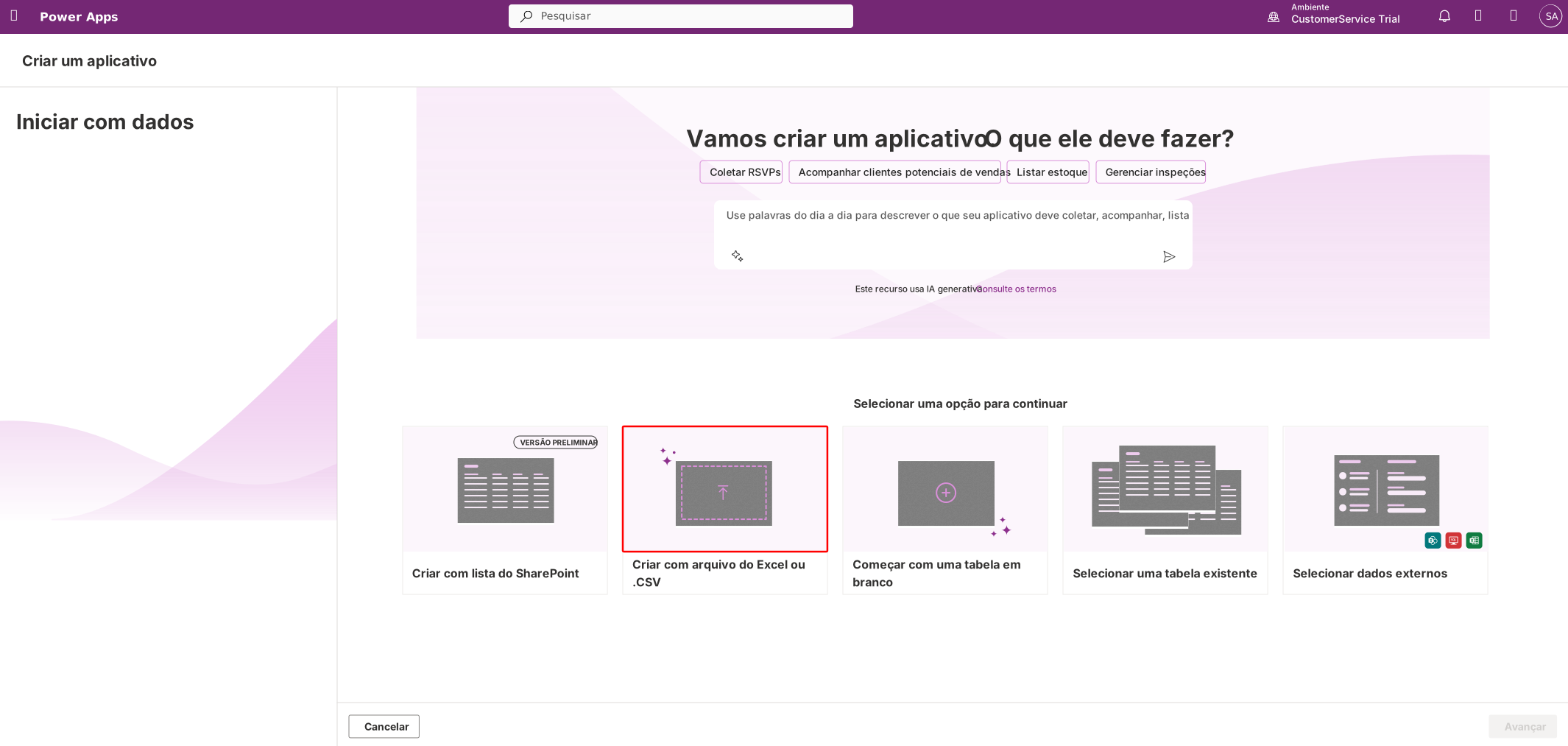
Escolha Criar novas tabelas.
Na tela Escolha uma opção para criar tabelas, selecione Importar um arquivo Excel ou .CSV.
Na janela pop-up Importar arquivo que é exibida, escolha Selecionar no dispositivo. Localize e selecione ProductList.xlsx que você baixou e extraiu anteriormente, certifique-se de que a tabela query(5) incluída esteja ativada e, em seguida, selecione Importar.
Uma tabela em versão preliminar é criada, e isso leva alguns minutos. Depois que a nova tabela for criada, você poderá examiná-la. Selecione as reticências na tabela Estoque de Produtos e selecione Exibir dados.
Observe como o Power Apps adicionou o título Estoque de Produtos (ou semelhante) e criou os nomes das colunas também. Os cabeçalhos de coluna podem corresponder à planilha do Excel. Caso contrário, você poderá usar seus cabeçalhos do Excel. Há uma opção para Usar a primeira linha como cabeçalhos de coluna, no canto superior direito, que você pode ativar para usar seus nomes de coluna do Excel.

Se você usou a Lista de Produtos do Excel baixada, deve haver seis colunas. O Copilot adivinhou o tipo de dados de cada uma dessas colunas. Os dois primeiros (Título e Nome do código) devem ser Linha única de texto, os próximos três (Linha de produto, Tipo de produto e Cor) devem ser do tipo Opção e a coluna Observações também é Linha única de texto.
Se esses não forem os tipos de coluna que o Copilot criou, você pode pedir para o Copilot alterá-los. Abra o Copilot clicando no ícone do Copilot no canto superior direito da tela (entre o nome do ambiente e o ícone do sino de notificação).
Com o painel de diálogo do Copilot aberto no lado direito da tela, digite: "Altere os tipos das colunas Linha de Produto, Tipo de Produto e Cor para o tipo de coluna Opção." Trabalhe com o Copilot até que os dados estejam formatados como você deseja e essas três colunas sejam do tipo opção.
Também é possível alterar ou modificar qualquer uma das colunas selecionando o cabeçalho da coluna, selecionando Editar coluna e ajustando as propriedades na janela pop-up. Você pode editar as propriedades da tabela selecionando as reticências à direita do nome da tabela e selecionando Configurações.
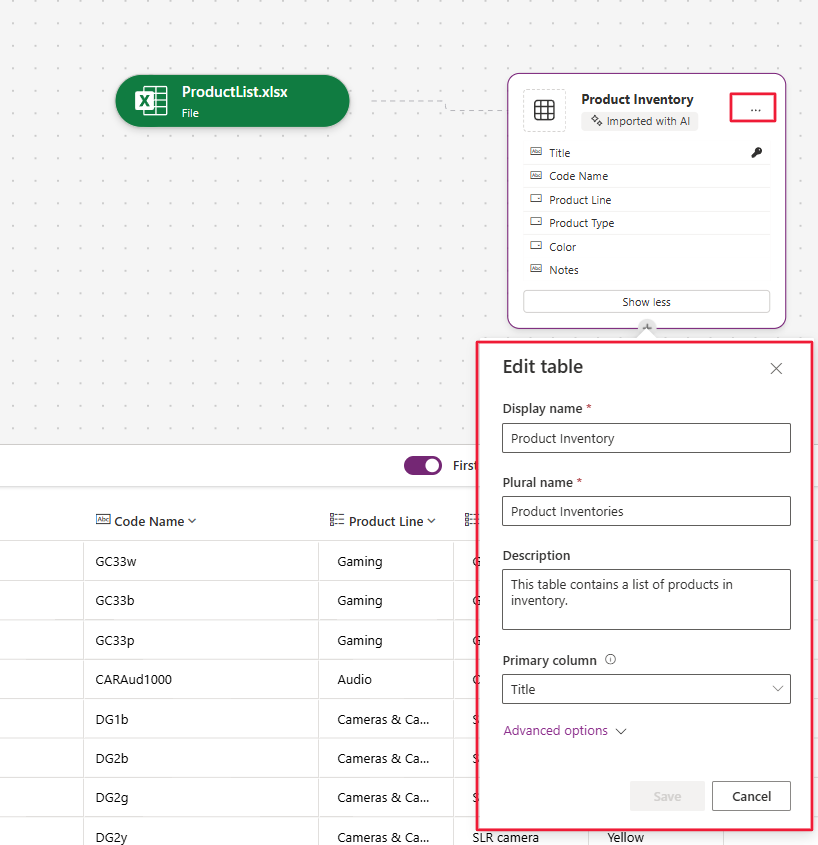
Agora você está pronto para criar seu aplicativo! Selecione o botão Salvar e abrir aplicativo no canto superior direito. Um pop-up avisa que o Power Apps salvará as tabelas e os relacionamentos que você criou e abrirá o aplicativo no Power Apps Studio. Selecione Salvar e abrir aplicativo.
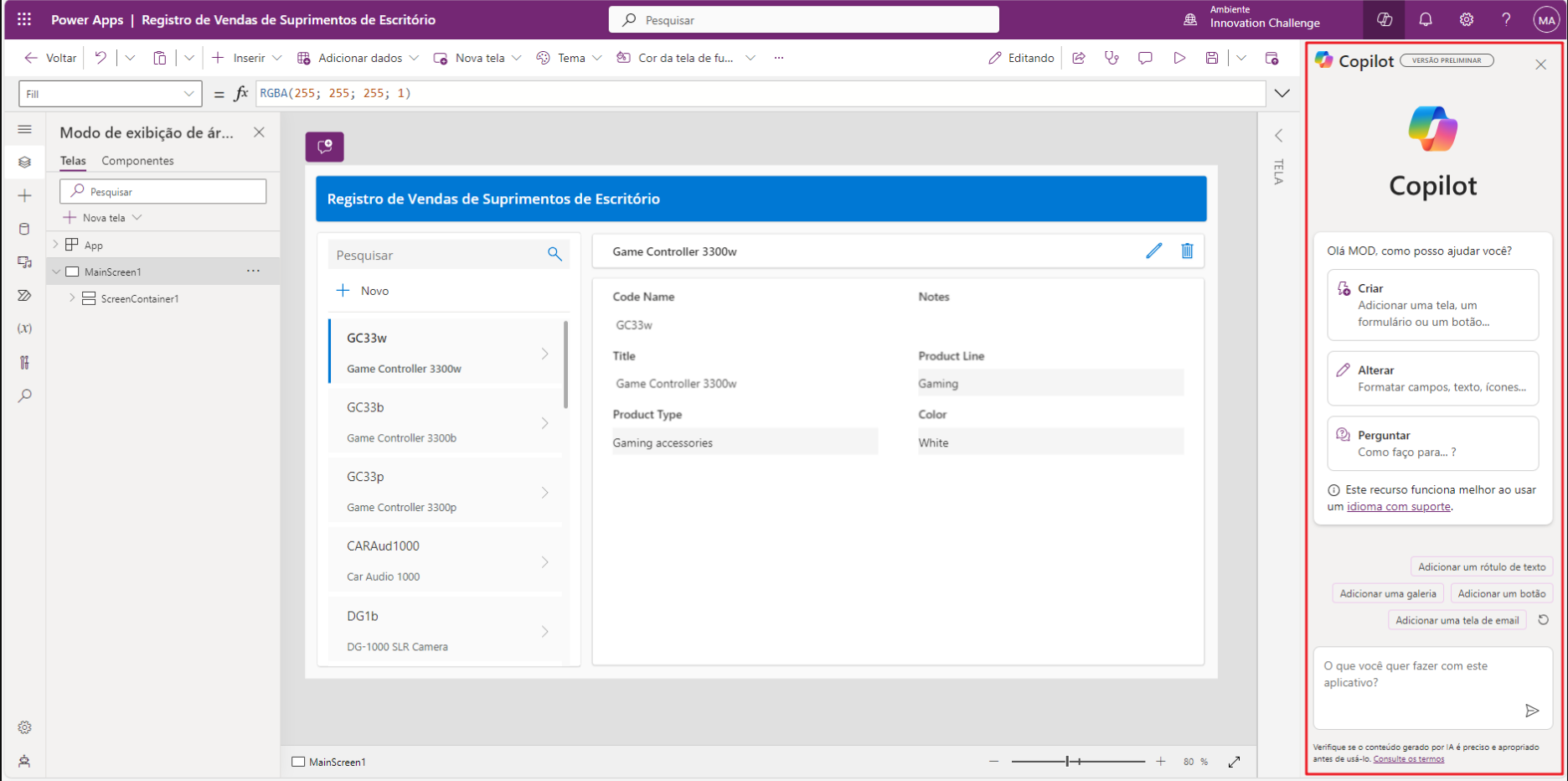
Após alguns minutos, o aplicativo é aberto no Modo de edição do Power Apps Studio. Você pode ver uma janela pop-up de boas-vindas ao Power Apps Studio; se isso acontecer, você pode selecionar Ignorar. Se você receber uma notificação de que a sua fonte de dados foi adicionada ao aplicativo, clique no X para fechá-la.
Observação
O Copilot ainda está no modo Visualização à medida que ganha conhecimento. Você pode experimentar sugerindo algumas alterações, como "Altere a cor de fundo do rótulo do nome da tabela para roxo". Você pode fornecer comentários "polegar para cima/para baixo" e até mesmo detalhar o problema como feedback para a Microsoft.
Quando o Copilot produz o aplicativo, ele estima quais dados a galeria exibe. Você pode selecionar as colunas mais apropriadas para a galeria e alterá-las no editor do Power Apps.
Observe que o título do seu aplicativo aparece na parte superior da tela.
Observe também como há uma galeria de produtos no lado esquerdo da tela, e os detalhes do produto para o item selecionado na galeria estão no lado direito.
Um painel do Copilot aparece no lado direito da tela, disponível para ajudar com as alterações que você deseja fazer no aplicativo.
Agora, basta salvar e publicar. Para ver o ícone de Salvar, você precisará fechar o painel Copilot selecionando o X no canto superior direito do painel.
Selecione o ícone Salvar no canto superior direito (semelhante a um disquete). Você precisará fornecer um nome, se ainda não o fez, e selecionar Salvar novamente. Assim que o salvamento estiver concluído, selecione o ícone Publicar no canto superior direito (semelhante a um arquivo com uma seta em círculo, no canto inferior direito).
Coloque o aplicativo no Modo de visualização para testar a funcionalidade. Para isso, selecione o ícone Reproduzir à esquerda do ícone Salvar.
A funcionalidade de pesquisa para um aplicativo com o Dataverse como a fonte de dados é robusta. Ela pode pesquisar facilmente em qualquer campo de texto. Insira "ultra" no campo de entrada de pesquisa. Observe como ele filtra com base na coluna Title desse padrão específico. Limpe o campo de entrada e insira "aud". Observe como ele filtra para opções de áudio automotivo e ignora maiúsculas e minúsculas.
Enquanto o aplicativo ainda estiver em versão preliminar, você pode testar a funcionalidade de edição de formulários. Encontre e selecione o item "Headphones 2000w". Edite esse item selecionando o ícone de lápis (Editar) no canto superior direito do formulário. Em Observações, insira "inclui caso" e escolha o ícone de marca de seleção no canto superior direito do formulário para salvar a alteração. Seu item agora tem uma observação.
Esse aplicativo é totalmente dinâmico, o que significa que ele se ajusta ao fator forma em que está sendo executado (por exemplo, tablet ou celular). Com o aplicativo ainda em versão preliminar, confira o canto superior direito e observe que há três opções de fator forma que você pode visualizar. Ao selecionar uma delas, há opções adicionais em que é possível fazer a correspondência a um tipo específico de tablet ou celular. Você pode até alterar a orientação do dispositivo de destino para ver o que acontece com a experiência do usuário. Escolha uma opção semelhante ao dispositivo móvel que você usa para ver como as telas do aplicativo se comportariam em seu telefone.

Resumo
A inclusão de uma planilha do Excel no Power Apps usando o Copilot é outra opção fácil para criar um aplicativo. Essa técnica é uma maneira rápida de criar um aplicativo dinâmico de uma tela, com a mesma funcionalidade que o aplicativo de três telas, com base em uma tabela de dados do Dataverse. Como o Dataverse reside na mesma nuvem que o restante do Power Platform, não há chamadas de API demoradas, e a funcionalidade de pesquisa é robusta. Assim como qualquer aplicativo do Power Apps, você pode adicionar dados, telas e funcionalidades, mas não há maneira mais rápida de disponibilizar um aplicativo para sua equipe.