Explorar recursos de aplicativos baseados em modelo
Os aplicativos baseados em modelo no Power Apps fornecem uma abordagem estruturada para a criação de aplicativos que se concentram em dados e processos empresariais. Esta unidade de aprendizado apresenta as etapas essenciais para criar, projetar e compartilhar aplicativos baseados em modelo adaptados às necessidades da sua organização.
Navegando entre aplicativos, áreas e tabelas
Como discutimos anteriormente, um aplicativo baseado em modelo é criado com base em três componentes: aplicativos (apps), áreas e tabelas.
Aplicativos: um conjunto de funcionalidades para realizar um tipo específico de atividade, como gerenciar contas e contatos. Muitas organizações têm vários aplicativos disponíveis para seus usuários. Por exemplo, uma empresa pode ter um aplicativo de vendas para gerenciar vendas e um aplicativo de serviço para gerenciar solicitações do serviço de atendimento ao consumidor.
Áreas: as áreas são subdivisões de um aplicativo e são dedicadas a um recurso específico. Cada área de trabalho fornece uma coleção direcionada de tabelas para trabalhar nessa área. Em alguns casos, a mesma tabela aparece em mais de uma área (ou até mais de um aplicativo). As tabelas Contact e Account, por exemplo, aparecem em vários aplicativos e áreas de trabalho. Use o menu da área de trabalho para navegar entre as áreas de trabalho do seu aplicativo atual.
Tabelas: representam um tipo específico de dados, como contatos ou contas. Cada tabela consiste em uma coleção de linhas individuais. Por exemplo, para a tabela Contact, cada linha descreve uma única pessoa e cada linha inclui uma coleção de colunas, como nome, sobrenome e endereço de email.
As tabelas normalmente apresentam dois modos de exibição:
- Exibição de lista: exibe vários registros que atendem a um critério específico.
- Exibição de formulário: exibe detalhes de um registro individual.
Vamos examinar os aplicativos baseados em modelo mais detalhadamente.
Muitas organizações estão usando vários aplicativos baseados em modelo. Cada um é usado para dar suporte a uma área diferente de um negócio. Por exemplo, você pode ter um aplicativo baseado em modelo que é usado para gerenciar ativos e outro que é usado para gerenciar eventos organizados pela sua empresa. Quando uma organização tem vários aplicativos baseados em modelo, você pode usar o menu do seletor de aplicativos para alternar entre eles.
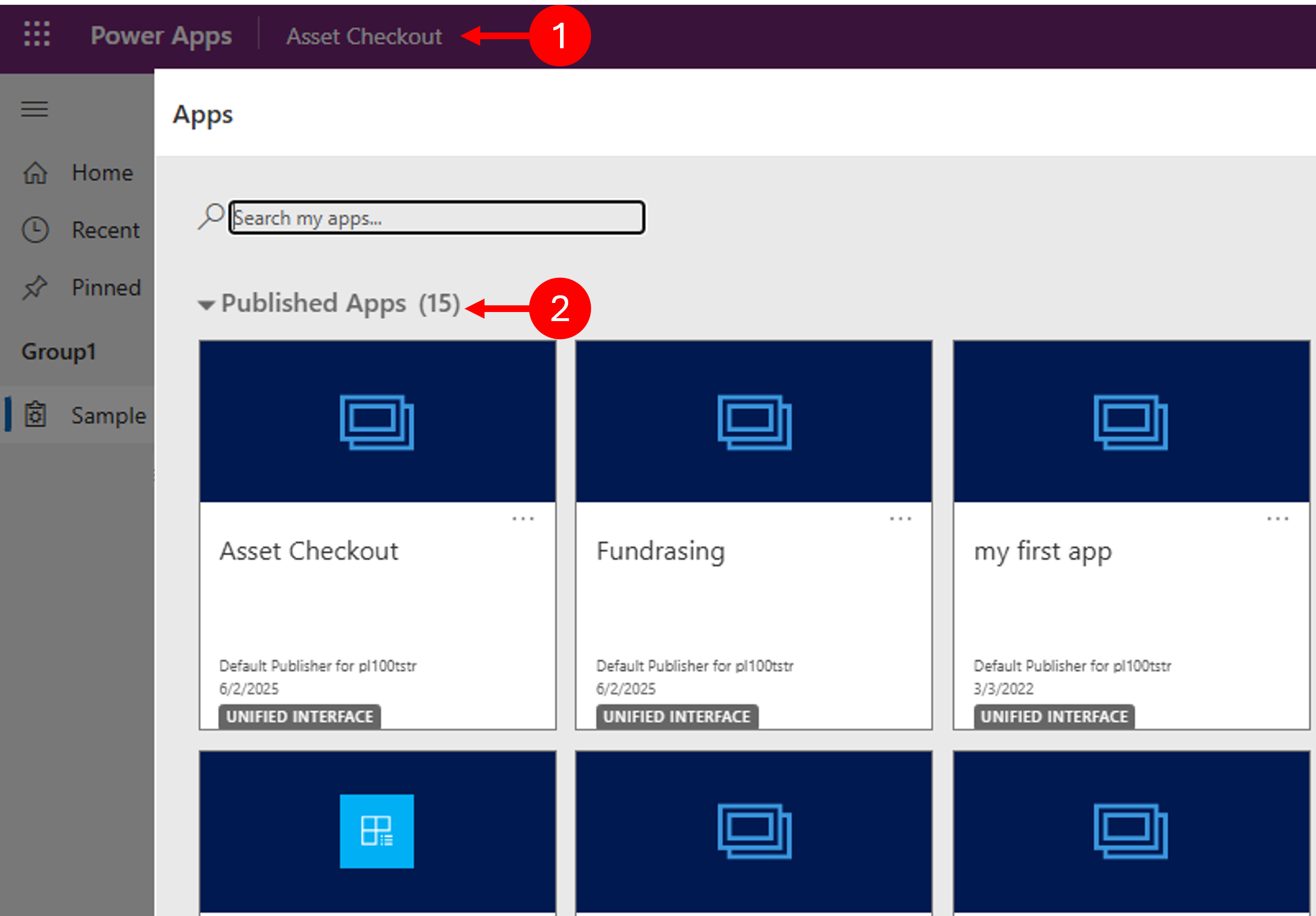
Selecione o nome do aplicativo atual.
Selecione um aplicativo na página Aplicativos. Você vê apenas os aplicativos da sua organização.
O layout de todos os aplicativos baseados em modelo será o mesmo, independentemente da finalidade para a qual são utilizados. Isso garante que os usuários recebam a mesma experiência básica, independentemente do aplicativo em que estejam trabalhando.
Na imagem, podemos ver um layout típico de um aplicativo baseado em modelo.
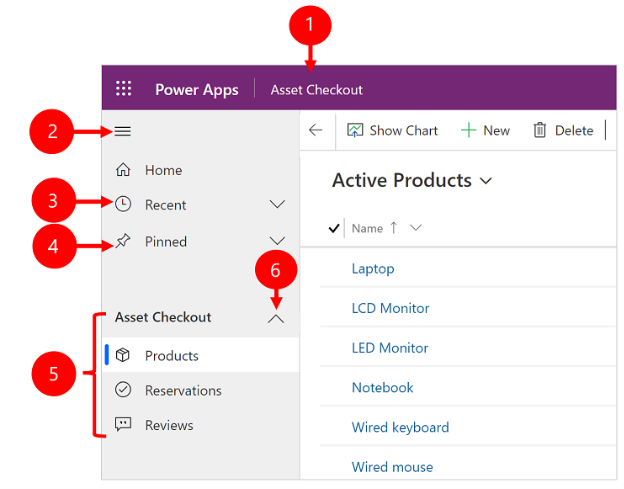
Alterar aplicativo: selecione o nome do aplicativo atual para alterar para um aplicativo diferente.
Recolher/expandir mapa do site: o mapa do site dos aplicativos é exibido por padrão. Isso representa todas as tabelas e itens diferentes com os quais se pode trabalhar. Às vezes, os usuários podem não querer ver o mapa do site. Você pode selecionar o ícone do mapa do site para recolher o navegador e dar mais espaço para a parte principal da página. Depois de recolhido, selecione esse botão para expandi-lo novamente.
Recentes: como você está trabalhando com registros diferentes, o aplicativo mantém o controle dos registros que você usou recentemente. Você pode selecionar uma linha aqui para abri-lo. Se desejar tornar um registro permanentemente acessível, selecione o ícone de alfinete ao lado de um registro para adicioná-lo às linhas fixadas.
Fixadas: expanda essa entrada para exibir e abrir suas linhas fixas favoritas. O número de linhas fixadas é limitado a 25, com no máximo 15 linhas de uma única tabela exibidas.
Navegação de página: essa área lista cada página de tabela e painel disponível para a área de trabalho atual. Selecione qualquer entrada aqui para abrir o painel nomeado ou a exibição de lista dessa tabela.
Grupos recolhíveis: o criador de app pode habilitar grupos recolhíveis.
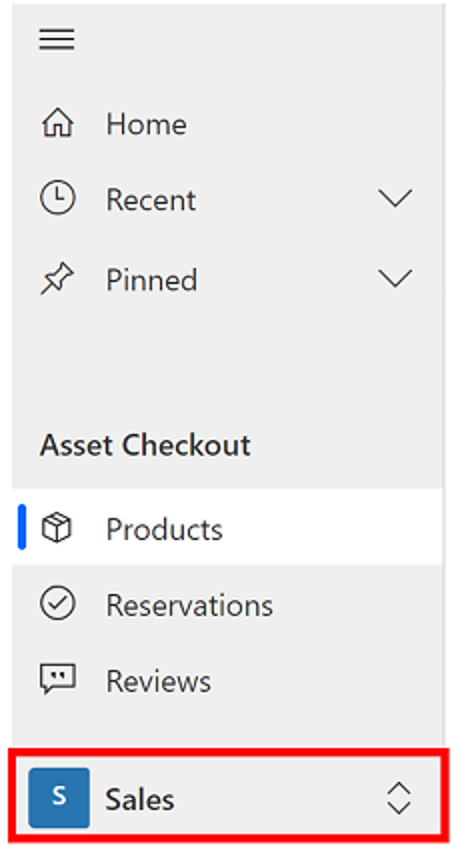
Alternador de área
Às vezes, quando as organizações criam aplicativos baseados em modelo, elas os dividem em várias "áreas". Cada área é usada para executar tipos específicos de tarefa. Por exemplo, uma área de "Vendas" normalmente fornece acesso a ferramentas de venda, como oportunidades de produtos e pedidos. É aqui que um vendedor pode passar o seu dia. Além disso, o aplicativo também pode ter uma área "Configurações" usada para modificar configurações específicas em um aplicativo. Pode ser onde um administrador ou gerente passa o tempo. Ter várias áreas em um único aplicativo significa que os usuários não estão constantemente trocando de aplicativo. O seletor de área aparece na parte inferior esquerda somente quando um aplicativo baseado em modelo tem mais de uma área na definição do mapa do site.
Abra o menu exibido na imagem para ir para outra área de trabalho. A área de trabalho atual é nomeada aqui.
Trabalhando com exibições
As exibições são usadas para mostrar vários registros de uma única tabela ao mesmo tempo. Normalmente, ao abrir uma tabela pela primeira vez, você vê a exibição de lista, que mostra uma lista de linhas pertencentes a essa tabela, formatadas como uma tabela. Por exemplo, ao abrir a tabela Products, você verá uma lista de todos os produtos que uma organização pode vender. As exibições têm várias ferramentas diferentes disponíveis para ajudar na localização e no gerenciamento de registros.
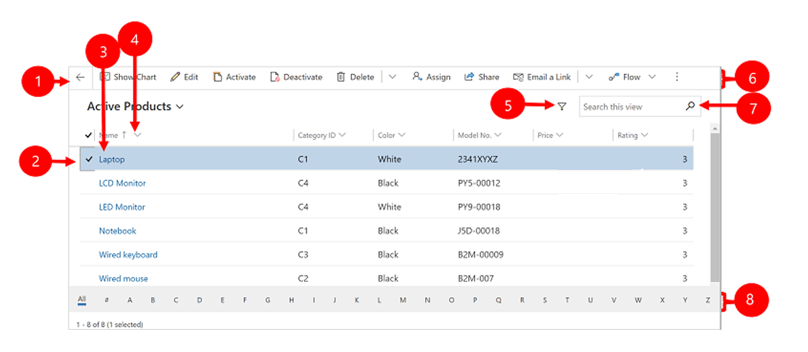
- Voltar: selecione Voltar para retornar à página anterior.
- Selecionar linhas: selecionar uma ou mais linhas colocando uma marca de seleção na coluna. Dependendo de onde estiver trabalhando, você poderá aplicar uma única operação a todas as linhas selecionadas de uma só vez usando os botões na barra de comandos.
- Abrir uma linha: selecione qualquer linha da lista para abrir a exibição de linha, que mostra todos os detalhes sobre a linha.
- Classificar ou filtrar a lista: selecione para classificar a exibição por valores nessa coluna ou filtrar por valores nessa coluna. Uma seta no cabeçalho indica qual coluna está sendo classificada e em que direção.
- Abrir painel de filtragem avançada: veja quais filtros são aplicados à exibição atual e adicione ou modifique filtros de exibição.
- Barra de comandos: use os comandos na barra de comandos para operar em linhas na lista e executar ações relacionadas.
- Pesquisar a exibição: insira texto na coluna de pesquisa acima da lista para mostrar apenas as linhas na exibição atual que contêm seu texto.
- Barra de salto e paginação: selecione uma letra para mostrar apenas as linhas cujos nomes começam com essa letra. Se a lista contiver mais linhas do que podem ser mostradas em uma página, use as setas de paginação na parte inferior da lista para avançar e retroceder pelas páginas.
Trabalhando com formulários
Os formulários mostram todos os detalhes sobre um único registro e, às vezes, também fornecem recursos especiais para interagir com ele. Normalmente, você abre um registro selecionando-o na exibição de lista, mas também pode abrir uma exibição de linha seguindo um link de uma linha relacionada. Todos os formulários têm, essencialmente, a mesma aparência, estrutura e layout (o que é intencional), mas os dados específicos apresentados em cada um variam conforme as necessidades da organização. Embora possam parecer ligeiramente diferentes, todos os formulários seguem a estrutura observada.

Guias: guias em formulários facilitam o agrupamento de diferentes tipos de informações. Por exemplo, um formulário que está sendo usado para gerenciar dispositivos da empresa pode ter uma guia de reservas, na qual ele rastreia todas as diferentes reservas para um item específico. A guia atual é mostrada sublinhada.
Relacionado: as exibições da guia relacionada fornecem acesso a todos os diferentes tipos de registro relacionados ao registro atual. Por exemplo, uma Conta pode ter vários contatos, cotações, ordens e faturas associados a ela. A guia relacionada fornece acesso a esses registros relacionados. Essa guia é uma lista suspensa que você pode usar para localizar outros tipos de linha que usam ou fazem referência à linha exibida. Quando você escolhe um nome de tabela na lista suspensa Relacionado, uma nova guia nomeada para essa tabela é aberta, mostrando uma lista de todas as linhas relacionadas desse tipo. A guia Relacionado permanece disponível e você ainda pode usá-la para localizar outros tipos de linhas que fazem referência à tabela.
Barra de comandos: use os comandos na barra de comandos para operar na linha atual ou executar uma tarefa relacionada à linha. Os comandos disponíveis variam de acordo com o tipo de linha, mas você normalmente pode usar a barra de comandos para salvar as alterações, excluir a linha, atualizar a página ou mais, dependendo do tipo de registro.
Barra de título: alguns registros exibem algumas colunas especialmente importantes na barra de título, opostas ao nome da linha. Normalmente, são informações importantes, como o proprietário do registro, ou talvez o limite de crédito de uma conta ou um contato.
Exibir e editar todos os valores da coluna: no corpo principal da exibição de linha, você encontra todas as colunas relacionadas à guia atual, à exibição do formulário e ao tipo de linha. As colunas marcadas com um asterisco vermelho são obrigatórias.
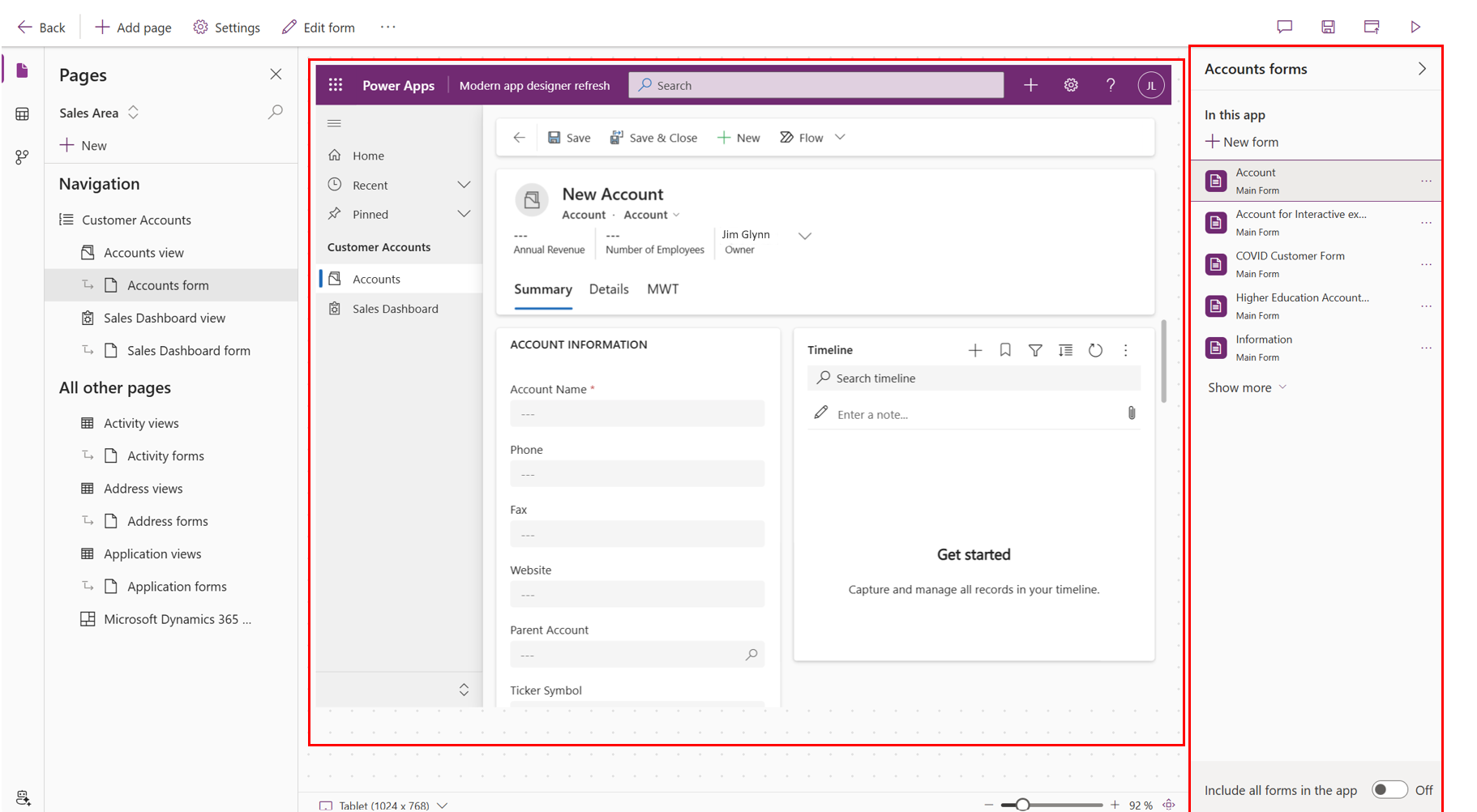
Demonstração em cliques
Veja esta Demonstração em cliques para navegar por um aplicativo baseado em modelo
Definir processos empresariais em aplicativos baseados em modelo
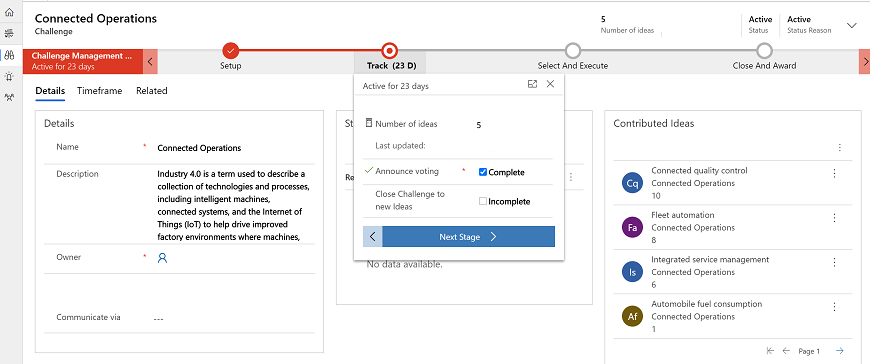
Os fluxos do processo empresarial guiam os usuários por meio de fluxos de trabalho consistentes, garantindo precisão e eficiência. Esses fluxos são criados usando o Power Automate e podem ser simples ou complexos.
- Os fluxos do processo empresarial ajudam os usuários a se concentrarem em suas tarefas automatizando etapas manuais.
- Eles podem abranger várias tabelas e impor regras, como exigir aprovações antes de prosseguir.
Para obter mais informações, confira Visão geral dos fluxos do processo empresarial.