Exportar e importar agentes
É possível exportar e importar agentes usando soluções para movê-los por vários ambientes. Por exemplo, você pode criar o agente em um ambiente de desenvolvimento, depois, movê-lo para um ambiente diferente, para fins de teste. Depois que o teste for concluído, você poderá movê-lo para um ambiente de produção para que o agente seja implantado para os usuários finais.
As soluções são o mecanismo para implementar o ALM (gerenciamento do ciclo de vida do aplicativo). A solução atua como uma operadora para os agentes. Você usa as soluções para exportar o agente de um ambiente e importá-lo para outro. Para obter mais informações, consulte Soluções.
Exportar seu agente
Você pode adicionar um agente a uma solução existente ou criar uma nova solução para o agente em Soluções do Power Apps.
No navegador, vá até o Power Apps maker portal, make.powerapps.com.
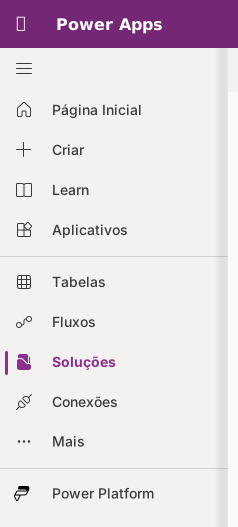
No canto inferior esquerdo, selecione Soluções.
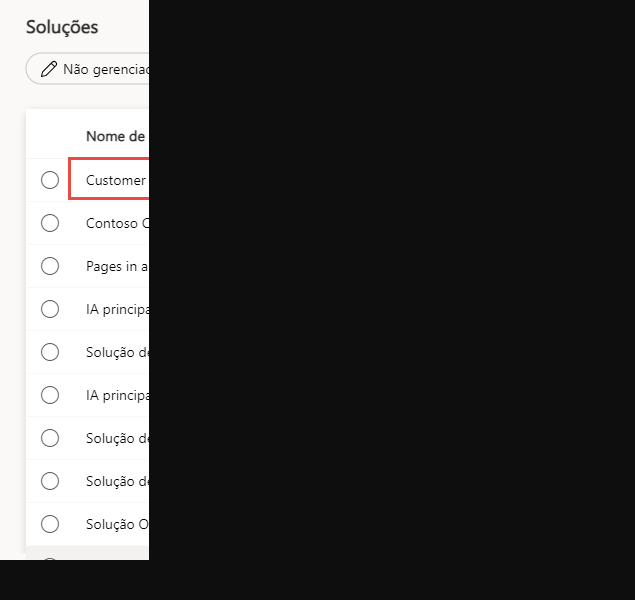
Selecione a solução à qual você gostaria de adicionar o agente de chat.
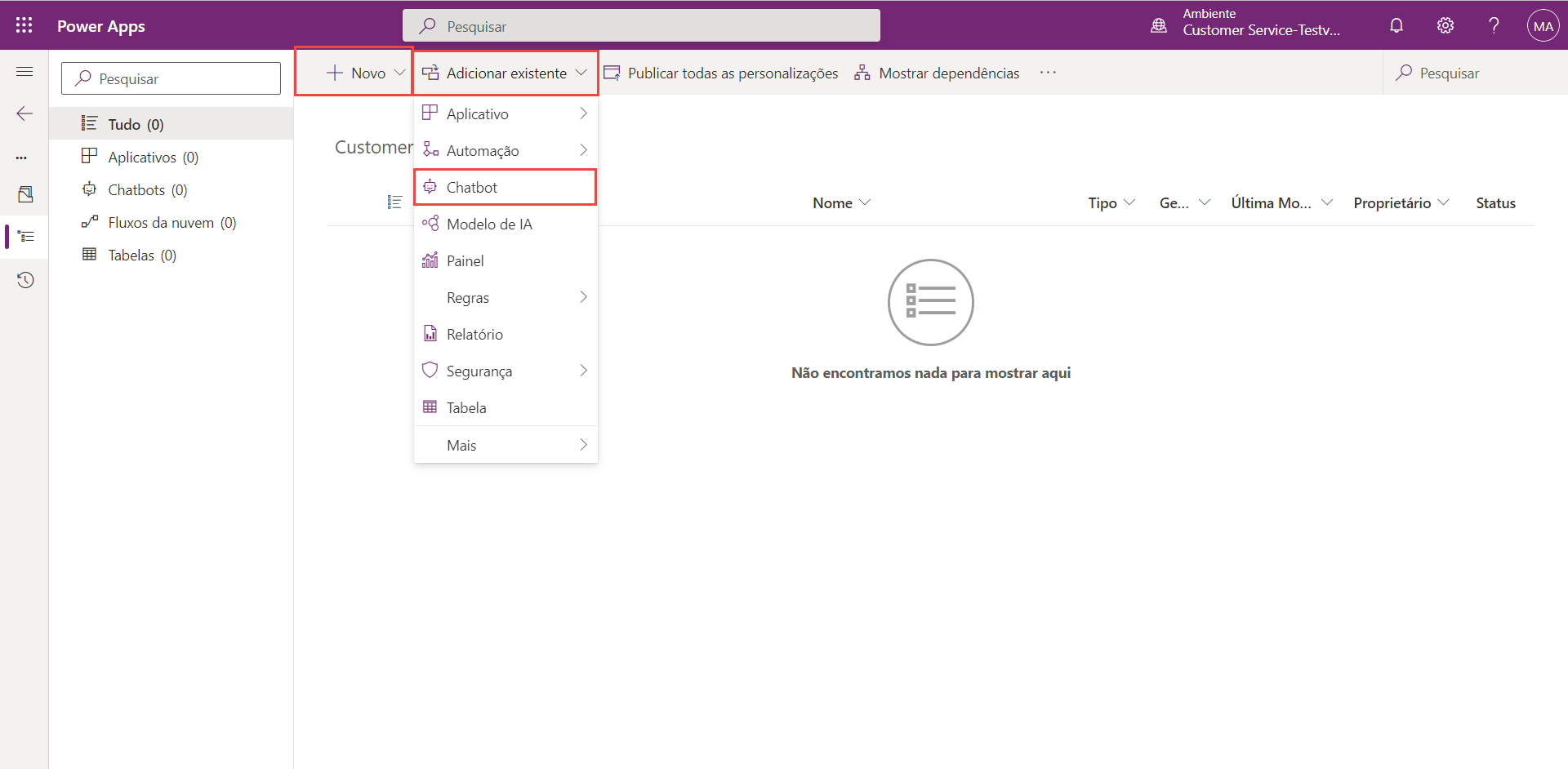
Na solução, você pode escolher os agentes que deseja adicionar clicando em Adicionar existente>Agente. Vários agentes podem ser adicionados a uma única solução.
Observação
É possível também criar um novo agente com base nas soluções.
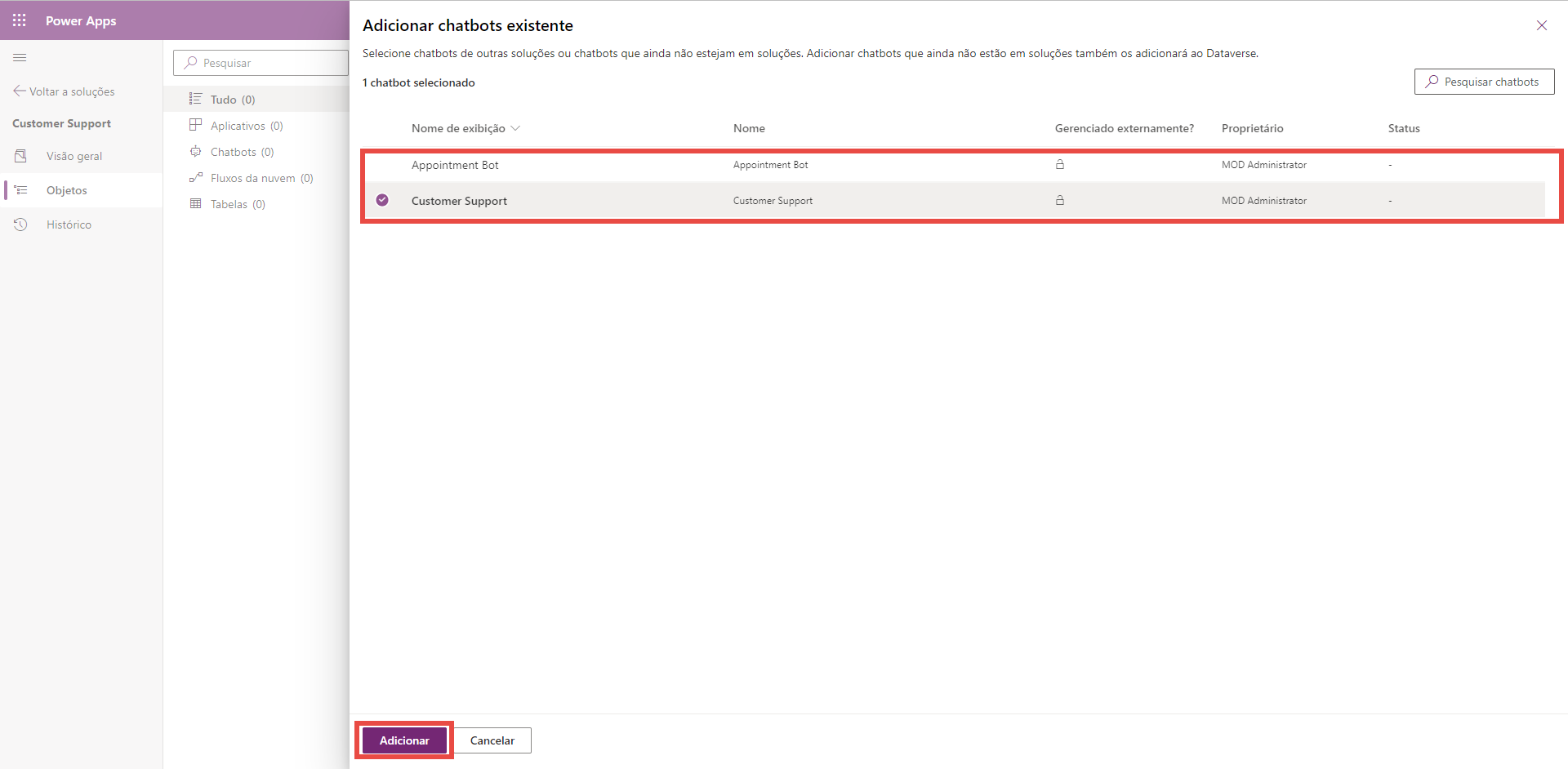
Observação
Os subcomponentes do agente serão adicionados à solução, como tópicos, entidades e fluxos da nuvem. Você não deve remover ou alterar os subcomponentes do agente do Power Apps porque isso pode levar à falha na exportação.
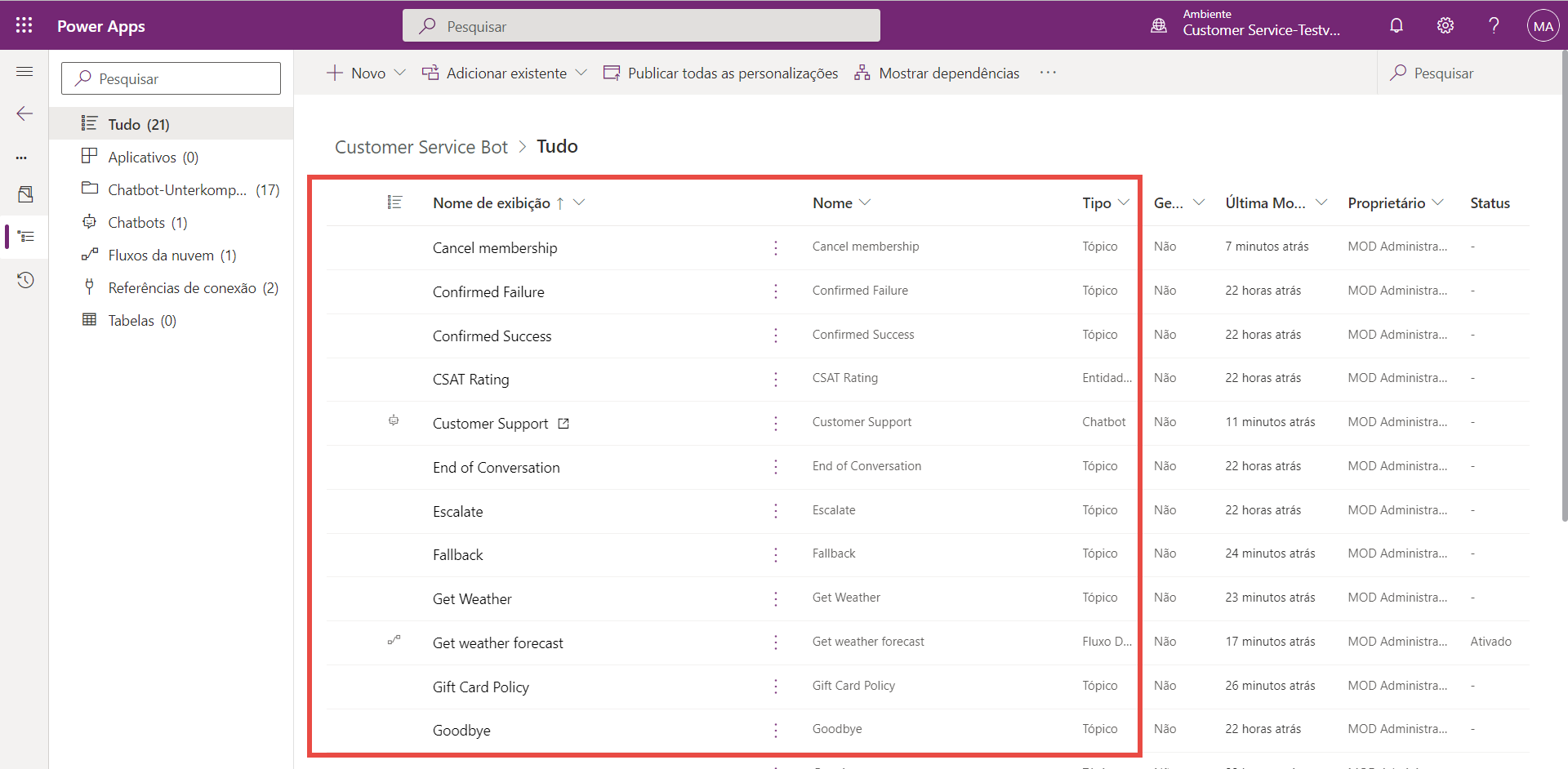
Observação
Se você adicionar mais componentes ao seu agente, como a criação de novos tópicos, será possível adicioná-los à solução selecionando Adicionar objetos necessários no agente na solução, conforme mostrado aqui.

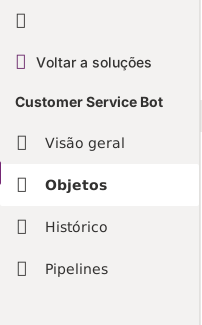
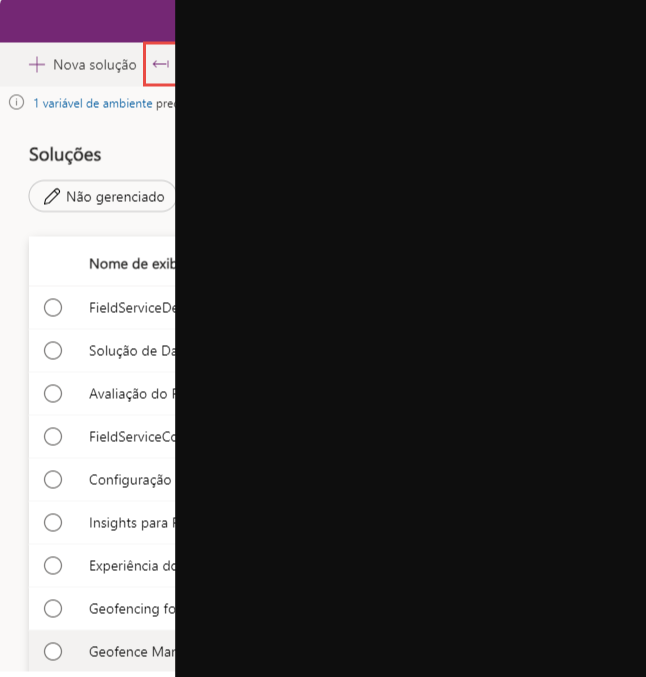
Quando a solução estiver pronta, você poderá exportar o pacote. Volte a todas as soluções selecionando a seta Voltar a soluções no painel esquerdo.
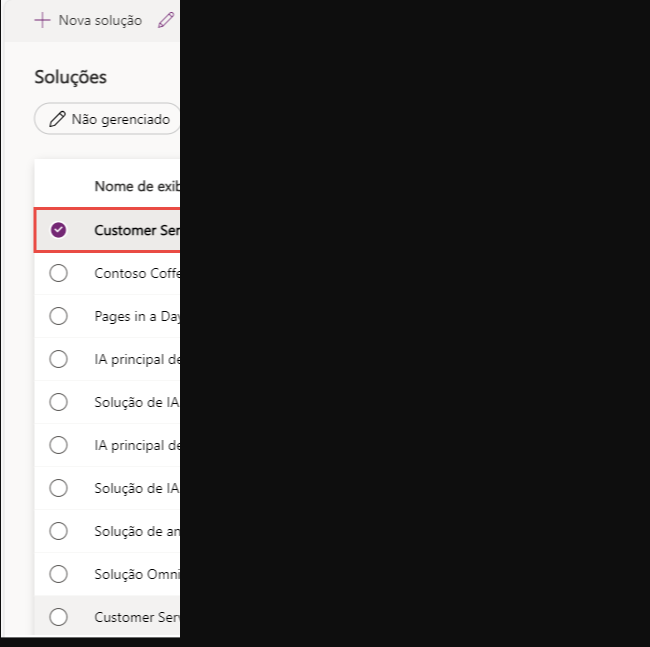
Selecione o círculo ao lado do nome da solução que você gostaria de exportar.
Selecione o botão Exportar no alto.
Selecione Avançar no painel de exportação e selecione Exportar.

Isso baixará um arquivo .zip da solução, que será usado para importar o agente para outro ambiente. Se você estiver movendo o agente para um ambiente de teste ou de produção, exporte como uma solução gerenciada.
Para obter mais informações, consulte Exportar soluções.
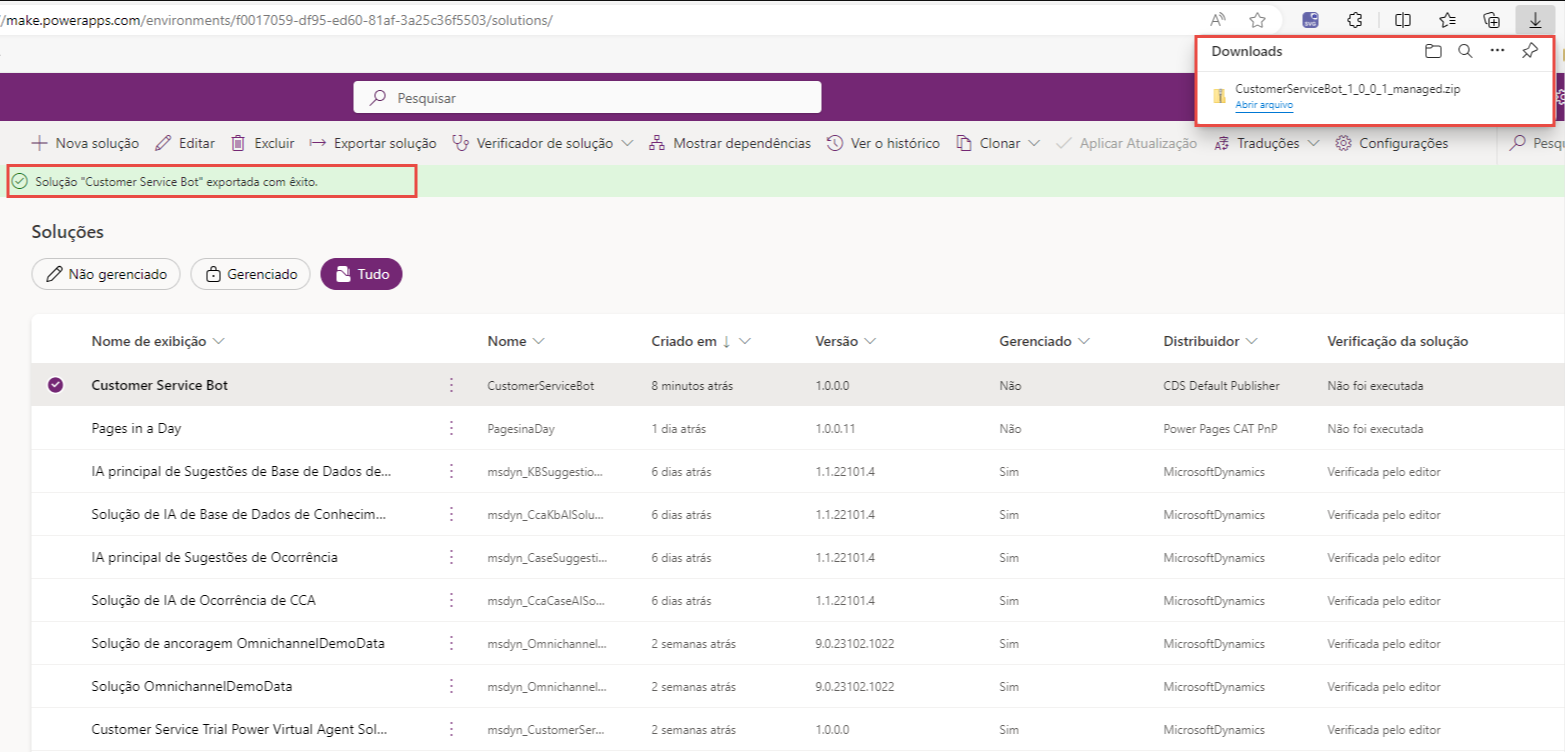
Importar seu agente
Você usará o pacote de solução baixado no estágio de exportação para importar o agente para o ambiente desejado. Ele importa de Soluções do Power Apps.
No canto superior direito, selecione o nome do seu ambiente e altere o ambiente desejado para importar a solução e o agente.
No canto inferior esquerdo, selecione Soluções
Selecione Importar solução e escolha o arquivo .zip da sua solução.
Selecione Avançar e Importar solução.
Para obter mais informações, consulte Importar soluções.
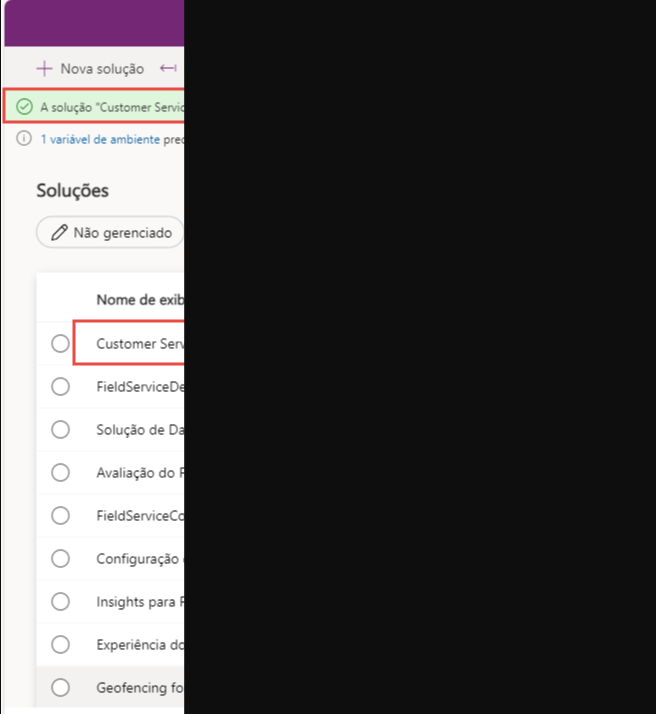
Quando a importação é concluída, note que ela aparece na lista de soluções. Você pode acessar o agente importado do Microsoft Copilot Studio, pois ele aparecerá na lista de agentes no novo ambiente.