O que é o GitHub?
Nesta unidade, examinamos os seguintes objetivos de aprendizado:
- Breve visão geral da Plataforma GitHub Enterprise
- Como criar um repositório
- Adicionando arquivos a um repositório
- Como pesquisar repositórios
- Introdução a gists e wikis
GitHub
Antes de explorarmos a plataforma GitHub em detalhes, é importante entender no que ela é criada: Git.
O Git é um sistema de controle de versão distribuído que permite que os desenvolvedores acompanhem as alterações, colaborem no código e gerenciem revisões ao longo do tempo. O GitHub se baseia no Git adicionando ferramentas de colaboração, recursos de automação e uma interface da Web amigável. Entender as noções básicas do Git, como confirmações, branches e mesclagem, ajudará você a usar o GitHub com mais eficiência.
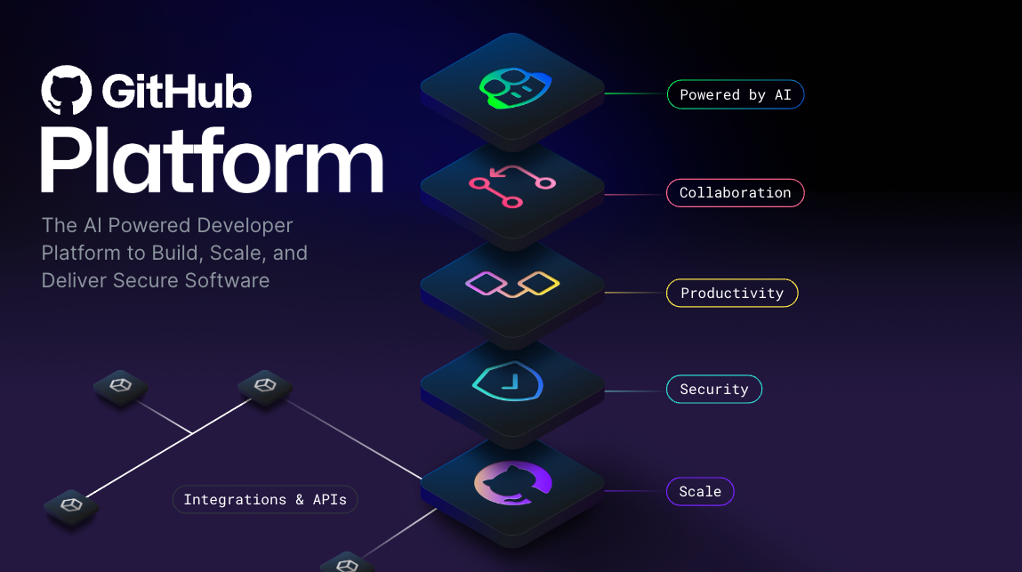
O GitHub é uma plataforma baseada em nuvem que utiliza o Git, um sistema de controle de versão distribuído, como núcleo. A plataforma GitHub simplifica o processo de colaboração em projetos e fornece um site, ferramentas de linha de comando e um fluxo geral que permite que desenvolvedores e usuários trabalhem juntos.
Como aprendemos anteriormente, o GitHub oferece uma plataforma de desenvolvimento alimentada por IA para criar, dimensionar e entregar software seguro. Vamos detalhar cada um dos pilares principais da plataforma GitHub Enterprise: IA, Colaboração, Produtividade, Segurança e Escala.
IA
A IA generativa está transformando drasticamente o desenvolvimento de software. A plataforma GitHub Enterprise aprimora a colaboração por meio de solicitações e problemas de pull alimentados por IA, produtividade por meio de Copilot, Copilot Chat e Copilot Agents e segurança, fornecendo comentários mais rápidos para melhorar a segurança.
Colaboração
A colaboração está no centro de tudo o que o GitHub faz. O GitHub oferece ferramentas que ajudam as equipes a trabalhar em conjunto com eficiência, reduzindo atrasos e simplificando fluxos de trabalho.
Repositórios, problemas, solicitações de pull e outras ferramentas ajudam a dar suporte à colaboração mais rápida entre funções, reduzir ciclos de aprovação e melhorar a velocidade de entrega.
Produtividade
A produtividade é acelerada com a automação que a Plataforma GitHub Enterprise fornece. Com ferramentas internas de CI/CD (Integração Contínua e Entrega Contínua) diretamente integradas ao processo de desenvolvimento, a plataforma permite que os usuários automatizem tarefas repetitivas e acelerem o trabalho diário. Isso permite que os desenvolvedores se concentrem mais na codificação e resolução de problemas.
Segurança
O GitHub integra a segurança diretamente ao processo de desenvolvimento desde o início e em cada estágio. O GitHub Enterprise inclui recursos nativos de primeira parte, como CodeQL, verificação secreta, Dependabot e visão geral de segurança para minimizar os riscos. O código permanece privado, enquanto ainda se beneficia de verificações de segurança integradas.
O GitHub continua investindo em segurança e conformidade de nível empresarial. Confiável pela Microsoft e por organizações em setores altamente regulamentados, o GitHub adere aos padrões globais de conformidade, tornando-o uma opção confiável para o desenvolvimento seguro em escala.
Escala
O GitHub é a maior comunidade de desenvolvedores do tipo, com dados em tempo real de mais de 100 milhões de desenvolvedores, 420 milhões de repositórios e inúmeras implantações. O GitHub aprende e evolui continuamente seus produtos. Sua grande base de usuários fornece uma perspectiva diversificada sobre o que os desenvolvedores precisam, impulsionando a inovação contínua para atender a essas necessidades. Ao mesmo tempo, o GitHub é uma plataforma extensível– desenvolvedores de software livre de todo o mundo contribuem e aprimoram os próprios recursos que tornam o GitHub excepcional.
Isso se traduziu em uma escala incrível, inigualável e sem paralelo em qualquer outra empresa do planeta. Insights dessa grande base de desenvolvedores ajudam o GitHub a evoluir continuamente a plataforma.
Em essência, a Plataforma GitHub Enterprise foca na experiência do desenvolvedor. Ele fornece ferramentas de colaboração, automação e recursos controlados por IA que dão suporte à produtividade, segurança e escalabilidade em uma experiência unificada do desenvolvedor.
Agora vamos entrar no backbone do GitHub, os repositórios.
Introdução aos repositórios
Vamos primeiro fazer uma revisão:
- O que é um repositório?
- Como criar um repositório
- Adicionando arquivos a um repositório
- Como pesquisar repositórios
- Introdução a gists, wikis e páginas do GitHub
O que é um repositório?
Um repositório contém todos os arquivos do seu projeto e o histórico de revisão de cada arquivo. É uma das partes essenciais que ajuda você a colaborar com outras pessoas. Você pode usar repositórios para gerenciar seu trabalho, acompanhar alterações, armazenar o histórico de revisões e trabalhar com outros. Antes de nos aprofundarmos muito, vamos iniciar com a criação de um repositório.
Como criar um repositório
Você pode criar um repositório na sua conta pessoal ou em qualquer organização onde tenha permissões suficientes.
Vamos percorrer como criar um repositório de github.com.
No canto superior direito de qualquer página, use o menu suspenso e selecione Novo repositório.

Use o menu suspenso Proprietário para selecionar a conta que você deseja que seja a proprietária do repositório.
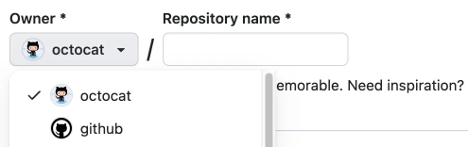
Digite um nome para o seu repositório e uma descrição opcional.
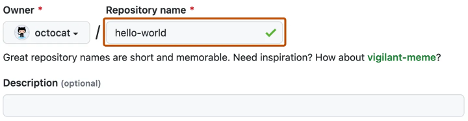
Escolha a visibilidade do repositório.
Os repositórios públicos são acessíveis a todos na Internet.
Os repositórios privados só podem ser acessados por você, por pessoas com quem você compartilha explicitamente o acesso e, no caso de repositórios de organizações, por determinados membros da organização.
Clique em Criar repositório e, parabéns! Você acabou de criar um repositório!
Como clonar um repositório
A clonagem de um repositório permite que você crie uma cópia local de um repositório em seu computador. Isso é útil para fazer alterações localmente e sincronizá-las de volta ao repositório remoto.
No GitHub.com, navegue até a página principal do repositório que você deseja clonar.
Acima da lista de arquivos, clique no botão Código .
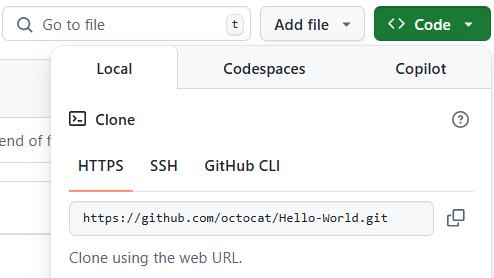
Copie a URL do repositório usando a opção HTTPS, SSH ou CLI do GitHub.
Abra o terminal e navegue até o diretório onde você deseja clonar o repositório.
Execute o seguinte comando, substituindo
<repository-url>pela URL copiada:git clone <repository-url>Depois que o processo de clonagem for concluído, navegue até a pasta do repositório:
cd <repository-name>
Parabéns! Agora você tem uma cópia local do repositório.
Em seguida, vamos fazer a revisão de como adicionar arquivos ao seu repositório.
Como adicionar um arquivo ao seu repositório
Os arquivos no GitHub podem fazer várias coisas, mas o principal objetivo dos arquivos é armazenar dados e informações sobre seu projeto. Para adicionar um arquivo a um repositório, você precisa de pelo menos acesso de gravação .
Vamos fazer a revisão de como adicionar um arquivo ao seu repositório.
No GitHub, acesse a página principal do repositório.
No seu repositório, navegue até a pasta onde deseja criar um arquivo selecionando o link de criação de um novo arquivo ou carregamento de um arquivo existente.
Depois de adicionar, acima da lista de arquivos, selecione o menu suspenso Adicionar arquivo ᐁ. Em seguida, selecione Criar novo arquivo.

No campo do nome de arquivo, digite o nome e a extensão do arquivo. Para criar subdiretórios, digite o separador de diretório /.
Na caixa de texto de conteúdo do arquivo, digite conteúdo para o arquivo.
Para examinar o novo conteúdo, acima do conteúdo do arquivo, selecione Visualizar.
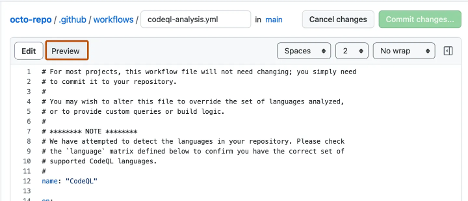
Selecione Confirmar alterações.
No campo Mensagem de confirmação, digite uma mensagem de confirmação curta e significativa que descreva a alteração feita no arquivo. Você pode atribuir a confirmação a mais de um autor na mensagem do commit.
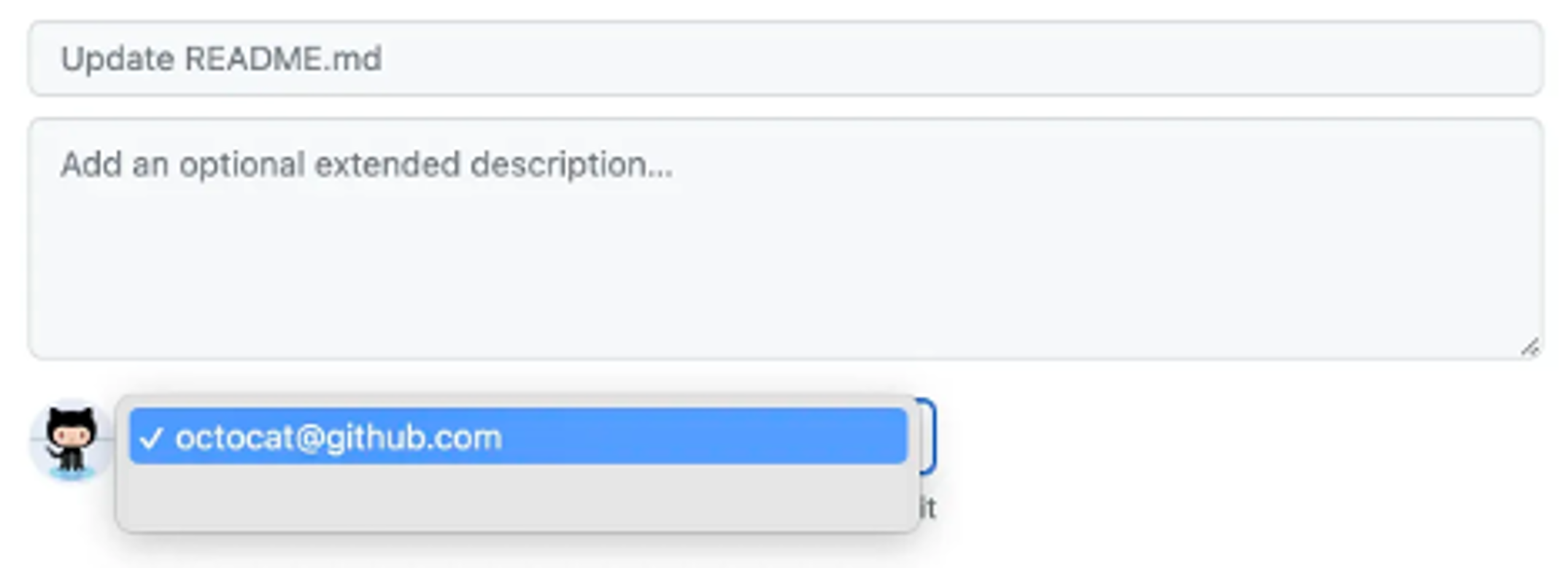
Se você tiver mais de um endereço de email associado à conta no GitHub.com, selecione o menu suspenso de endereço de email. Em seguida, selecione o endereço de email a ser usado como o endereço de email do autor do Git. Somente os endereços de email verificados aparecem nesse menu suspenso. Se você ativou a privacidade do endereço de e-mail, então [username]@users.noreply.github.com é o endereço de e-mail padrão do autor do commit.
Abaixo dos campos da Mensagem de commit, decida se deseja adicionar o commit ao branch atual ou a um novo branch. Se o branch atual for o branch padrão, você deve optar por criar um branch para seu commits e, em seguida, criar uma pull request.
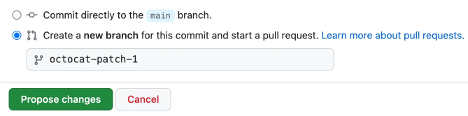
Selecione Confirmar alterações ou Propor alterações.
Parabéns, você acabou de criar um arquivo no seu repositório! Você também criou um novo branch e fez uma confirmação.
Antes de revisarmos branches e commits na próxima unidade, vamos revisar rapidamente gists, wikis e GitHub Pages, pois são semelhantes aos repositórios.
O que são gists?
Os gists são um recurso do GitHub que permite que os usuários compartilhem snippets de código, anotações ou outras pequenas informações de maneira leve e conveniente. Eles são essencialmente mini repositórios Git, o que significa que você pode bifurcar, clonar e controlá-los de versão como um repositório completo. Os gists são particularmente úteis para compartilhar soluções rápidas, arquivos de configuração ou exemplos sem a necessidade de criar um repositório completo.
Principais recursos de Gists:
Gists públicos e secretos:
- Gists públicos: eles são visíveis para todos e podem ser descobertos por meio da funcionalidade de pesquisa do GitHub. Eles são ideais para compartilhar snippets de código ou soluções que você deseja disponibilizar para a comunidade mais ampla.
- Gists secretos: Estes não são pesquisáveis ou listados publicamente, mas não são totalmente privados. Qualquer pessoa com a URL pode acessá-los. Eles são úteis para compartilhar código com um público limitado, como colaboradores ou amigos.
Controle de versão:
- Cada alteração feita em uma essência é controlada, permitindo que você exiba o histórico de edições. Isso facilita a reversão para uma versão anterior ou ver como o snippet evoluiu ao longo do tempo.
Fork e clonagem:
- Como repositórios, os gists podem ser bifurcados e clonados. Isso permite que outras pessoas se baseiem em seu trabalho ou adaptem-no às suas necessidades.
Inserindo:
- Os gists podem ser inseridos em sites ou blogs, tornando-os uma ótima ferramenta para compartilhar exemplos de código em tutoriais ou documentação.
Suporte ao Markdown:
- Os Gists dão suporte à formatação markdown, o que significa que você pode incluir texto avançado, títulos, links e até imagens ao lado do código. Isso é particularmente útil para adicionar contexto ou explicações aos snippets.
Collaboration:
- Embora os gists normalmente sejam usados para snippets individuais, eles também podem ser compartilhados e colaborados por vários usuários. Bifurcar e comentar sobre gists permitem a colaboração leve.
Casos de uso para Gists:
- Compartilhando exemplos ou soluções de código rápido.
- Armazenando arquivos de configuração ou scripts para uso pessoal.
- Criando modelos para padrões de código comumente usados.
- Compartilhar logs de erros ou depurar informações com outras pessoas.
- Inserindo snippets de código em blogs, fóruns ou documentação.
[! IMPORTANTE]
Nunca use gists para armazenar dados confidenciais ou confidenciais, como senhas, segredos ou chaves de API, mesmo em scripts ou arquivos de configuração.
Os gists não são totalmente privados: mesmo os gists secretos podem ser acessados por qualquer pessoa com o link. Sempre examine seu conteúdo com cuidado antes de compartilhar.
Limitações de Gists:
- Gists não são totalmente privados, mesmo que marcados como segredo. Qualquer pessoa com a URL pode acessá-las, portanto, elas não devem ser usadas para informações confidenciais ou confidenciais.
- Eles são mais adequados para snippets pequenos ou arquivos únicos. Para projetos maiores ou estruturas de vários arquivos, um repositório completo é mais apropriado.
Para saber mais sobre como criar e gerenciar gists, consulte a documentação do GitHub na seção Recursos deste módulo ou visite a documentação do GitHub Gists.
Bifurcando e clonando Gists
Você pode bifurcar uma gist para criar uma cópia da essência de outra pessoa em sua conta.
- Navegue até a gist que você deseja bifurcar.
- Selecione Bifurcação no canto superior direito da página gist.
Para clonar um gist localmente:
git clone https://gist.github.com/your-gist-id.git
Para saber mais sobre gists, consulte o artigo vinculado em nossa seção de Recursos no final deste módulo intitulado Criando Gists.
O que são wikis?
Todo repositório no GitHub.com vem equipado com uma seção para hospedagem da documentação, chamada wiki. Você pode usar o wiki do repositório para compartilhar conteúdo longo sobre seu projeto, por exemplo, como usá-lo, como ele foi projetado ou seus princípios básicos. Embora um arquivo LEIAME informe rapidamente o que seu projeto pode fazer, você pode usar um wiki para fornecer documentação adicional.
Vale lembrar que, se o seu repositório for privado, apenas pessoas que tenham pelo menos acesso de leitura ao seu repositório terão acesso ao seu wiki.
Criando, editando e excluindo páginas wiki
Você pode usar o wiki do GitHub para criar e gerenciar a documentação do seu projeto.
Para criar uma página wiki:
- Navegue até o repositório.
- Selecione a guia Wiki .
- Selecione Criar a primeira página se nenhuma página existir ou Nova Página para adicionar uma página.
- Insira um título e conteúdo e, em seguida, selecione Salvar Página.
Para editar uma página wiki:
- Navegue até a página wiki que você deseja editar.
- Selecione Editar no canto superior direito.
- Faça alterações e selecione Salvar Página.
Para excluir uma página wiki:
- A exclusão de uma página wiki requer o uso do Git. Clone o repositório wiki, remova o arquivo e envie a alteração por push.
Saiba mais sobre como gerenciar wikis no GitHub Docs – adicionando ou editando páginas wiki.
O que são visualizações de recursos?
As visualizações de recursos permitem que você experimente recursos experimentais no GitHub antes de serem lançados oficialmente. Essas visualizações fornecem acesso antecipado a novas funcionalidades e permitem que você forneça comentários para ajudar a moldar o produto final.
Para habilitar ou desabilitar uma visualização de recurso:
- Navegue até sua conta do GitHub selecionando sua imagem de perfil no canto superior direito do GitHub.com.
- Selecione a visualização de recursos no menu suspenso.
- Navegue pela lista de visualizações disponíveis e alterne os recursos que você deseja experimentar.
As Visualizações de Recursos são uma ótima maneira de ficar à frente da curva e explorar novas ferramentas que podem aprimorar sua experiência no GitHub.
Dica
O GitHub frequentemente adiciona novos recursos experimentais para os usuários explorarem, portanto, fique de olho na revisão de recursos para descobrir novas ferramentas e aprimoramentos.