O GitHub é uma plataforma colaborativa
A colaboração está no centro de tudo o que o GitHub faz. Passamos por repositórios na primeira unidade do módulo e aprendemos que os repositórios ajudam você a organizar seu projeto e seus arquivos. Na última unidade, aprendemos sobre pull requests, que é uma maneira de acompanhar as alterações feitas no seu projeto.
Nesta unidade, estamos aprendendo sobre problemas e discussões. Esses são recursos que contribuem para a natureza colaborativa do GitHub Enterprise Platform.
Problemas
Os problemas do GitHub são usados para rastrear ideias, comentários, tarefas ou bugs para trabalhar no GitHub. Os problemas podem ser criados de várias maneiras, para que você possa escolher o método mais conveniente para o fluxo de trabalho.
Este passo a passo aborda como criar um problema a partir de um repositório. Os problemas também podem ser criados a partir de:
- Um item em uma lista de tarefas.
- Uma observação em um projeto.
- Um comentário em um problema ou pull request.
- Uma linha específica de código.
- Uma consulta de URL.
Criar um problema a partir de um repositório
No GitHub, acesse a página principal do repositório.
No nome do repositório, selecione Problemas.

Selecione Novo problema.
Se o seu repositório usar modelos de problemas, ao lado do tipo de problema que você deseja abrir, selecione Introdução.
Se o tipo de problema que você deseja criar não estiver incluído nas opções disponíveis, selecione Criar um problema em branco. Se não estiver usando modelos, pule para a Etapa 5.
Se o repositório usar formulários de problema, você verá um formulário estruturado para preencher em vez de um modelo de problema em branco. Os formulários de problema permitem que os mantenedores coletem informações específicas em um formato padronizado.
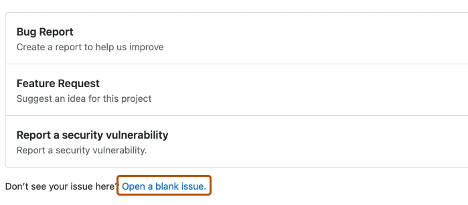
No campo Adicionar um título, insira um título para o seu problema.
No campo Adicionar uma descrição, digite uma descrição do problema.
Se você for um mantenedor de projeto, poderá atribuir o problema a alguém, adicioná-lo a um quadro de projetos, associá-lo a um marco ou aplicar um rótulo.
Quando terminar, selecione Enviar novo problema.
Use rótulos, menções e reações para gerenciar a colaboração com eficiência e aumentar a visibilidade do problema. Os modelos de problema ajudam a manter a estrutura e as expectativas consistentes para os colaboradores.
Algumas conversas podem ser mais apropriadas para discussões do GitHub. Use o GitHub Discussions para fazer e responder perguntas, compartilhar informações, fazer anúncios e conduzir ou participar de conversas sobre um projeto.
Na próxima seção, examinaremos as discussões e como utilizar melhor o recurso.
Discussões
As discussões são projetadas para conversas que não estão necessariamente vinculadas ao código, como Q&A, ideias ou comentários gerais. Eles dão suporte à comunicação aberta e contínua em um fórum compartilhado e podem ser públicos ou privados, dependendo da visibilidade do repositório.
Nesta seção, você saberá como:
- Habilitando uma discussão em seu repositório.
- Criar uma discussão e várias categorias de discussão.
Vamos nos aprofundar em habilitar uma discussão em seu repositório.
Habilitar uma discussão em seu repositório
Os proprietários do repositório e aqueles com acesso de gravação podem habilitar o GitHub Discussions para uma comunidade em seus repositórios públicos e privados. A visibilidade de uma discussão herda a visibilidade do repositório no qual elas são criadas.
Ao habilitar pela primeira vez o GitHub Discussions, você será solicitado a configurar um post de boas-vindas.
No GitHub, acesse a página principal do repositório.
No nome do seu repositório, selecione Configurações.

Role para baixo até a seção Recursos e, em Discussões, selecione Configurar as discussões.
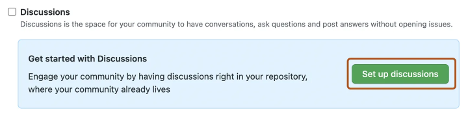
Em Iniciar uma nova discussão, edite o modelo para corresponder ao tom e aos recursos da sua comunidade.
Selecione Iniciar discussão.
Agora você está pronto para criar uma nova discussão.
Criar uma nova discussão
Qualquer usuário autenticado que possa visualizar um repositório pode criar uma discussão nesse repositório. Para discussões no nível da organização, qualquer usuário que possa exibir o repositório de origem também pode criar uma discussão.
No GitHub.com, navegue até a página principal do repositório ou organização em que você deseja iniciar uma discussão.
Em seu repositório ou nome da organização, selecione Discussões.

No lado direito da página, selecione Nova discussão.
Selecione uma categoria de discussão escolhendo Introdução. Todas as discussões devem ser colocadas em uma categoria. Os mantenedores de repositório definem essas categorias.
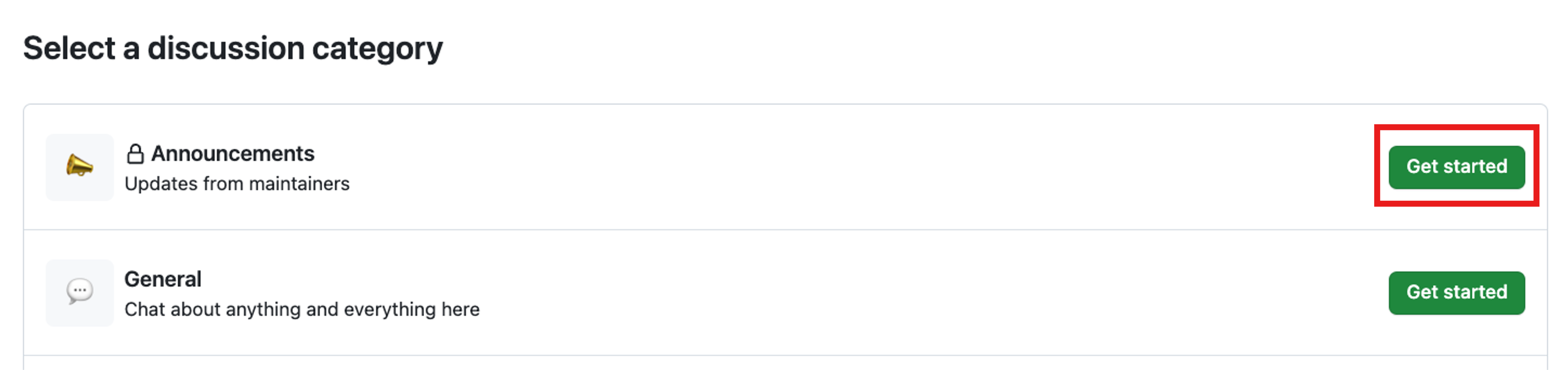
Cada categoria de discussão inclui um nome exclusivo, emoji e descrição para esclarecer sua finalidade. As categorias ajudam os mantenedores a organizar como as conversas são arquivadas. Elas são personalizáveis para ajudar a diferenciar categorias que são de perguntas e respostas ou conversas mais abertas. A tabela a seguir mostra as categorias padrão para discussões e sua finalidade.
| Categoria | Finalidade | Formato |
|---|---|---|
| 📣 Comunicados | Atualizações e notícias de mantenedores do projeto | Anúncio |
| #️⃣ Geral | Tudo que for relevante para o projeto | Discussão aberta |
| 💡 Ideias | Ideias para alterar ou melhorar o projeto | Discussão aberta |
| 🗳️ Pesquisas | Pesquisas com várias opções para a comunidade votar e discutir | Pesquisas |
| 🙏 Perguntas e respostas | Perguntas para a comunidade responder, com um formato de pergunta/resposta | Pergunta e resposta |
| 🙌 Mostrar e contar | Criações, experimentos ou testes relevantes para o projeto | Discussão aberta |
Os mantenedores de repositório podem fixar discussões importantes na parte superior da guia Discussões para obter uma melhor visibilidade.
No Título da discussão, insira um título para a sua discussão e, em Escrever, insira o corpo da sua discussão.
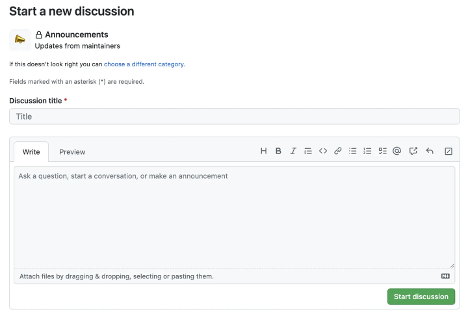
Selecione Iniciar discussão.
Isso aborda como o GitHub dá suporte à colaboração por meio de problemas e discussões. Agora vamos passar para como você pode gerenciar notificações, assinar threads e começar a usar as páginas do GitHub.
Marcar um comentário como uma resposta
Em uma discussão de estilo de Q&A, você pode marcar um comentário como a resposta aceita para a pergunta original.
- Navegue até a discussão.
- Localize o comentário que melhor responde à pergunta original.
- Selecione Marcar como resposta abaixo do comentário.
O comentário será realçado, facilitando que outras pessoas encontrem a solução rapidamente. Você também pode desmarcar uma resposta, se necessário.
Convertendo uma discussão em um problema
Se uma discussão levar a um trabalho que precisa ser acompanhado, você pode converter a discussão em um problema.
- Navegue até a discussão que você deseja converter.
- Selecione o
...menu (três pontos) no canto superior direito da discussão. - Escolha Converter em problema.
- Confirme a conversão e selecione um repositório no qual criar o novo problema.
Isso controla o trabalho acionável originário de conversas da comunidade.
Fixar uma discussão
Você pode fixar discussões importantes na parte superior da página Discussões para obter uma melhor visibilidade.
- Navegue até a discussão que você deseja fixar.
- Selecione o
...menu (três pontos) no canto superior direito da discussão. - Selecione Fixar discussão.
Discussões fixas são úteis para realçar anúncios, perguntas importantes ou tópicos em andamento que a comunidade deve observar.