Adicionar, atualizar ou excluir dados em uma tabela usando o Excel
O Microsoft Dataverse pode ajudá-lo a adicionar, atualizar ou excluir dados em uma tabela usando o recurso Suplemento do Office do Microsoft Power Apps para Excel. Esta é simplesmente outra ferramenta que você pode usar para editar suas tabelas do Dataverse. Vamos ver como usar essa técnica.
Entre no portal do Power Apps.
No painel de navegação à esquerda, selecione Tabelas.
Selecione a tabela que você deseja editar.
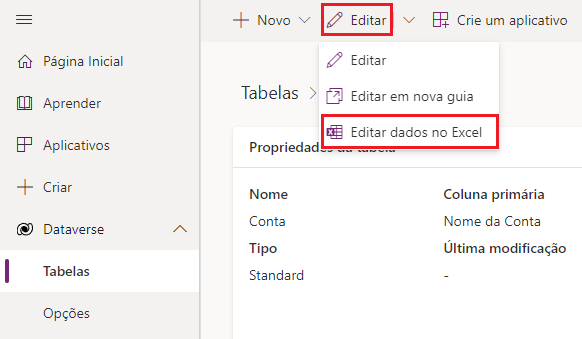
Selecione o botão Editar na barra de comandos e Editar dados no Excel na lista suspensa.
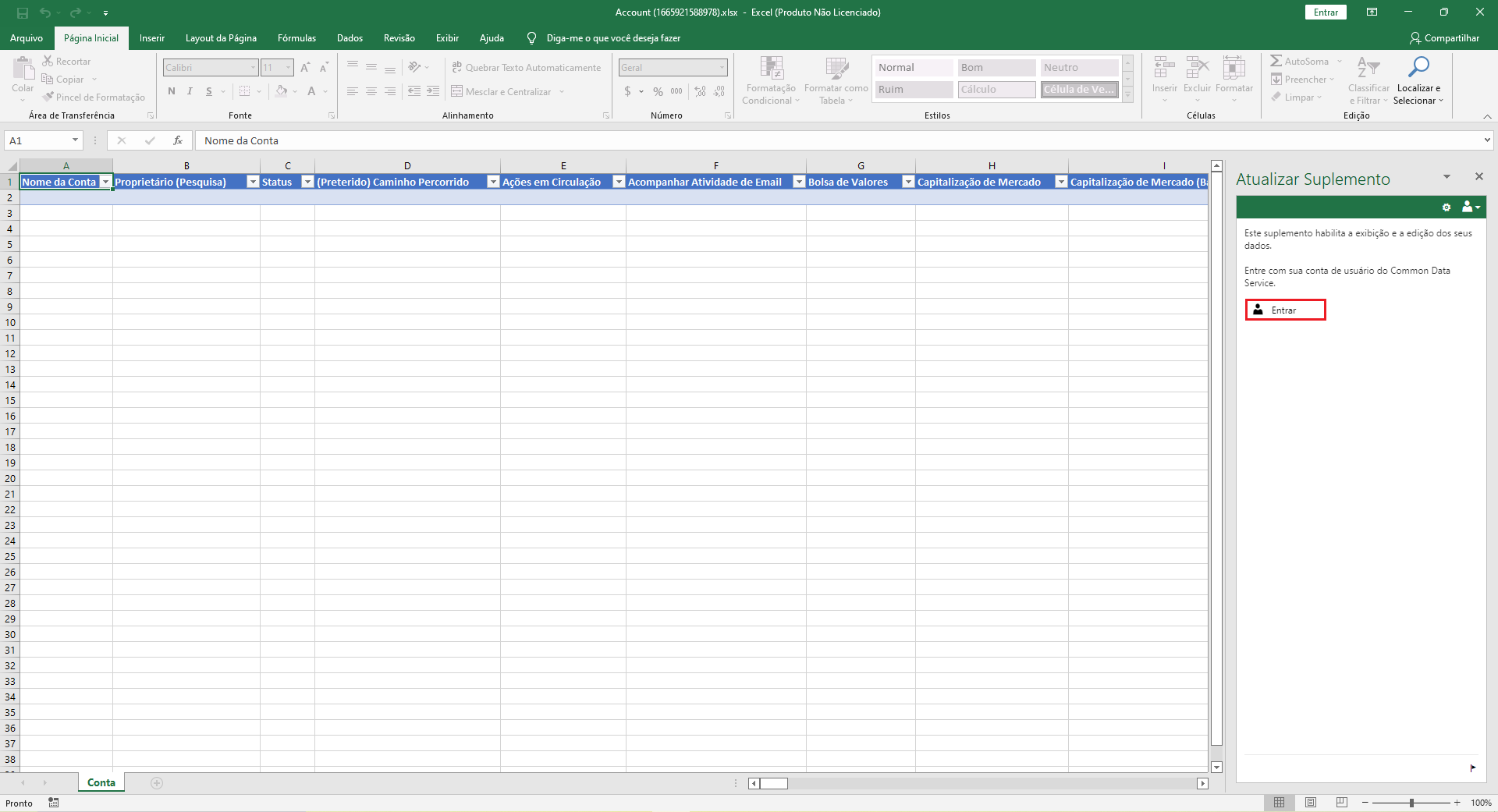
O Power Apps baixará o arquivo em Downloads do seu navegador, em que você pode abrir o arquivo no Excel online ou no aplicativo Excel. Ao abrir o arquivo, você será solicitado a Entrar para habilitar o Suplemento do Office do Microsoft Power Apps. Nenhum dos dados será exibido. Selecione Entrar.
Se você recebeu um erro, verifique se está conectado usando a mesma conta que está conectada ao ambiente em que baixou a tabela do Dataverse. Se não estiver, saia e entre novamente como o usuário correto. A mensagem de erro desaparece.
Após alguns instantes, os dados aparecerão na planilha e você poderá usar o Excel para adicionar, atualizar ou excluir dados usando os botões no painel de suplementos. O botão Publicar (no painel complementar) salva suas alterações.
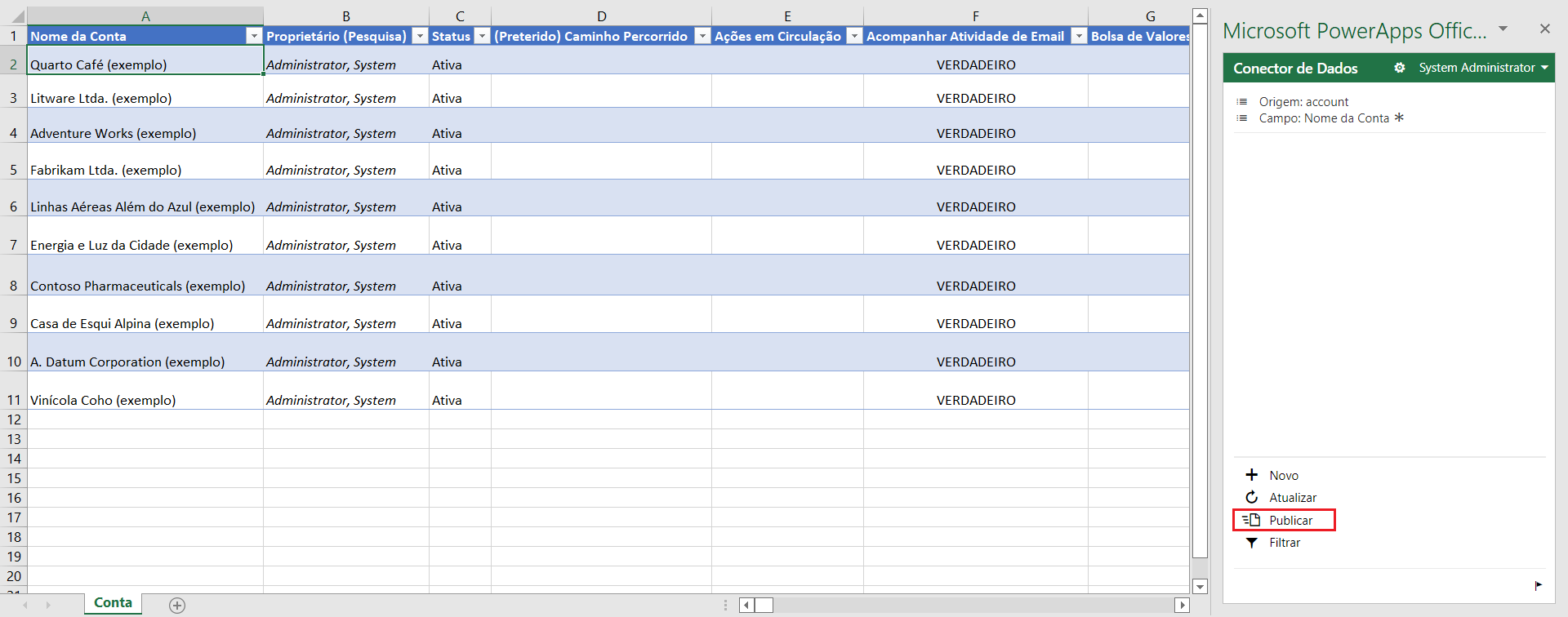
Se retornar à Tabela no Power Apps (talvez seja necessário atualizar a exibição), você poderá exibir as alterações que publicou no Excel.
Dica
Para excluir dados, exclua uma ou mais linhas da planilha e selecione Publicar. Para editar dados, edite qualquer valor na planilha e selecione Publicar.