Exercício – importar e configurar recursos
Instalar a ferramenta de recursos da Realidade Misturada
Para importar o Kit de Ferramentas de Realidade Misturada para seu projeto, você usará a Ferramenta de Recursos de Realidade Misturada. A ferramenta permite que os desenvolvedores descubram, atualizem e importem pacotes de recursos. Você pode pesquisar pacotes por nome ou categoria, ver suas dependências e visualizar as alterações propostas no arquivo de manifesto do seu projeto antes de importar.
Baixe a última versão da Ferramenta de Recursos de Realidade Misturada do Centro de Download da Microsoft.
Após a conclusão do download, abra o arquivo
MixedRealityFeatureTool.exeexecutável e use-o para iniciar a Ferramenta de Recursos de Realidade Misturada.Observação
Antes de poder executar a Ferramenta de Recursos de Realidade Misturada, você talvez precise instalar o runtime .NET 6.0.
Importar o pacote Foundation do MRTK Unity
Na Ferramenta de Recursos de Mixed Reality, selecione Iniciar.

Selecione o botão Procurar (é o botão ... na imagem a seguir), navegue até o projeto e abra-o.

Depois de selecionar uma pasta, a ferramenta verifica se ela é uma pasta de projeto válida do Unity.

Selecione Descobrir Recursos.
Observação: talvez seja necessário aguardar alguns segundos enquanto a Ferramenta atualiza os pacotes dos feeds.
Na página Descobrir Recursos , observe que há uma lista de grupos de pacotes disponíveis.

Selecione o botão + à esquerda de Suporte da Plataforma (0 de 5) e, em seguida, selecione a versão mais recente do Plug-in OpenXR de Realidade Misturada.

Selecione o botão Selecionar tudo à direita de MRTK3 para que todos os recursos sejam selecionados.

Observação
Se você vir algum pacote marcado como preterido, deverá removê-lo e verificar se Configurações > Recurso > Mostrar pacotes obsoletos está desmarcado.
Depois de fazer suas seleções, selecione Obter recursos.
Selecione Validar para validar o pacote. Quando você vê uma caixa de diálogo informando que nenhum problema de validação foi detectado. Selecione OK.
Na página Importar recursos, a coluna do lado esquerdo, Recursos, exibe os pacotes que você selecionou. A coluna do lado direito, Dependências Necessárias, exibe as dependências. Você pode selecionar o link Detalhes de qualquer um desses itens para saber mais sobre eles.
Quando estiver pronto para continuar, selecione Importar. Na página Examinar e Aprovar, você pode revisar as informações sobre os pacotes.
Selecione Aprovar e, em seguida, selecione Sair.
Retorne ao Unity Editor e selecione uma área em branco na interface do usuário. Você verá uma barra de progresso mostrando que seus pacotes estão sendo importados.
Configurar o projeto do Unity
Depois que o Unity importar os pacotes, um aviso será exibido perguntando se você deseja habilitar os back-ends reiniciando o editor. Selecione Sim.

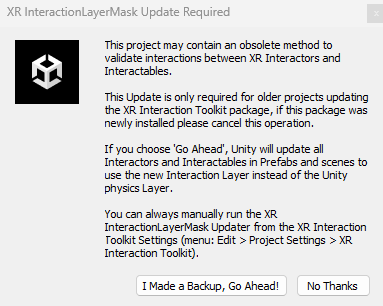
O Unity pode perguntar sobre como atualizar métodos no XR InteractionLayerMask. Selecione o botão I Made a Backup, Go Ahead! e aguarde a reinicialização do Unity.
Na barra de menu, selecione Editar>Configurações do projeto. Selecione Gerenciamento de Plug-in do XR. Verifique se a opção Inicializar XR na Inicialização está selecionada e, em seguida, marque a caixa de seleção para Abrir XRem Provedores de Plug-in.

O Plug-in OpenXR é carregado e dois itens aparecem em OpenXR. Marque a caixa do primeiro, Grupo de recursos do Microsoft HoloLens. Selecione o ponto de exclamação amarelo.

Selecione Corrigir tudo.

Alguns avisos podem permanecer. Ignore-os por enquanto.
Selecione OpenXR em Gerenciamento de Plug-in XR.
Em Perfis de Interação, selecione +e, em seguida, adicione o Perfil de Interação com a Mão da Microsoft e o Perfil de Interação com o Olhar, caso ainda não tenham sido adicionados.

Verifique se o Microsoft Hololens à esquerda está selecionado e o Controle de Mãos, Recursos de Realidade Misturada e Modelo do Controlador de Movimento à direita estão selecionados.
Selecione o ponto de exclamação amarelo ao lado do Perfil de Interação do Olhar para reabrir a janela de validação do projeto. Verifique se você está na guia plataforma UWP (a guia exibe o logotipo do Windows) e selecione Corrigir Tudo para resolver os problemas de validação. Observe que alguns problemas podem permanecer. Nesse caso, selecione Corrigir Tudo novamente, ignore todos os problemas marcados como Específicos da cena e leia as recomendações para os problemas restantes (se houver) e faça as alterações desejadas.
Na janela Configurações do Projeto , selecione MRTK3 e verifique se há um perfil válido. Se não houver, pesquise MRTKProfile nos Pacotes do projeto (Packages/org.mixedrealitytoolkit.core/Configuration/Default Profiles/MRTKProfile.asset) e atribua-o ao Perfil.


Definir as configurações do projeto
Na barra de menu, selecione Editar>Configurações do projeto.
Na janela Configurações do Projeto , selecione Player.
Observe que, na janela Player , o Nome do Produto é o Tutorial do MRTK. Isso é tirado do nome do projeto e será o nome exibido no menu Iniciar do HoloLens.

Dica
Para facilitar a localização do aplicativo durante o desenvolvimento, adicione um sublinhado na frente do nome para classificá-lo na parte superior de qualquer lista.
Selecione o menu suspenso Configurações de publicação e, no campo Nome do pacote, digite um nome adequado; por exemplo, MRTK-Tutorials-Getting-Started:

Observação
O nome do pacote é o identificador exclusivo do aplicativo. Para evitar a substituição de versões instaladas anteriormente do aplicativo com o mesmo nome, altere esse identificador antes de implantar o aplicativo.
Feche a janela Configurações de Projeto.
Criar a cena e configurar o MRTK
Na barra de menus, selecione Arquivo>Nova Cena. Selecione a opção Básico (Interno) e, em seguida, selecione Criar.
Na janela Projeto, navegue até a pasta Pacotes>MRTK Input>Ativos>Pré-fabricados. Arraste o pré-fabricado MRTK XR Rig para a hierarquia da cena.

Remova o objeto de jogo câmera principal , pois o objeto de jogo MRTK XR Rig já contém uma câmera.

Adicionar o pré-fabricado Simulador de Entrada MRTK (Pacotes>Entrada MRTK>Simulação>Pré-fabricados) ao seu cenário.
Observação
Essa etapa é opcional, mas exigida por simulações no editor.

Na barra de menus, selecione Salvar arquivo>como.
Navegue até a pastaCenas de >, nomeie e salve seu projeto.