Exercício - Introdução à Comunicação Remota Holográfica no PC
Bem-vindo aos tutoriais do HoloLens 2. Neste tutorial, você aprenderá a criar uma experiência de Realidade Misturada que apresenta elementos de interface do usuário, manipulação de modelo 3D, recorte de modelo e recursos de acompanhamento ocular. No segundo tutorial, você aprenderá a criar um aplicativo de computador para Comunicação Remota Holográfica que permite que você se conecte ao HoloLens 2 a qualquer momento e visualize seu aplicativo em 3D.
Para concluir este tutorial com êxito, você deve ter algum conhecimento básico do Unity e do KIT de Ferramentas de Realidade Misturada (MRTK). Caso contrário, recomendamos que você conclua os tutoriais de Introdução antes de continuar.
Criar e preparar o projeto do Unity
Nesta seção, você criará um novo projeto do Unity e o preparará para o desenvolvimento do MRTK.
Acesse o caminho Fundamentos do HoloLens 2 e complete os módulos lá, mas pare quando alcançar os módulos do HoloLens 2. Como resultado da conclusão dessas instruções, você terá feito o seguinte:
- Criou o projeto do Unity e deu a ele um nome adequado; por exemplo, Pc Holographic Remoting.
- Alternou a plataforma de build.
- Importou os recursos essenciais do TextMeshPro.
- Importou o Kit de Ferramentas de Realidade Misturada e configurou o projeto do Unity.
- Criado e definido a cena e dado a ela um nome adequado (por exemplo, Comunicação Remota Holográfica no PC).
Importar os ativos do tutorial
Baixe e importe o MRTK. HoloLens2.Unity.Tutorials.Assets.PCHolographicRemoting.3.0.0.unitypackage .
Dica
Para obter um lembrete sobre como importar um pacote personalizado do Unity, você pode consultar as instruções do Kit de Ferramentas de Realidade Misturada.
Depois de importar os ativos do tutorial, sua janela do Project deverá ser semelhante a esta:
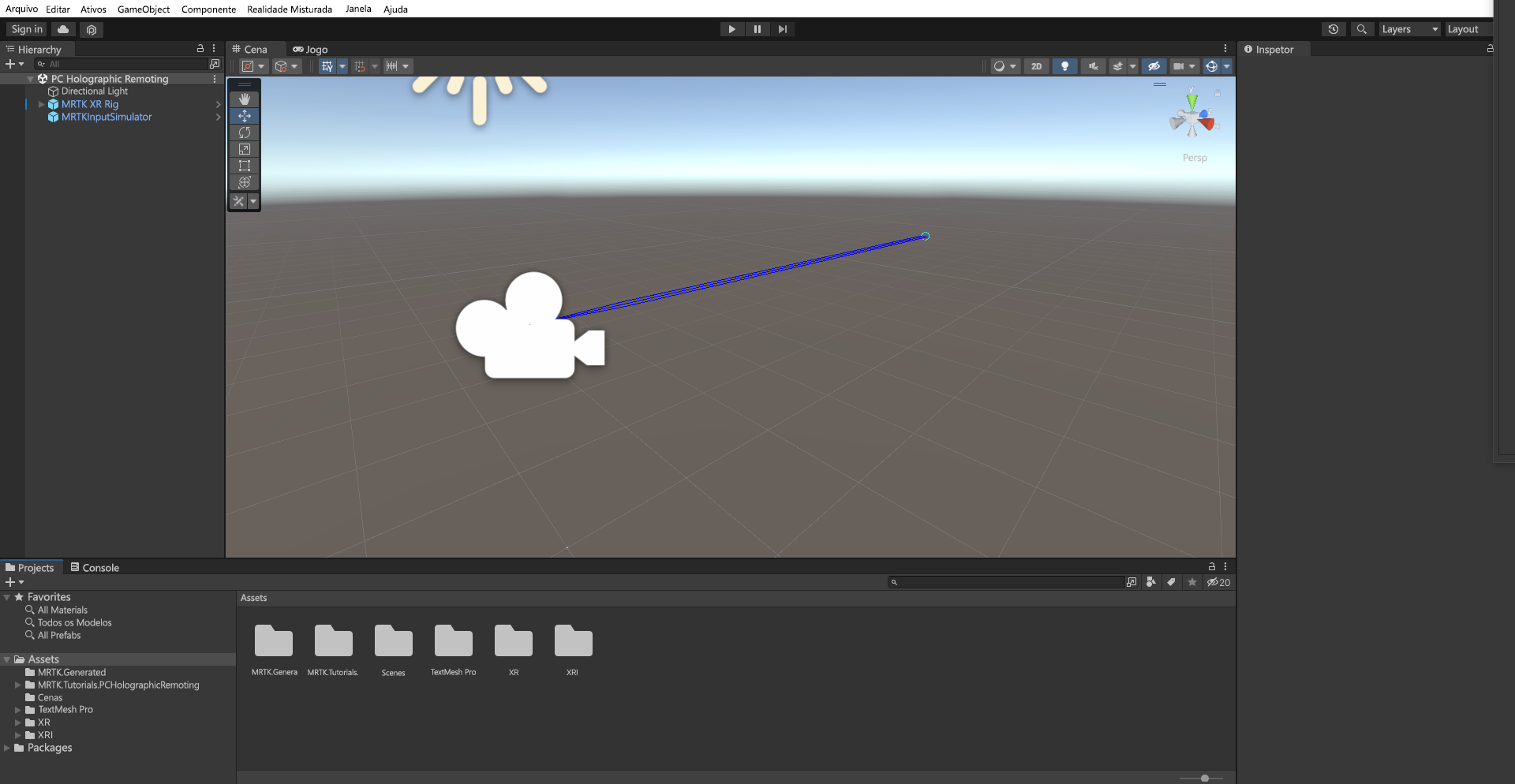
Configurar e preparar a cena
Nesta seção, você preparará a cena adicionando alguns dos prefabs do tutorial.
Primeiro, como alguns dos modelos estão no formato glTF que o Unity não dá suporte nativo, precisamos instalar um pacote que permita que eles sejam importados.
Para instalar a biblioteca glTFast de software livre, baixe e execute este arquivo: https://package-installer.glitch.me/v1/installer/OpenUPM/com.atteneder.gltfast?registry=https%3A%2F%2Fpackage.openupm.com& scope=com.atteneder

Selecione Importar.

Selecione Fechar.
Na janela do Projeto, navegue até a pasta Assets>MRTK.Tutorials.PCHolograhicRemoting>Prefabs. Selecione o prefab SceneContent e arraste-o para a parte inferior da janela Hierarquia.

Para exibir a cena do ponto de vista da câmera, clique com o botão direito do mouse no objeto Câmera Principal na janela Hierarquia e selecione Alinhar modo de exibição para selecionado.
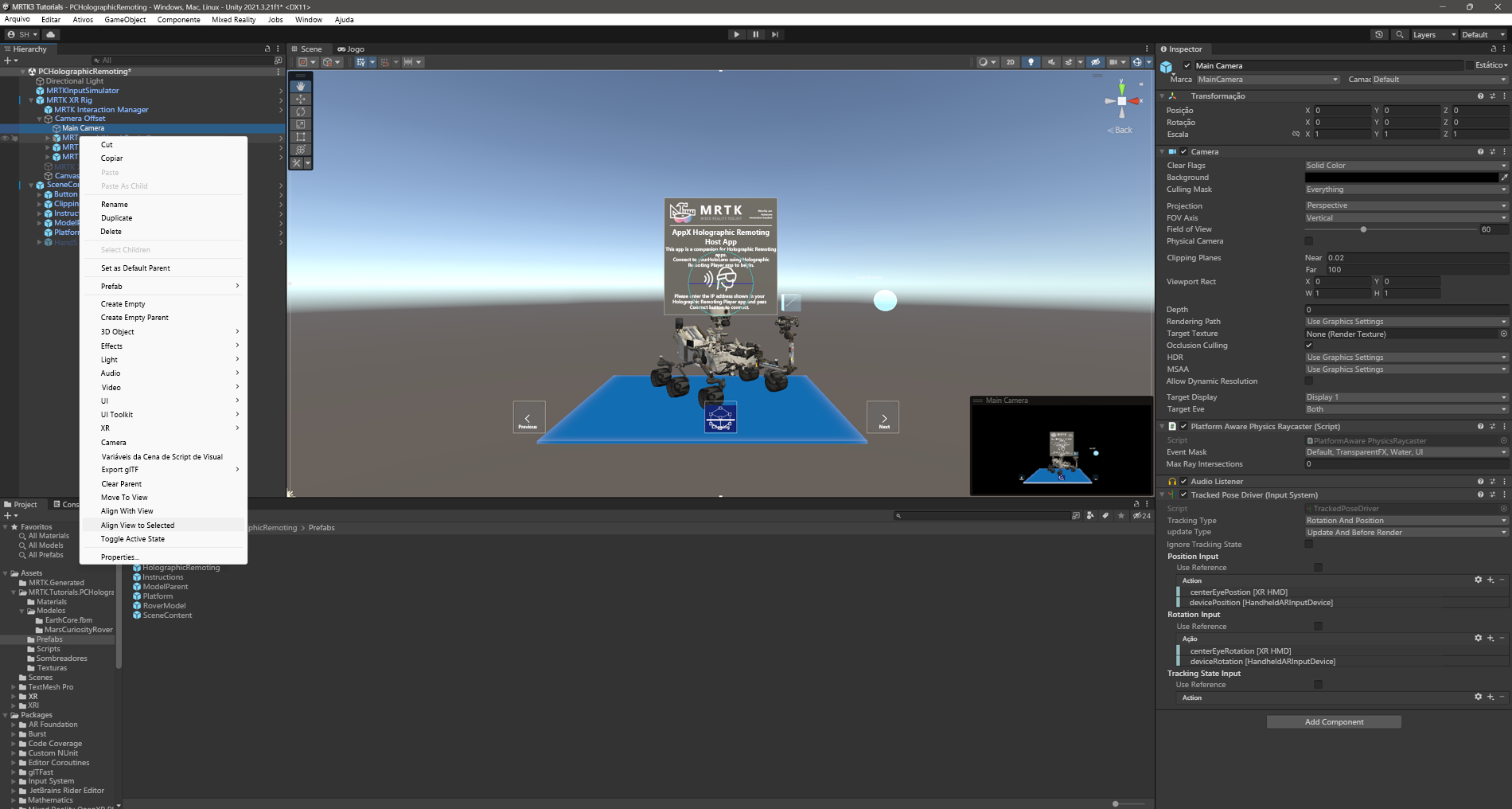
Dica
Se você achar que os ícones grandes em sua cena estão te distraindo (por exemplo, os grandes ícones 'T' emoldurados), você pode ocultá-los alternando os Gizmos para a posição Off.


Configurar os botões para operar a cena
Nesta seção, você adicionará scripts à cena e criará eventos de botão que demonstram os conceitos básicos de alternância de modelo e funcionalidade de distorção.
Configurar o componente Botão Pressionável (script)
Na janela Hierarquia, expanda os objetos SceneContent e ButtonParent e selecione o botão Avançar . Na janela Inspetor, localize o componente Botão Pressionável e clique no ícone de mais (+) no evento OnClick ().
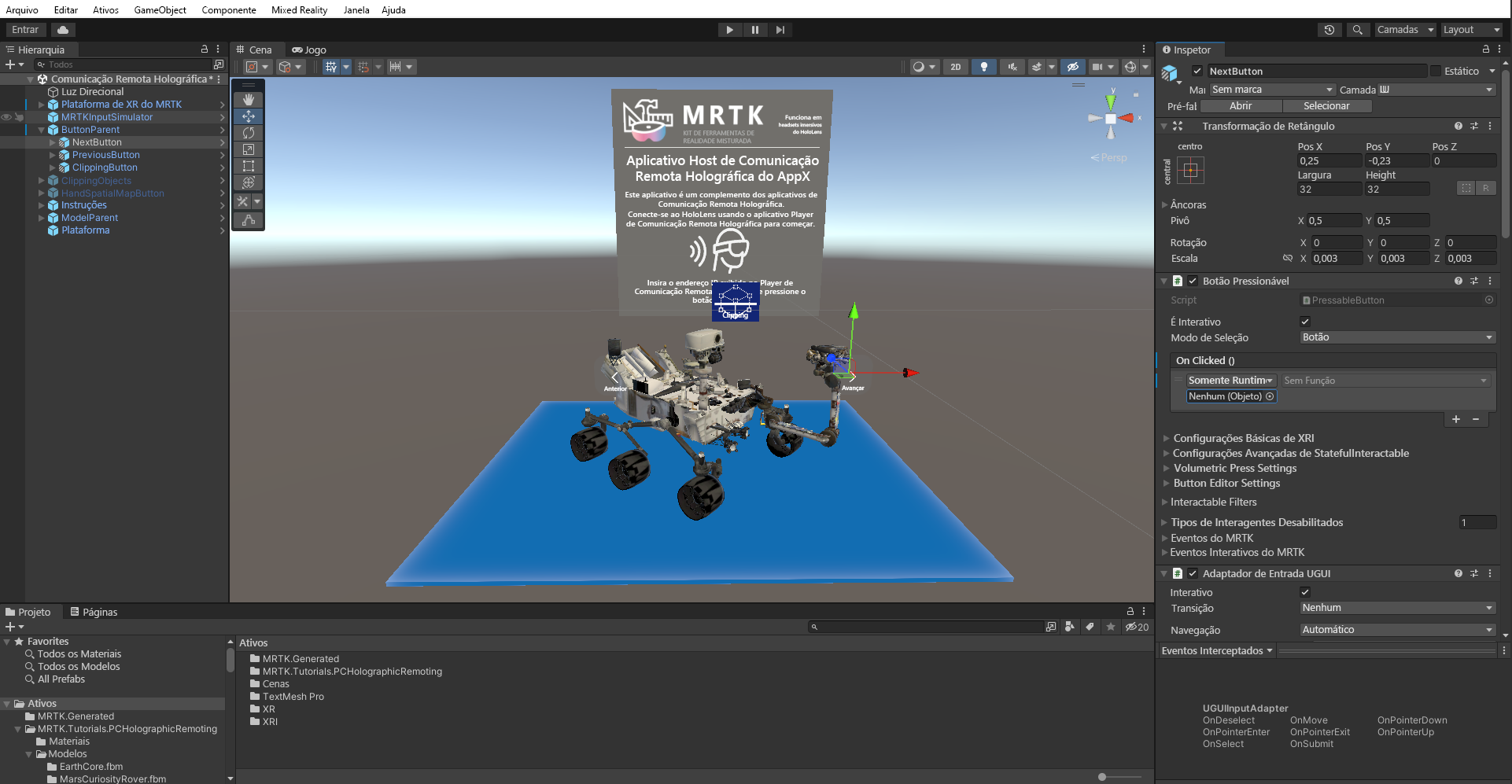
Com o objeto NextButton ainda selecionado na janela Hierarquia, arraste o objeto ButtonParent da janela Hierarquia para o campo Vazio Nenhum (Objeto) do evento que você acabou de adicionar para fazer o objeto ButtonParent escutar o evento de clique do botão deste botão:

Clique no menu suspenso No Function do mesmo evento e selecione ViewButtonControl>NextModel () para definir a função NextModel () como a ação disparada quando o botão é pressionado:


Configurar os botões restantes
Para cada um dos botões restantes, conclua o processo descrito acima para atribuir funções aos eventos OnClick ():
- Para o objeto PreviousButton, atribua a função ViewButtonControl>PreviousModel ().
- Para ClippingButton, selecione a função ToggleButton>ToggleClipping ().
Configurar os componentes controle do botão de exibição (script) e botão de alternância (script)
Neste ponto, os botões são configurados para demonstrar a funcionalidade de distorção e comutação de modelos. Em seguida, você adicionará modelos 3D à cena e aos objetos de distorção ao script.
Fornecemos seis modelos 3D diferentes para demonstração. Expanda o objeto ModelParent para expor esses modelos.
Com o objeto ButtonParent ainda selecionado na janela Hierarquia, na janela Inspetor, localize o componente Controle de Botão de Exibição (Script) e expanda a variável Models .
No campo Tamanho , insira o número de modelos 3D que você gostaria de ter em sua cena; nesse caso, seis. Isso cria campos para adicionar novos modelos 3D.

Arraste cada objeto filho do objeto ModelParent para esses campos.

Arraste o objeto ClippingObjects da janela Hierarquia para o campo Objeto de Distorção do componente Botão de Alternância (Script).
Observação
Mantenha-se somente no objeto ButtonParent.

Na janela Hierarquia, selecione o modelo pré-fabricado ClippingObjects e habilite-o na janela Inspetor para ativar os Objetos Clipping.


Configurar os objetos de recorte para habilitar o recurso de recorte
Nesta seção, você adicionará o renderizador de objetos filho do objeto MarsCuriosityRover em um objeto de distorção individual para demonstrar a distorção do modelo MarsCuriosityRover.
Na janela Hierarquia, expanda o objeto ClippingObjects para expor os três objetos de recorte diferentes que você usará neste projeto.
Para configurar o objeto ClippingSphere , selecione-o e adicione um componente do Clipping Sphere na janela Inspetor. Em seguida, insira o número de renderizadores no campo Tamanho que você precisa adicionar para seu modelo 3D. Nesse caso, adicione 10 para objetos filho MarsCuriosityRover. Isso criará campos para adicionar renderizadores. Em seguida, arraste os objetos de modelo filho do objeto MarsCuriosityRover para esses campos.

Certifique-se de que os objetos Clipping estejam ativos habilitando o ClippingObjects pré-fabricado na janela Hierarquia.
