Exercício – Criar um aplicativo de Comunicação Remota Holográfica no PC
Neste tutorial, você aprenderá a criar um aplicativo de COMPUTADOR para Comunicação Remota Holográfica que permite que você se conecte ao HoloLens 2 a qualquer momento, fornecendo uma maneira de visualizar o conteúdo 3D na Realidade Misturada.
Configurar os recursos
Selecione Player na janela Configurações do Projeto, expanda as Configurações de Publicação, role para baixo até a seção Recursos e selecione o seguinte:
- InternetClientServer
- PrivateNetworkClientServer

Nesta seção, você configurará seu projeto para transmitir sua experiência de Realidade Misturada para seu dispositivo HoloLens 2 do computador em tempo real em uma conexão Wi-Fi.
Configurando sua cena para a Comunicação Remota Holográfica
Na janela Projeto, navegue até a pasta Ativos > MRTK.Tutorials.PCHolograhicRemoting > Prefabs e selecione e arraste o prefab HolographicRemoting para a sua cena.


Criar seu aplicativo para computador
O aplicativo de Comunicação Remota Holográfica agora está pronto para ser criado em seu computador. Siga as etapas abaixo e faça essas alterações para criar este aplicativo no computador.
1. Adicionar script HolographicRemoteConnect
Adicione o script HolographicRemoteConnect a um objeto na cena, como a Plataforma XR do MRTK. Esse script fornece uma interface do usuário minimalista para inserir o endereço IP do HoloLens em tempo de execução e um botão para conectar e desconectar. Destina-se a ser um exemplo de como se conectar a partir do código C# em compilações. Também confira a seção mais adiante sobre como se conectar no modo de reprodução para testes mais rápidos.
2. Alternar plataforma de build
Na barra de menus, selecione Arquivo>Configurações de Build.
Na janela Configurações de Build, selecione a plataforma PC, Mac & Linux Standalone e clique no botão Alternar Plataforma para mudar a Plataforma de Build.


3. Definir as configurações do projeto
Na barra de menus, selecione >. Verifique se você está na guia Standalone do Windows e selecione OpenXR, recurso Windows Mixed Reality e grupo de recursos de aplicativos remotos Holographic Remoting.

Na janela Configurações do Projeto, selecione OpenXR. Verifique se você está na guia Windows Autônomo e, em seguida, altere o Modo de envio de profundidade de None para Profundidade 16 bits.
Adicione o Perfil de Interação do Olhar Ocular e o Perfil de Interação com a Mão da Microsoft clicando no botão sinal de adição ("+") na guia Perfis de Interação.

Em Grupos de recursos do Open XR > Todos os recursos, selecione Comunicação Remota do Aplicativo Holográfico.


4. Criar o projeto do Unity
Na barra de menus, selecione Arquivo>Configurações de Build.
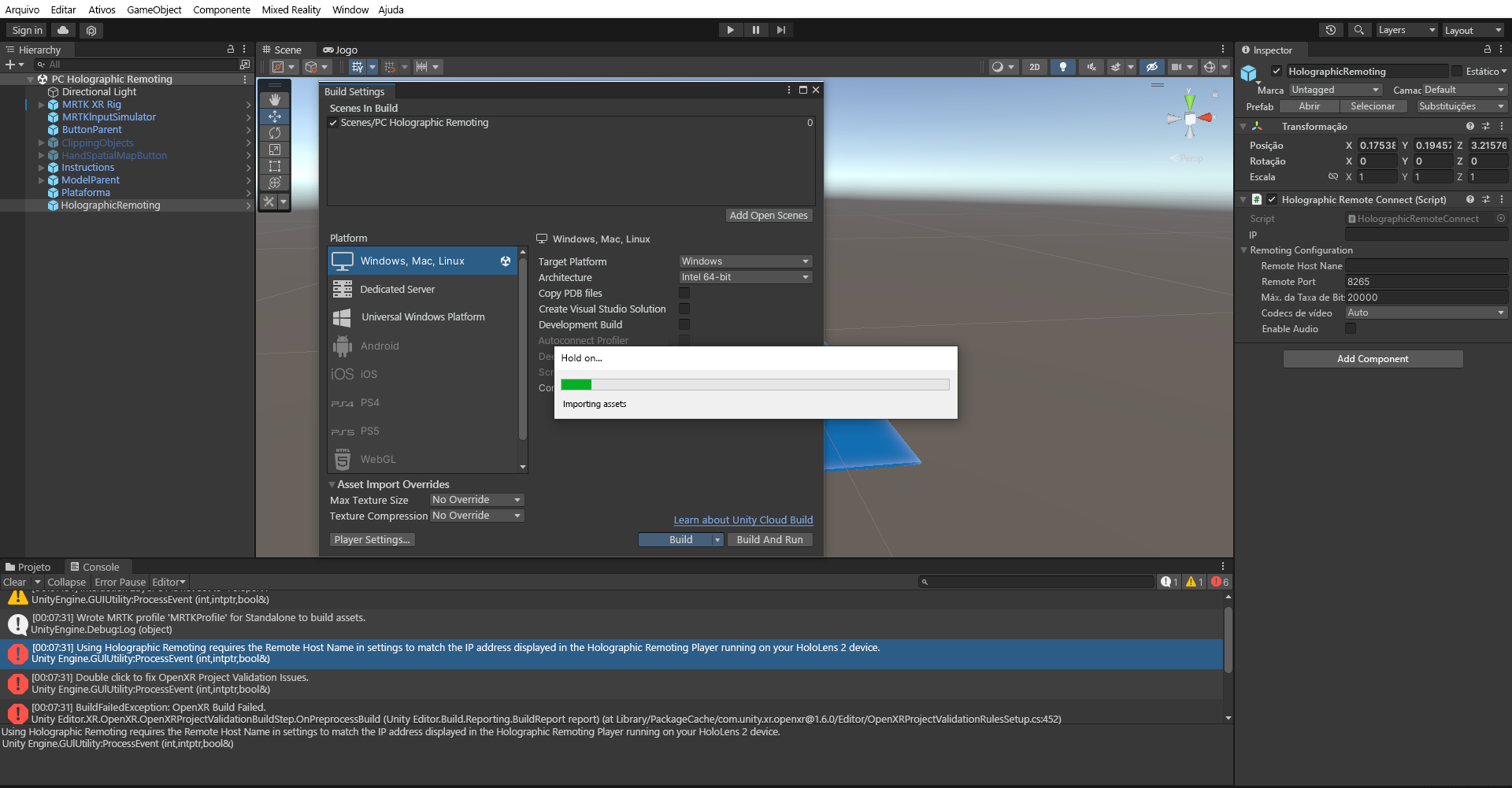
Selecione Adicionar Cenas Abertas para adicionar sua cena atual à lista Cenas na janela Configurações de Build. Em seguida, na lista Compilar, selecione o botão Compilar :

Escolha um local adequado para armazenar seu build, por exemplo, Documents\MixedRealityLearning. Crie uma nova pasta e dê a ela um nome adequado, por exemplo, PCHolographicRemoting, e selecione o botão Selecionar Pasta para iniciar o processo de build:
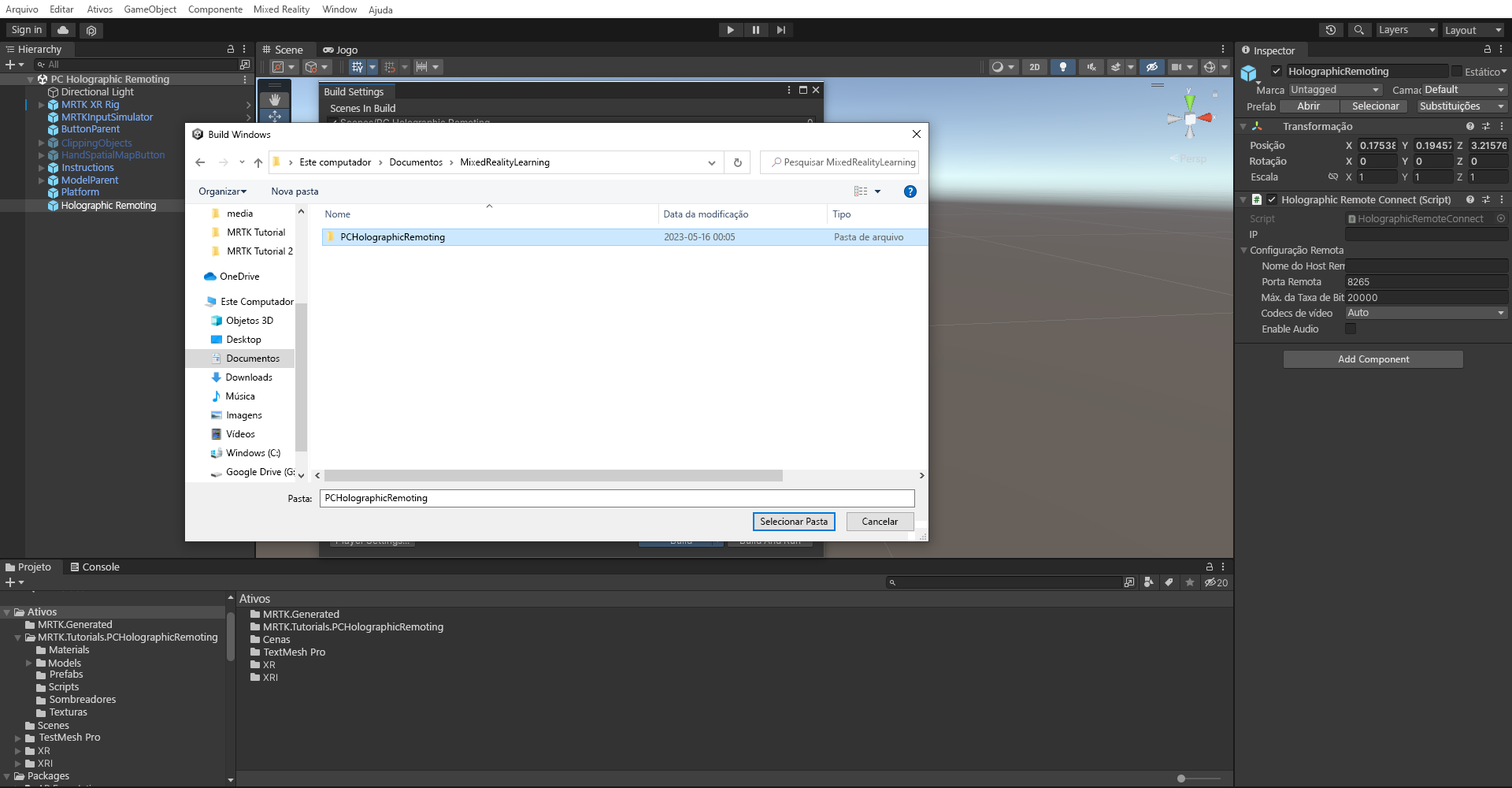
Aguarde até que o Unity conclua o processo de build.
Clique duas vezes no arquivo Executável para abrir o Aplicativo de Comunicação Remota Holográfica do PC em seu computador.
Observação
Devido a alguns problemas conhecidos na criação do aplicativo de Comunicação Remota Holográfica para UWP, estamos criando como o Windows Autônomo para OpenXR.

Testar o aplicativo remoto da Comunicação Remota Holográfica
Observação
A criação e o teste no HoloLens 2 não são obrigatórios. Como alternativa, você pode testar no Emulador do HoloLens 2 se não tiver um dispositivo. Você pode comprar dispositivos em HoloLens.com.
Para conectar seu aplicativo de computador ao HoloLens 2:
1. Instalar o aplicativo player de comunicação remota no dispositivo HoloLens 2
- No HoloLens 2, visite o aplicativo Store e procure por Holographic Remoting Player.
- Selecione o aplicativo Player de Comunicação Remota Holográfica .
- Selecione Instalar para baixar e instalar o aplicativo.
2. Conectar o aplicativo para PC de comunicação remota holográfica ao player de comunicação remota
- Inicie o Reprodutor de Holographic Remoting em seu HoloLens.
- Anote o endereço IP do HoloLens. Ele será exibido como um holograma pelo Holographic Remoting Player assim que for iniciado.
- Abra o aplicativo de Holografia Remota para PC em seu computador.
- Depois que o aplicativo for iniciado, insira o endereço IP e selecione o botão Conectar para se conectar.
Holographic Remoting for Play Mode
No MRTK 3, você pode ignorar a etapa de construção para acelerar suas iterações de desenvolvimento voltando para o menu Configurações do Projeto>Gerenciamento de Plug-ins XR>OpenXR e selecionando a caixa de seleção para Comunicação Holográfica Remota para o Modo de Reprodução.

Depois de habilitar essa opção, você provavelmente receberá um erro de Validação de Projeto:

Isso ocorre porque o endereço IP do HoloLens deve ser configurado antes do uso. Para definir o endereço IP, vá para Realidade Misturada > Comunicação Remota > Comunicação Remota Holográfica para Modo de Reprodução e insira o endereço IP mostrado no Holographic Remoting Player no campo Nome do Host Remoto.
