Exercício - implantar e testar um fluxo da nuvem com reconhecimento de solução em um ambiente diferente
Neste exercício, você aplica o conhecimento aprendido para implantar um fluxo da nuvem com reconhecimento de solução em um novo ambiente.
Cenário
Durante a modificação de uma solução que contém um fluxo da nuvem com reconhecimento de solução e uma variável de ambiente, é solicitado que você implante a versão ativa em um ambiente diferente. Também é solicitado que você ajuste a notificação com o nome desse novo ambiente e, em seguida, teste o fluxo para demonstrar a implantação bem-sucedida.
Preparação
Para este exercício, você precisa de um ambiente do Dataverse diferente daquele no qual criou a solução na unidade anterior.
Você precisa ter permissão para importar soluções do Microsoft Power Platform nesse ambiente.
O vídeo a seguir mostra as etapas deste exercício. As instruções detalhadas estão listadas abaixo.
Exercício
Edite o fluxo e salve uma versão de rascunho para ajudar a demonstrar que somente a versão ativa é importada no novo ambiente. Para continuar, siga estas etapas:
- Na solução, selecione o fluxo da nuvem e, em seguida, Editar.
- Adicione uma nova etapa e, em seguida, procure e selecione Postar mensagem em um chat ou canal no conector do Teams.
- Configure a ação usando os seguintes valores:
- Postar como: bot de fluxo
- Postar em: canal
- Equipe: o nome da equipe onde o canal para postar a notificação está localizado
- Canal: o canal para postar a notificação
- Mensagem: uma mensagem como Esta é uma mensagem secundária
- Selecione Salvar rascunho para concluir esta etapa.


Opcionalmente, você pode testar esse fluxo e confirmar se ele gera duas mensagens no canal do Teams.
Em seguida, você exporta a solução e a importa no novo ambiente. Siga as instruções disponíveis em Exercício: importar e exportar soluções - Treinamento | Microsoft Learn.
Durante esse processo, você precisa fornecer um valor atual para a variável de ambiente. Prossiga com um nome diferente daquele escolhido no ambiente original.

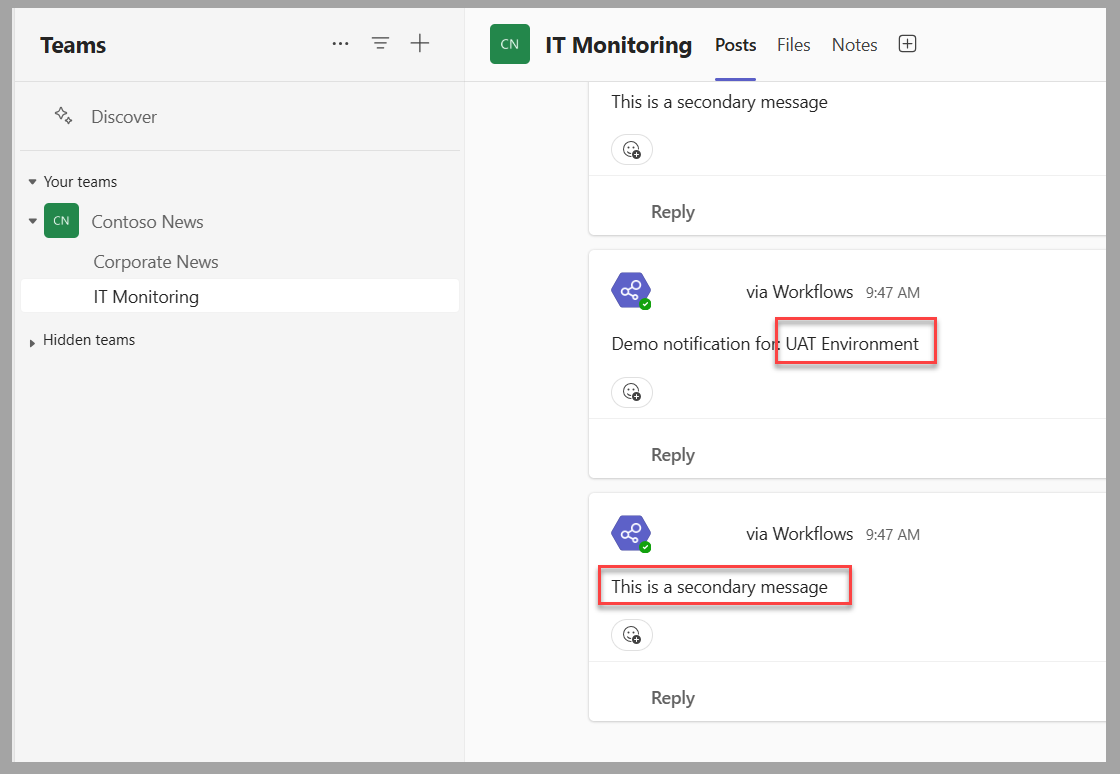
Depois de importar a solução com êxito, execute o fluxo nesse novo ambiente. Duas mensagens devem ser postadas no canal do Teams, incluindo aquela com o valor fornecido para a variável de ambiente.
Se você editar o fluxo, observe que a versão de rascunho agora é a versão publicada. Isso acontece porque a ação Publicar todas as alterações foi selecionada durante o processo de exportação. Se você retornar ao ambiente original e revisar o histórico de versões do fluxo, observe que o sistema publicou uma versão ativa do seu rascunho.
Próximas etapas
Agora você aprendeu como implantar e testar um fluxo da nuvem com reconhecimento de solução. Em seguida, você aprenderá a solucionar problemas de um fluxo da nuvem.