Exercício – Adicionar áudio espacial ao projeto do Unity
Por meio desta série de módulos, você aprenderá a usar o áudio espacial no HoloLens 2 com o plug-in Microsoft Spatializer. O repositório MixedRealityLearning tem um projeto completo do Unity desta sequência de tutoriais.
Criar e preparar o projeto do Unity
Nesta seção, você criará um novo projeto do Unity e o preparará para o desenvolvimento do MRTK.
Primeiro, siga as etapas neste tutorial, excluindo as instruções de transferir seu aplicativo para o seu dispositivo. Isso inclui as seguintes etapas:
- Crie o projeto do Unity e dê a ele um nome adequado; por exemplo, Tutoriais do MRTK.
- Mude a plataforma de compilação.
- Importe os recursos essenciais do TextMeshPro.
- Importe o Kit de Ferramentas de Realidade Misturada.
- Configure o projeto do Unity.
- Crie e defina a cena e dê à cena um nome adequado; por exemplo, SpatialAudio.
Adicione o pacote espacializador por meio da Ferramenta de Funcionalidades de Realidade Misturada
Baixe a Ferramenta de Recursos de Realidade Misturada no Centro de Download da Microsoft.
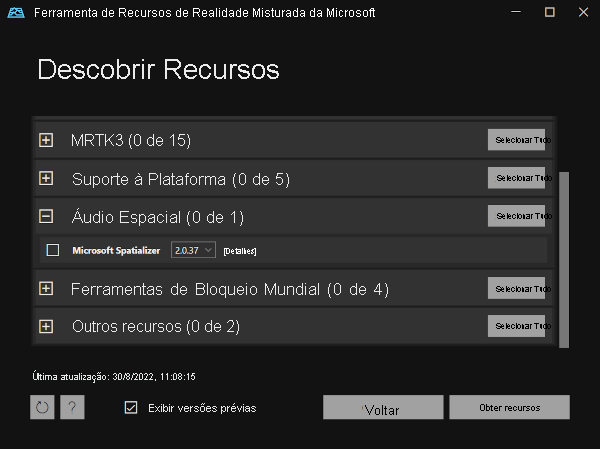
Selecione o componente Microsoft Spatializer no grupo de Áudio Espacial e integre o plug-in ao seu projeto usando o botão Obter Recursos .
Habilitar o plug-in do Microsoft Spatializer
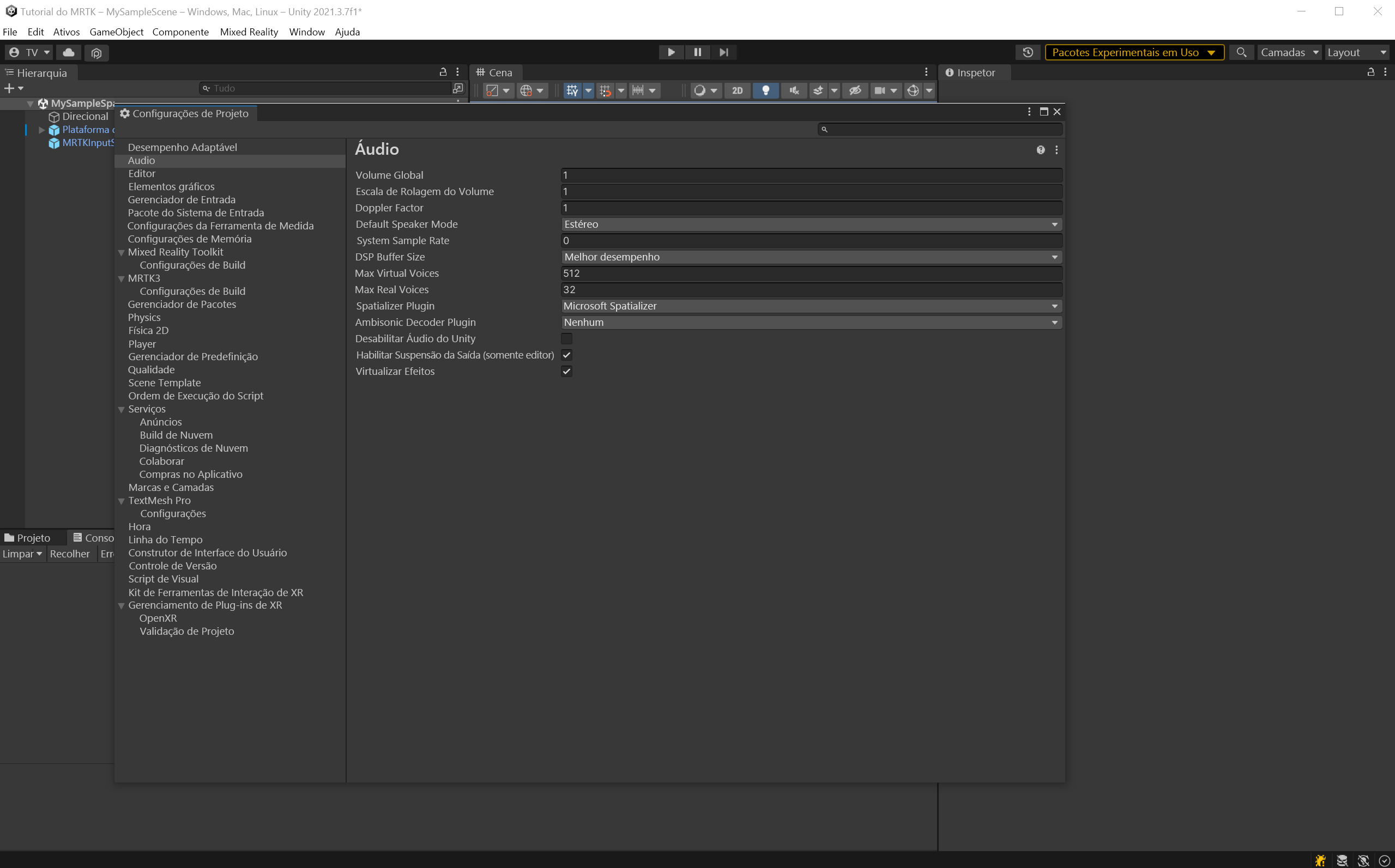
Depois de importar o Microsoft Spatializer, você precisa habilitá-lo. Abra Editar>Configurações do Projeto>Áudio e altere o Plug-in do Spatializer para Microsoft Spatializer.
Habilitar áudio espacial em sua estação de trabalho
Nas versões da área de trabalho do Windows, o áudio espacial é desabilitado por padrão. Habilite-o clicando com o botão direito do mouse no ícone de volume na barra de tarefas para acessar as configurações de som. A partir daí, navegue até Mais configurações de som>Propriedades>Som espacial. Para obter a melhor representação do que você ouvirá no HoloLens 2, escolha o Windows Sonic para Fones de Ouvido. Selecione Aplicar e, em seguida, selecione OK.
:::image type="content" source="../media/spatial-audio-settings.png" alt-text="Screenshot of Desktop spatial audio settings." lightbox="../media/spatial-audio-settings.png":::
Observação
Essa configuração só será necessária se você planeja testar seu projeto no editor do Unity.