Exercício – Habilitar e desabilitar a espacialização em tempo de execução
Nesta unidade, você aprenderá a habilitar e desabilitar a espacialização em tempo de execução e testar a espacialização no editor do Unity e no HoloLens 2.
Adicionar script de controle de espacialização
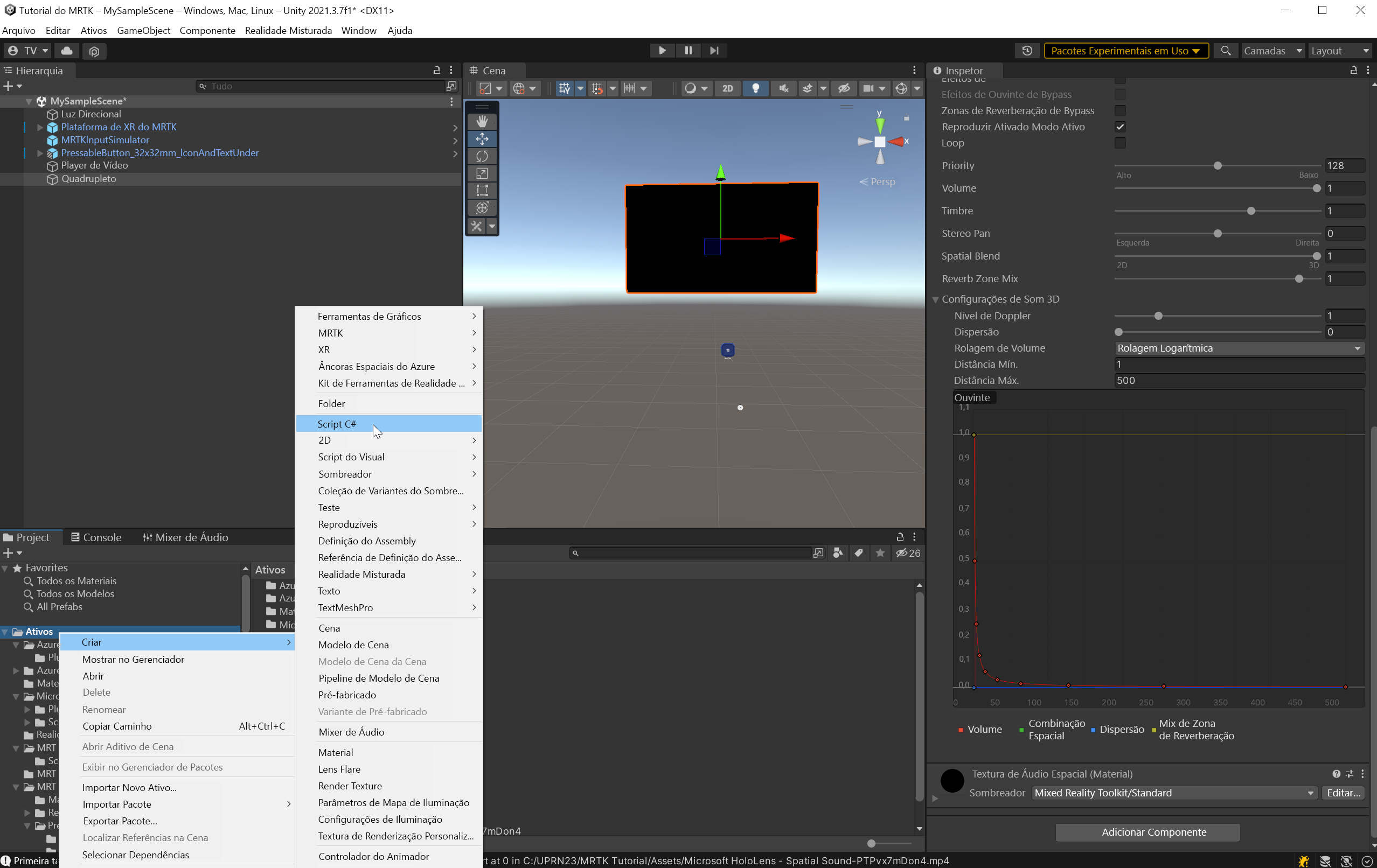
Clique com o botão direito do mouse na janela Projeto e escolha Criar>Script C# para criar um script C#. Insira um nome adequado para o script; por exemplo, SpatializeOnOff.
Clique duas vezes no script na janela projeto para abri-lo no Visual Studio. Substitua o conteúdo de script padrão pelo seguinte:
using System.Collections;
using System.Collections.Generic;
using UnityEngine;
using UnityEngine.Audio;

[RequireComponent(typeof(AudioSource))]
public class SpatializeOnOff : MonoBehaviour
{
    public GameObject ButtonTextObject;
    //public AudioMixerGroup RoomEffectGroup;
    //public AudioMixerGroup MasterGroup;

    private AudioSource m_SourceObject;
    private bool m_IsSpatialized;
    private TMPro.TextMeshPro m_TextMeshPro;

    public void Start()
    {
        m_SourceObject = gameObject.GetComponent<AudioSource>();
        m_TextMeshPro = ButtonTextObject.GetComponent<TMPro.TextMeshPro>();
        SetSpatialized();
    }

    public void SwapSpatialization()
    {
        if (m_IsSpatialized)
        {
            SetStereo();
        }
        else
        {
            SetSpatialized();
        }
    }

    private void SetSpatialized()
    {
        m_IsSpatialized = true;
        m_SourceObject.spatialBlend = 1;
        m_TextMeshPro.SetText("Set Stereo");
        //m_SourceObject.outputAudioMixerGroup = RoomEffectGroup;
    }

    private void SetStereo()
    {
        m_IsSpatialized = false;
        m_SourceObject.spatialBlend = 0;
        m_TextMeshPro.SetText("Set Spatialized");
        //m_SourceObject.outputAudioMixerGroup = MasterGroup;
    }
}
Observação
Para habilitar ou desabilitar a espacialização, o script ajusta apenas a propriedade spatialBlend , deixando a propriedade de espacialização habilitada. Nesse modo, o Unity ainda aplica a curva volume . Caso contrário, se o usuário desabilitar a espacialização quando estiver longe da origem, ouvirá o volume aumentar abruptamente.
Se preferir desabilitar totalmente a espacialização, modifique o script para ajustar também a propriedade booliana de Espacialização da variável SourceObject.
Anexar seu script e conduzi-lo a partir do botão
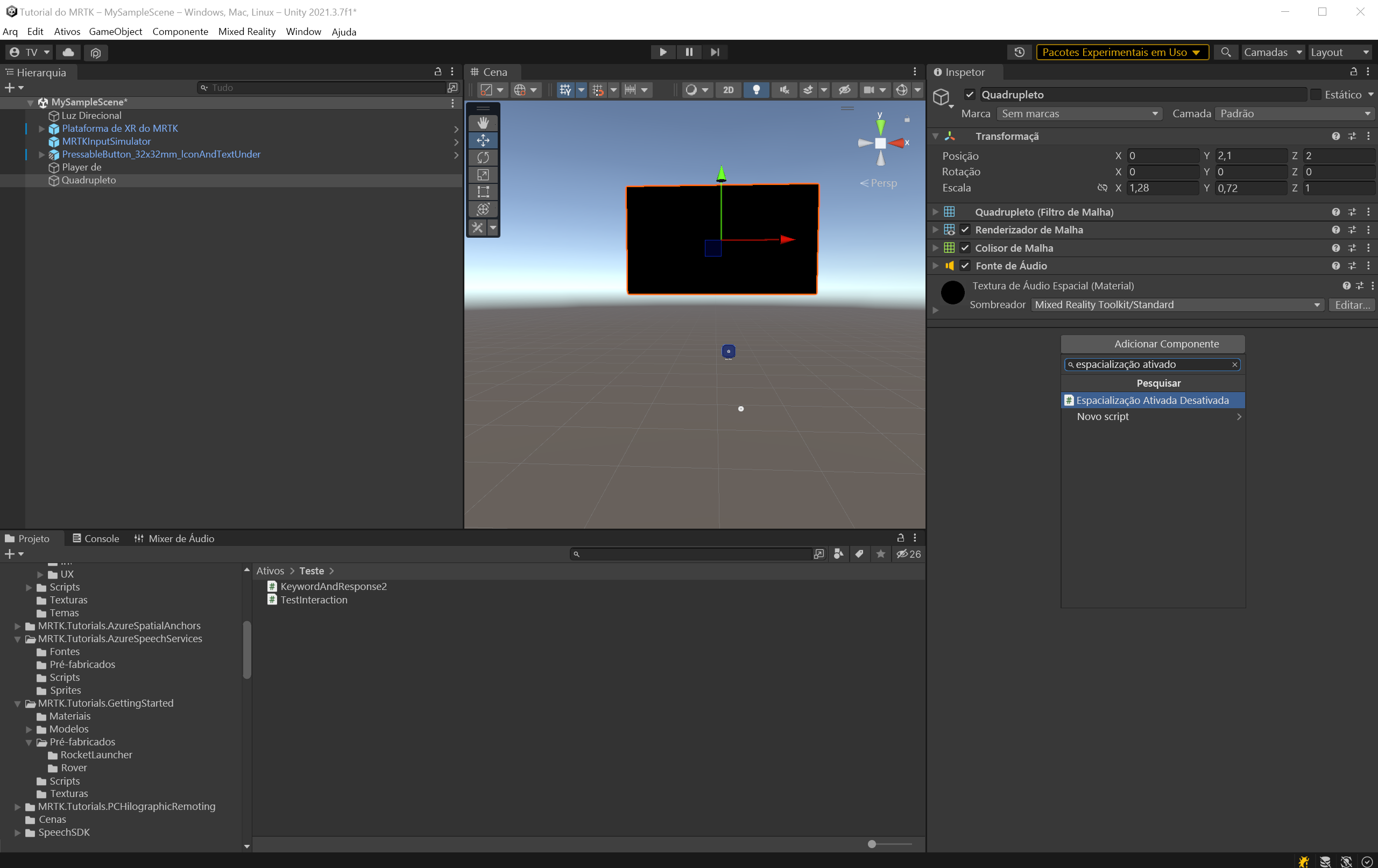
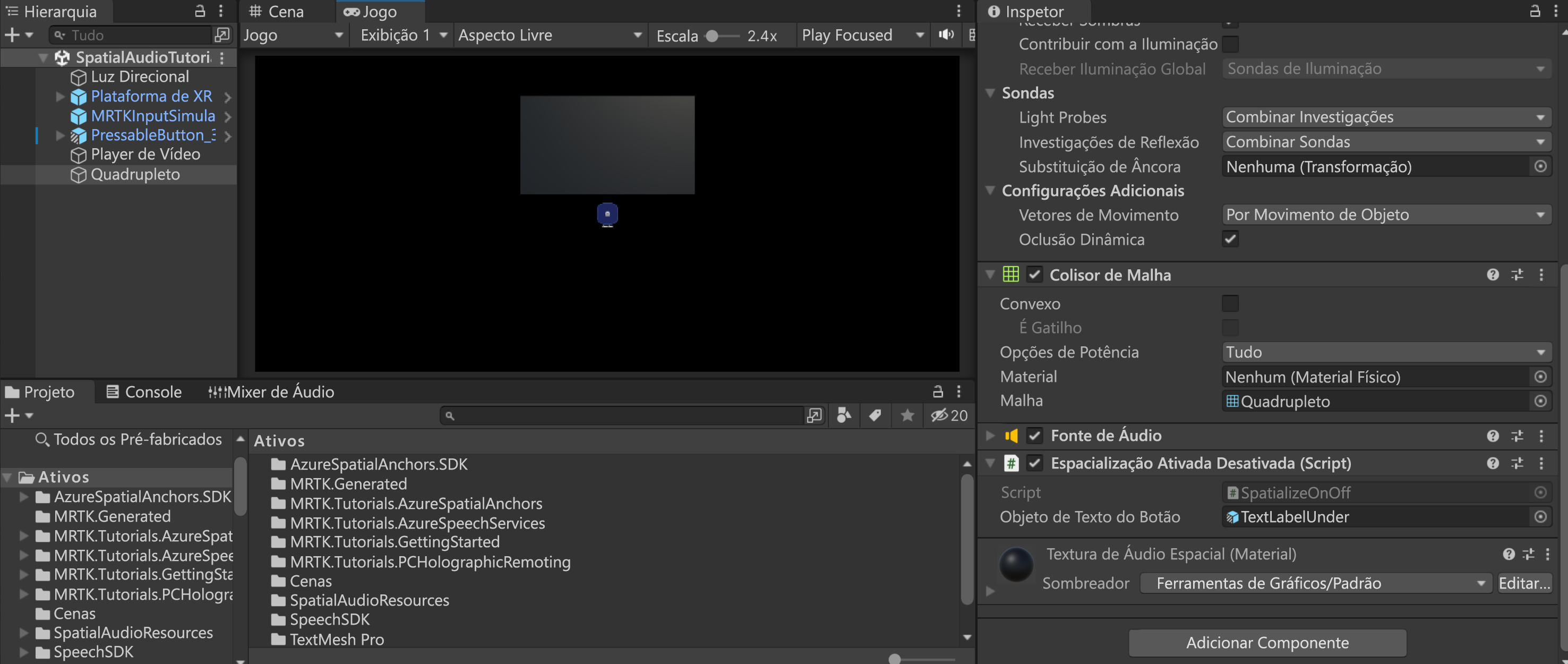
Selecione Quad na Hierarquia. Na janela Inspetor, use o botão Adicionar Componente para adicionar SpatializeOnOff(Script)
Na janela Hierarquia, localize PressableButton_32x32mm_IconAndTextUnder>TextLabelUnder. Com o objeto Quad ainda selecionado na Hierarquia, na janela Inspetor, localize o componente Spatialize On Off (Script) e arraste e solte o componente TextLabelUnder para o campo Objeto de Texto de Botão .
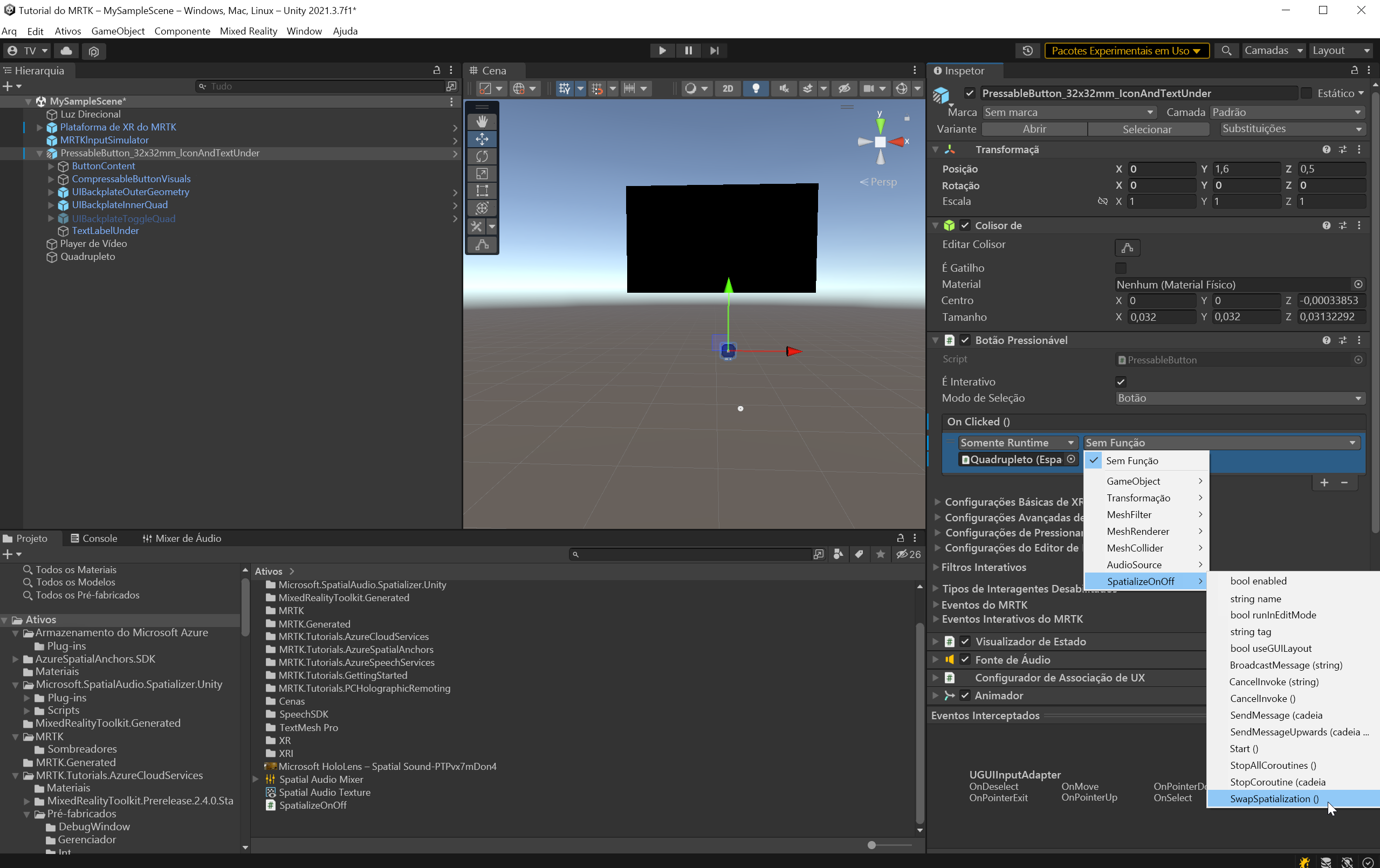
Para definir o botão para chamar o script SpatializeOnOff quando o botão for liberado, você precisa configurar o script interacionável. Na janela Hierarquia, selecione o PressableButton_32x32mm_IconAndTextUnder. Na janela Inspetor, localize o componente Botão Pressível e selecione o + ícone no evento OnClicked ().
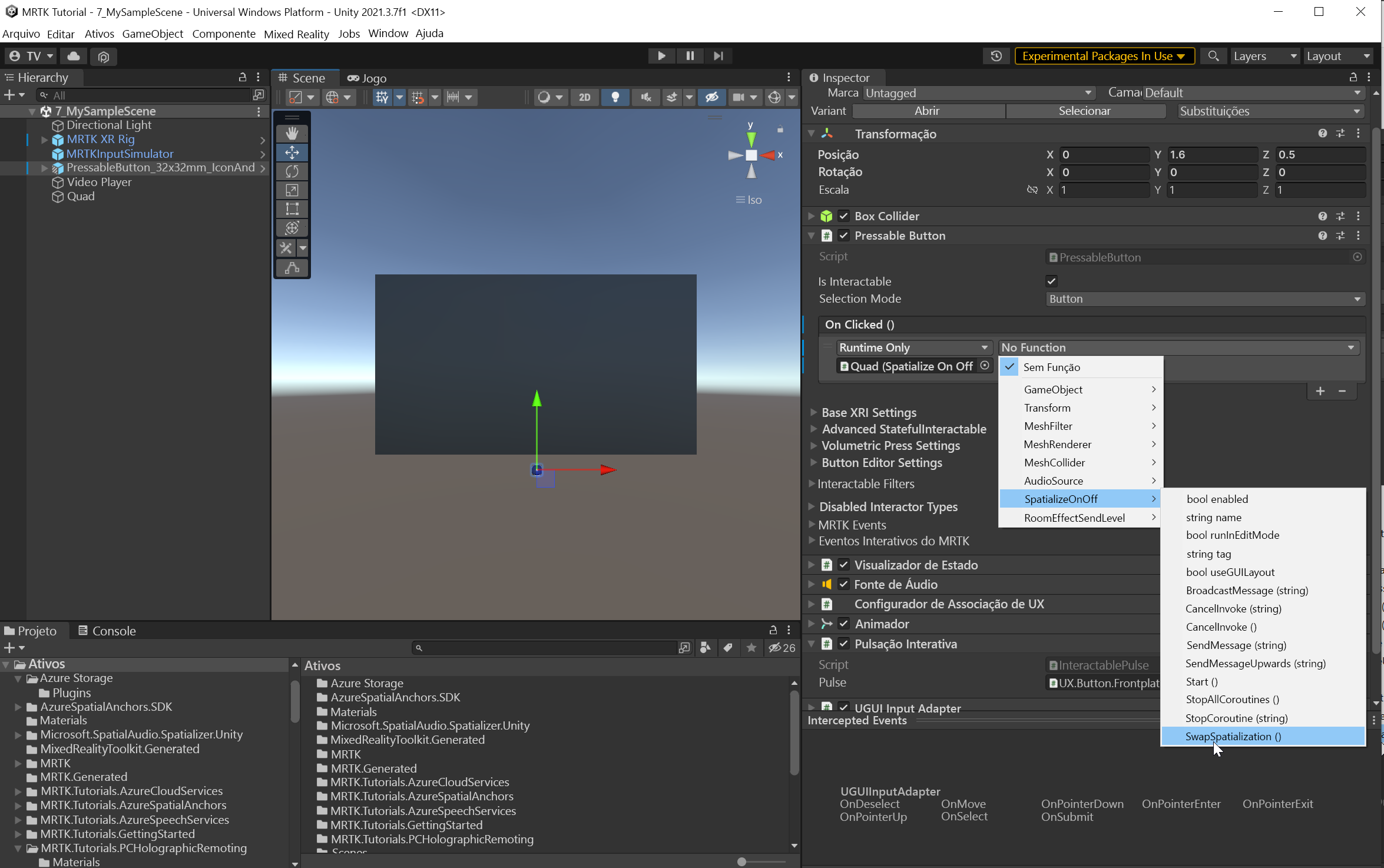
Com o objeto PressableButton_32x32mm_IconAndTextUnder ainda selecionado na janela Hierarquia, clique e arraste o objeto Quad da janela Hierarquia para o campo Nenhum (Objeto) vazio do evento que você acabou de adicionar para fazer com que o objeto ButtonParent ouça o evento de clique do botão deste botão.
Selecione a lista suspensa Sem Função e selecione SpatializeOnOff>SwapSpatialization () para ativar e desativar o áudio espacial.