Exercício – Configurar seu ambiente
Importante
Você precisa de sua própria assinatura do Azure para concluir este exercício e pode incorrer em encargos. Caso ainda não tenha uma assinatura do Azure, crie uma conta gratuita antes de começar.
Antes de começar a trabalhar no pipeline do site da empresa de brinquedos, você precisa configurar seu ambiente. Nesta seção, você verificará se os ambientes do Azure e do Azure DevOps estão configurados para concluir o restante deste módulo.
Para atingir esses objetivos, você vai:
- Configure um projeto do Azure DevOps para este módulo.
- Clonar o repositório do projeto no computador.
- Criar um grupo de recursos no Azure.
- Criar uma conexão de serviço no Azure Pipelines.
Obter o projeto do Azure DevOps
Nesta seção, você garantirá que sua organização do Azure DevOps esteja configurada para concluir o restante deste módulo. Você a configurará executando um modelo que cria um projeto no Azure DevOps.
Os módulos neste roteiro de aprendizagem fazem parte de uma progressão. Cada módulo tem um projeto associado do Azure DevOps.
Dica
Mesmo que você tenha concluído o módulo anterior no roteiro de aprendizagem, siga estas instruções para criar um novo projeto e verifique se você lhe deu um novo nome.
Executar o modelo
Execute um modelo que configure sua organização do Azure DevOps.
Importante
O Gerador de Demonstração do Azure DevOps não tem mais suporte, mas você ainda pode usá-lo para criar ambientes de demonstração. Atualmente, não há nenhum substituto, e seus recursos ou disponibilidade podem mudar no futuro.
Obtenha e execute o projeto ADOGenerator no Visual Studio ou em outro IDE.
Quando for perguntado se deseja criar um novo modelo ou usar o gerador de demonstração, insira 1 e selecione Enter.
Quando solicitado a inserir o número do modelo na lista de modelos acima, insira41 para testar o código Bicep usando o Azure Pipelines e selecione Enter.
Escolha seu método de autenticação. Você pode configurar e usar um PAT (Token de Acesso Pessoal) ou usar o logon do dispositivo.
Observação
Se você configurar um PAT, certifique-se de autorizar os escopos necessários. Para este módulo, você pode usar o acesso completo, mas em uma situação real, você deve conceder apenas os escopos necessários.
Insira o nome da sua organização do Azure DevOps e selecione Enter.
Se solicitado, insira o PAT do Azure DevOps e selecione Enter.
Insira um nome de projeto, como toy-website-test e, em seguida, selecione Enter.
Depois que o projeto for criado, acesse sua organização do Azure DevOps no navegador (em
https://dev.azure.com/<your-organization-name>/) e selecione o projeto.No Azure DevOps, crie um agente auto-hospedado no pool Padrão.
Bifurcar o repositório
Caso ainda não tenha feito isso, crie uma bifurcação do repositório mslearn-test-bicep-code-using-github-actions .
No GitHub, acesse o repositório mslearn-test-bicep-code-using-github-actions.
Selecione Fork no canto superior direito da tela.
Escolha sua conta do GitHub como o Proprietário e, em seguida, selecione Criar fork.
Clonar o repositório
No Azure DevOps, selecione Repositórios>Arquivos.

Selecione Clonar.
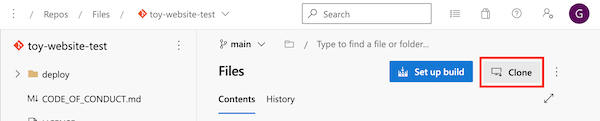
Se você estiver usando o macOS, precisará de uma senha especial para clonar o repositório Git. Selecione Gerar Credenciais do Git e copie o nome de usuário e a senha exibidos em algum lugar seguro.
Selecione Clonar no VS Code. Se um prompt aparecer solicitando a abertura do Visual Studio Code, selecione Abrir.
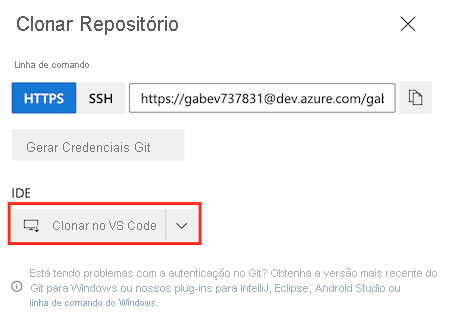
Se uma caixa de diálogo solicitar que você permita que uma extensão abra o URI do repositório, selecione Abrir.
Crie uma pasta a ser usada para o repositório e clique em Selecionar como destino do repositório.
Você está usando esse repositório pela primeira vez, portanto, será solicitado que você entre.
Se estiver usando Windows, insira as mesmas credenciais que usou para entrar no Azure DevOps anteriormente neste exercício.
Se você estiver usando o macOS, insira o nome de usuário e a senha do Git que você gerou há algum tempo.
O Visual Studio Code solicita que você abra o repositório. Selecione Abrir.

Entrar no Azure
Para trabalhar com grupos de recursos no Azure, entre na sua conta do Azure usando o terminal do Visual Studio Code. Verifique se você instalou as ferramentas da CLI do Azure.
No menu Terminal, selecione Novo Terminal. A janela do terminal geralmente é aberta na metade inferior da tela.
Se o shell mostrado no lado direito da janela do terminal for o bash, o shell correto será aberto e você poderá passar para a próxima seção.

Se aparecer um shell diferente do bash, selecione a seta da lista de seleção do shell e selecione Git Bash.
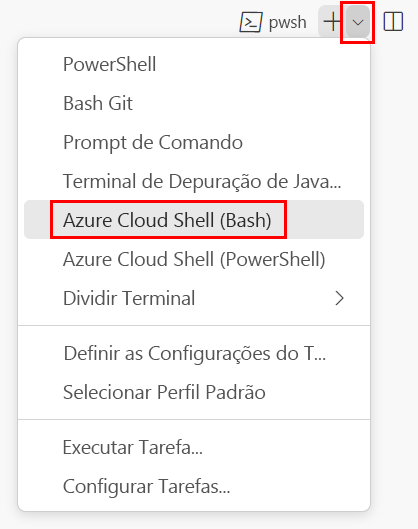
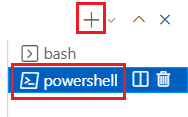
Na lista de shells de terminal, selecione bash e selecione o sinal de adição para abrir um novo terminal que usa o shell bash.
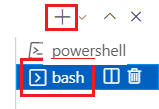
Entrar no Azure usando a CLI do Azure
No terminal no Visual Studio Code, execute o seguinte comando para entrar no Azure:
az loginNo navegador que é aberto, entre em sua conta do Azure.
Para trabalhar com grupos de recursos no Azure, entre na sua conta do Azure usando o terminal do Visual Studio Code. Verifique se você instalou o Azure PowerShell.
No menu Terminal, selecione Novo Terminal. A janela do terminal geralmente é aberta na metade inferior da tela.
Se o shell mostrado no lado direito da janela do terminal for o powershell ou pwsh, o shell correto será aberto e você poderá passar para a próxima seção.

Se aparecer um shell diferente do powershell ou pwsh, selecione a seta da lista de seleção do shell e escolha PowerShell.
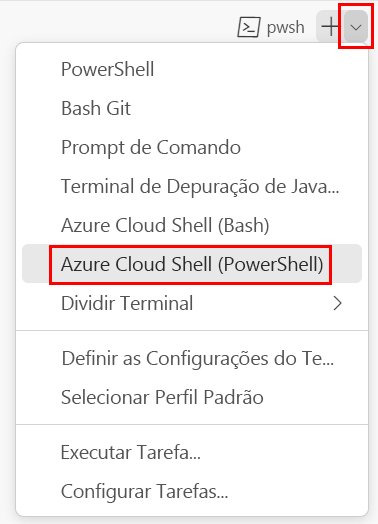
Na lista de shells de terminal, selecione powershell ou pwsh e depois selecione o sinal de mais para abrir um novo terminal que usa o shell do powershell ou pwsh.
Entrar no Azure usando o Azure PowerShell
No terminal no Visual Studio Code, execute o seguinte comando para entrar no Azure:
Connect-AzAccountNo navegador que é aberto, entre em sua conta do Azure.
Criar um grupo de recursos no Azure
Para criar um grupo de recursos, execute este comando da CLI do Azure no terminal do Visual Studio Code:
az group create --name ToyWebsiteTest --location westus3
Para criar um grupo de recursos, execute este comando do Azure PowerShell no terminal do Visual Studio Code:
New-AzResourceGroup -Name ToyWebsiteTest -Location westus3
Criar uma conexão de serviço no Azure Pipelines
Em seguida, crie uma conexão de serviço no Azure Pipelines. Essa conexão criará automaticamente um principal de serviço no Azure. Também concederá à entidade de serviço a função Colaborador no seu grupo de recursos, o que permite que o pipeline seja implantado no grupo de recursos.
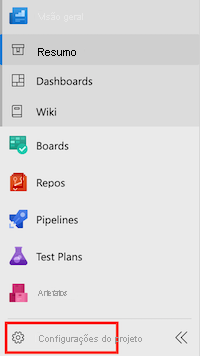
No projeto que você criou anteriormente, selecione as configurações do Projeto.
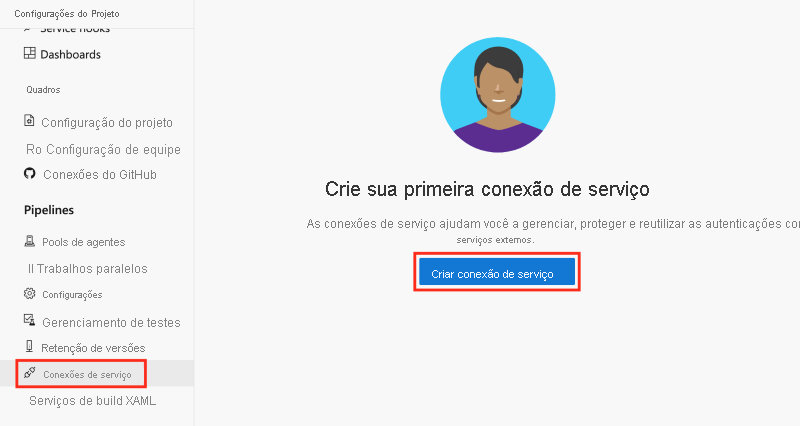
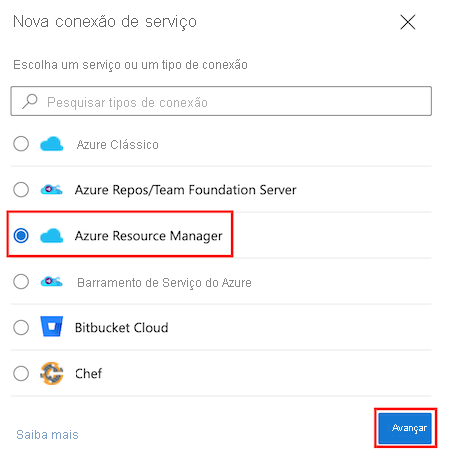
Selecione Conexões de serviço>Criar conexão de serviço.
Selecione Azure Resource Manager>Avançar.
Selecione Registro de aplicativo (automático).
No menu suspenso Assinatura, selecione sua assinatura do Azure.
Uma janela pop-up pode solicitar que você entre no Azure. Se for o caso, insira suas credenciais e entre.
Na lista suspensa Grupo de recursos, selecione ToyWebsiteTest.
No Nome da Conexão de Serviço, insira ToyWebsiteTest. Verifique se a caixa de seleção Conceder permissão de acesso para todos os pipelines está selecionada.

Dica
Para simplificar, você está dando a cada pipeline acesso à sua conexão de serviço. Ao criar conexões de serviço reais que funcionam com recursos de produção, considere restringir o acesso apenas aos pipelines que precisam delas.
Selecione Salvar.